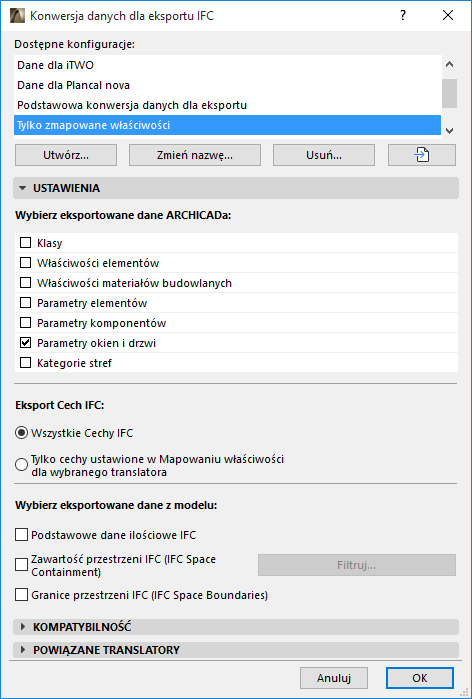
Konwersja danych dla eksportu IFC
Plik > Współdziałanie > IFC > Translatory IFC
Wybierz translator, który chcesz eksportować i otwórz ustawienie Konwersja danych.
Za pomocą tego okna dialogowego można określić, które dane poza geometrią elementu, należy wyeksportować do IFC. Takie dane mogą przydać się podczas wymiany danych z programami służącymi do zarządzania obiektem, analizy energetycznej lub szacowania kosztów.
Wybierz eksportowane dane ARCHICADa
Zaznacz pola rodzajów danych ARCHICADa, które mają zostać wyeksportowane.
Wymagane dane różnią się w zależności od celu pliku IFC (oraz programu, który zostanie użyty do jego otwierania i edycji).
•Klasy
Klasy ARCHICADa eksportowane są jako dane odniesienia do Klasyfikacji IFC.
•Właściwości elementów
Zaznacz właściwości ARCHICADa eksportowane jako Właściwości IFC. (Właściwości ARCHICADa są określone w menu Opcje > Menedżer właściwości i przypisane poszczególnym elementom w oknach dialogowych lub poprzez Zestawienie interaktywne.)
–Zaznacz element na liście i użyj okna rozwijanego, aby wybrać eksport Wszystkich właściwości lub Tylko widocznych właściwości.
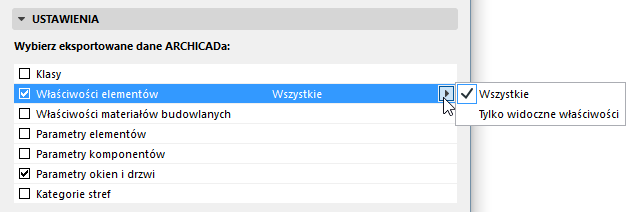
Uwaga: Opcja Widoczne właściwości jest istotna tylko, jeśli pobrany został dodatek sterujący widocznością właściwości w ARCHICADzie. Jeśli dodatek ten nie został pobrany, w każdym przypadku wyeksportowane zostaną wszystkie właściwości.
•Właściwości materiałów budowlanych
–W IFC 2x3: Zaznacz, aby wyeksportować właściwości materiału budowlanego (określone w menu Opcje > Atrybuty elementów > Materiały budowlane) jako Właściwości IFC. Dane wyeksportowanych materiałów budowlanych powiązane są z wyeksportowanymi elementami
–W IFC4: Eksportowane dane materiałów budowlanych będą powiązane z materiałami IFC.
Zaznacz, aby wyeksportować parametry elementów ARCHICADa, które zostaną przekonwertowane do Ilości IFC lub Właściwości IFC, w zależności od typu.
Uwaga: Użycie tej opcji spowoduje znaczne zwiększenie rozmiaru pliku IFC. Eksportuj parametry tylko wtedy, gdy wiesz, że aplikacja docelowa potrafi odczytać te dane.
Aby przefiltrować wyeksportowane parametry według typu: Zaznacz element na liście i za pomocą listy rozwijanej wybierz, czy wyeksportować Wszystkie parametry czy Tylko dane ilościowe/właściwości.
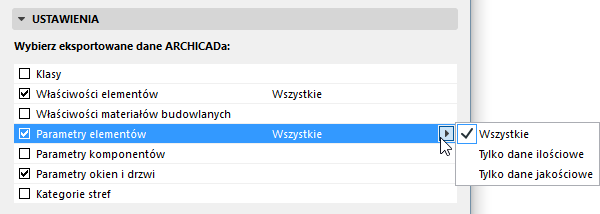
–Dane ilościowe obejmują m.in. Grubość, Długość, Powierzchnię, Objętość, Czas. Przydatne podczas wymiany danych z programami potrafiącymi odczytywać ilości.
–Dane właściwości obejmują np. parametry elementów bibliotecznych.
Eksportuj parametry komponentów warstw złożonych i profili złożonych jako właściwości IFC i Ilości IFC, w zależności od typu.
Aby przefiltrować wyeksportowane parametry według typu: Zaznacz element na liście i za pomocą listy rozwijanej wybierz, czy wyeksportować Wszystkie parametry czy Tylko dane ilościowe/właściwości.
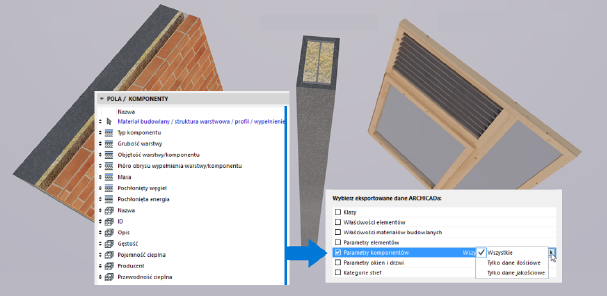
–Dane ilościowe obejmują m.in. Grubość, Długość, Powierzchnię, Objętość, Czas. Przydatne podczas wymiany danych z programami potrafiącymi odczytywać ilości.
–Dane właściwości obejmują np. parametry elementów bibliotecznych.
W efekcie, wyeksportowane dane komponentów można interpretować tak, jak w aplikacjach odbierających IFC, takich jak Solibri.
Eksport szczegółowych informacji o otworach ARCHICADa jako Cech IFC (IFC Door-Window Lining Property i IFC Panel Property)
Eksport danych kategorii stref (Numeru i nazwy) dla stref ARCHICADa jako danych Klas Przestrzeni IFC (ItemReference i Name).
Eksport Cech IFC
Wybierz opcję, do których Właściwości IFC i Odniesień do klasy eksportować:
•Wszystkie Właściwości IFC (z których wszystkie są widoczne w Menedżerze projektu IFC, bez włączonego filtra)
•Tylko właściwości skonfigurowane w ustawieniu domyślnym mapowania właściwości dla wybranego Translatora. (Te właściwości pokazane są w Menedżerze projektu IFC po włączeniu filtra Pokaż tylko właściwości z Translatora podglądu)
Wybierz eksportowane dane z modelu
Zaznacz jeden lub kilka rodzajów danych do wyeksportowania do modelu IFC.
•Podstawowe dane ilościowe IFC
Zaznacz tę opcję, aby wyeksportować do IFC dane ilościowe (wielkość, powierzchnię i objętość). Przydatne w aplikacjach szacujących koszty.
W poniższej tabeli streszczono bazowe ilości (według typu obiektu) automatycznie obliczone i eksportowane uzyskane po wybraniu tej opcji. Wartości ilości bazowych obiektu IfcSite można ustawić ręcznie w menu Info > Info o projekcie (Obwód działki i Powierzchnia działki).
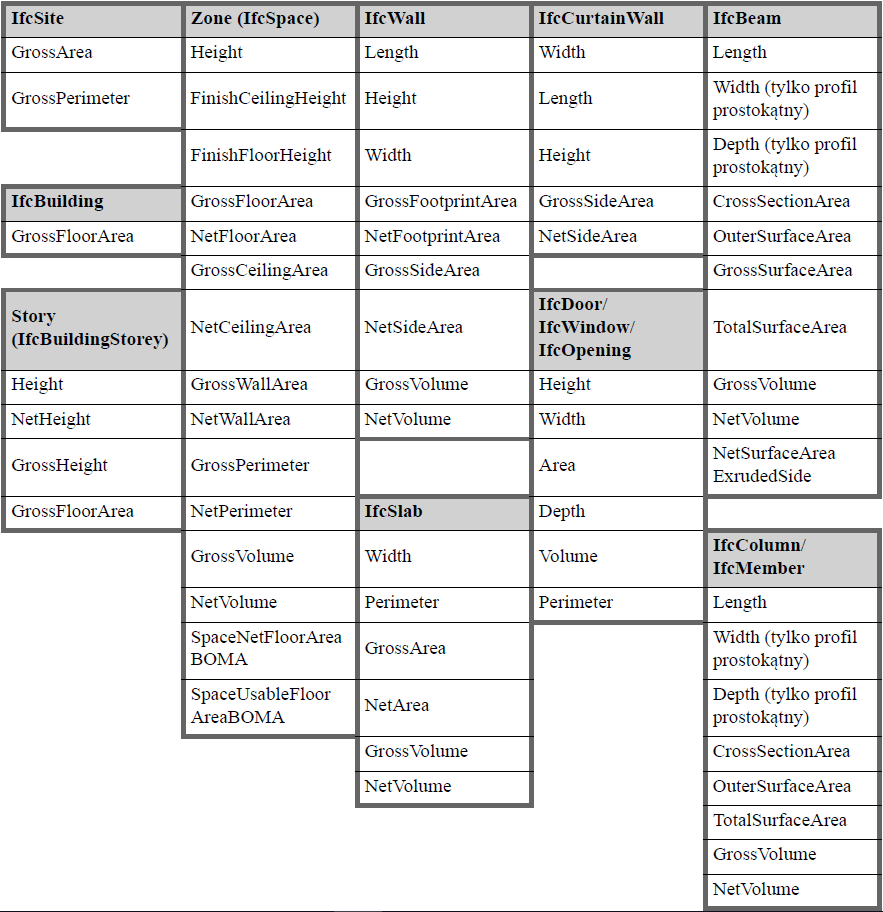
Eksportuj podstawowe dane ilościowe IFC
•Zawartość przestrzeni IFC: Eksportuj dane określające relację pomiędzy Strefami ARCHICADa a zawartymi w nich obiektami. Funkcja ta przydaje się w programach służących do zarządzania obiektem.
–Zawartość przestrzeni jest istotna tylko dla elementów w Strefie ARCHICADa, które zostały utworzone przy użyciu narzędzi Obiekt, Lampa, Kształt lub Strop.
-Dla elementów Obiekt, Lampa lub Kształt: Te elementy znajdą się w Zawartości przestrzeni tylko, jeśli ich kondygnacja macierzysta jest tożsama z kondygnacją Strefy, i jeśli środek prostokąta zaznaczenia elementów znajduje się w wieloboku 2D Strefy.
-Strop znajdzie się w Zawartości przestrzeni, jeśli jego linia odniesienia przebiega przez Poziom wzniesienia góry/dołu, i jeśli wielokąt Stropu znajduje się w wieloboku Strefy.
–Kliknij Filtruj zawartość, aby zawęzić Zawartość przestrzeni według typu jej elementów IFC.
•Obrysy pomieszczeń IFC: Eksportuj dane dotyczące geometrii Stref ARCHICADa. (Przydatne w aplikacjach służących do obliczeń termicznych).
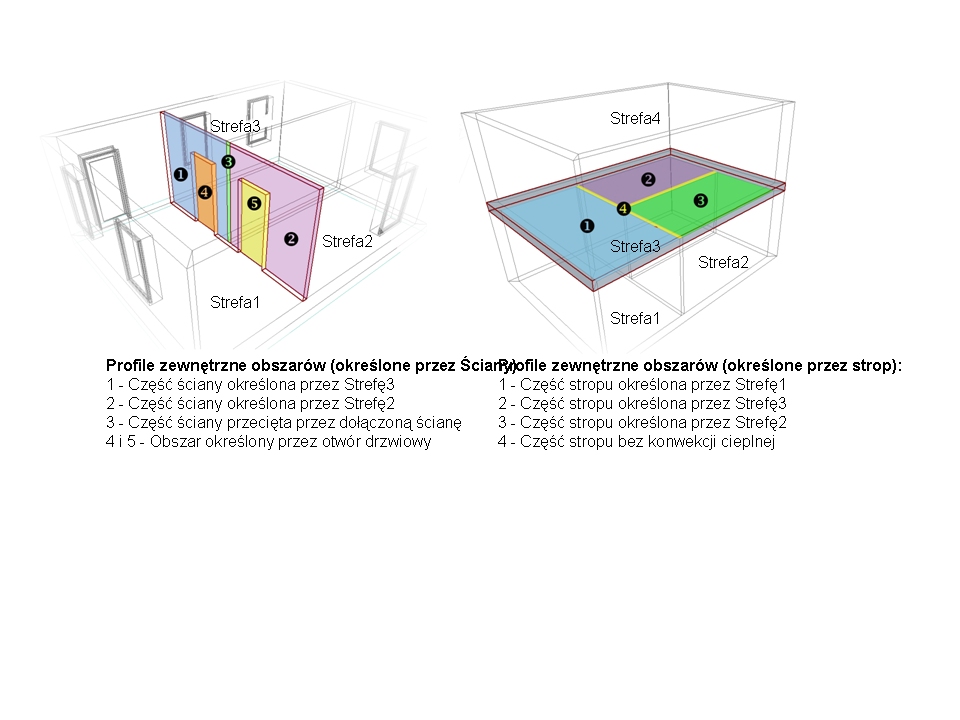
Strefy ARCHICADa zawierają precyzyjne dane geometryczne, potrzebne aplikacjom programów do obliczeń termicznych. Strefy są bryłami 3D pod kątem geometrycznych oraz w zwykłych przypadkach są otoczone dwoma stropami lub czterema ścianami. Obrysy pomieszczeń określają logiczne połączenia pomiędzy strefami ARCHICADa (IfcSpace) a otaczającymi je elementami. W praktyce ściany, stropy, dachy, okna, drzwi itp. posiadają inne właściwości przewodzenia cieplnego. Jeśli uruchomisz opcję “Obrysy pomieszczeń IFC...” ARCHICAD wyeksportuje obrysy pomieszczeń i zależności (IfcRelSpaceBoundary) wraz ze Strefami (IfcSpace) do pliku IFC. Innymi słowy, ARCHICAD obliczy położenie, wielkość oraz ustawienie elementów otaczających każdą strefę. ARCHICAD dzieli granice strefy zgodnie z obszarami określonymi i dociętymi przez połączone elementy i otwory.
Zobacz także Oszacowanie energetyczne: Bezpośrednio z BIM do BEM.