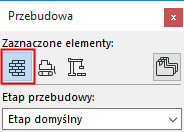
Paletę Przebudowa można otworzyć poprzez menu Okna > Palety > Przebudowa.
Użyj palety Przebudowa:
•aby nadać Status przebudowy dowolnej liczbie zaznaczonych elementów
•aby ustawić domyślny Status przebudowy nowo-wstawionym elementom
•aby przełączyć Etap przebudowy bieżącego widoku
•aby ograniczyć zaznaczony element jedynie do etapu przebudowy
Ogólne informacje na ten temat można znaleźć w części Przebudowa.
Nadanie statusu przebudowy zaznaczonym elementom
1.Zaznacz jeden lub kilka elementów, którym chcesz nadać inny status przebudowy.
2.Z palety Przebudowa, wybierz ikonę oznaczającą status, którego chcesz użyć.
•Istniejący element: do zachowania
•Nowy element budowane podczas bieżącego procesu przebudowy; do zachowania
•Element Do rozbiórki: do wyburzenia podczas bieżącego procesu przebudowy
Przypisanie domyślnego statusu przebudowy
1.Jeśli żaden element nie został zaznaczony kliknij ikonę Statusu przebudowy, który ma być domyślnym statusem - np. "Nowe elementy".
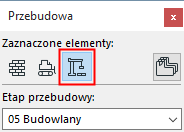
2.Od teraz, wszystkie wstawione elementy - niezależnie od użytego narzędzia - będą automatycznie oznaczone jako "Nowe elementy".
Przełącz Etap przebudowy
Z palety Przebudowa kliknij żądany filtr z okna Etap przebudowy:
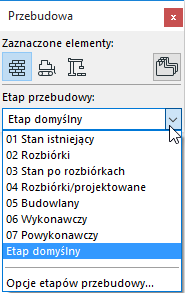
Możesz również użyć palety Opcji podręcznych, aby przełączyć bieżący etap przebudowy.
Pokaż tylko w bieżącym etapie przebudowy
Użyj ikony w górnym pracym rogu panelu Przebudowa, aby ograniczyć zaznaczony element do bieżącego etapu przebudowy.