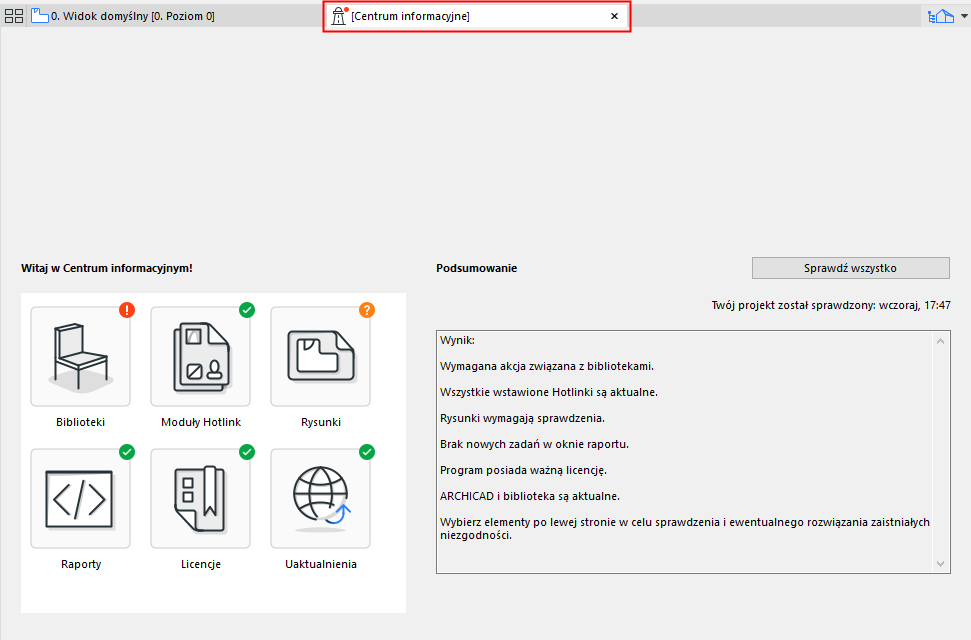
Centrum informacyjne jest zakładką/oknem ARCHICADa:
Zebrano tu potrzebne informacje na temat stanu aktualizacji następujących elementów projektu:
•Biblioteki
•Moduły Hotlink
•Rysunki
•Raporty (Raporty sesji)
•Licencje
•Uaktualnienie (ARCHICAD i Biblioteka)
Centrum informacyjne dostarcza informacji na temat aktualnego stanu i kwestii, którym należy zaradzić, a także umożliwia przeprowadzenie kontroli w obszarach, gdzie jest to potrzebne.
•Niektóre z tych elementów (np. biblioteki) sprawdzane są automatycznie przy każdym otwarciu projektu.
•Pozostałe elementy (np. moduły Hotlink i Rysunki) mogą wymagać przeprowadzenia ręcznej kontroli.
Gdzie mogę zobaczyć Centrum Informacyjne?
•Okno Centrum informacyjnego wyświetlane jest automatycznie w pasku zakładek (lub w bieżącym oknie, jeśli nie korzystasz z paska zakładek), za każdym razem gdy wymagana jest kontrola lub działanie.
•W dowolnym momencie: użyj menu Plik > Info > Centrum informacyjne
Domyślnie, widoczna jest strona Podsumowania:
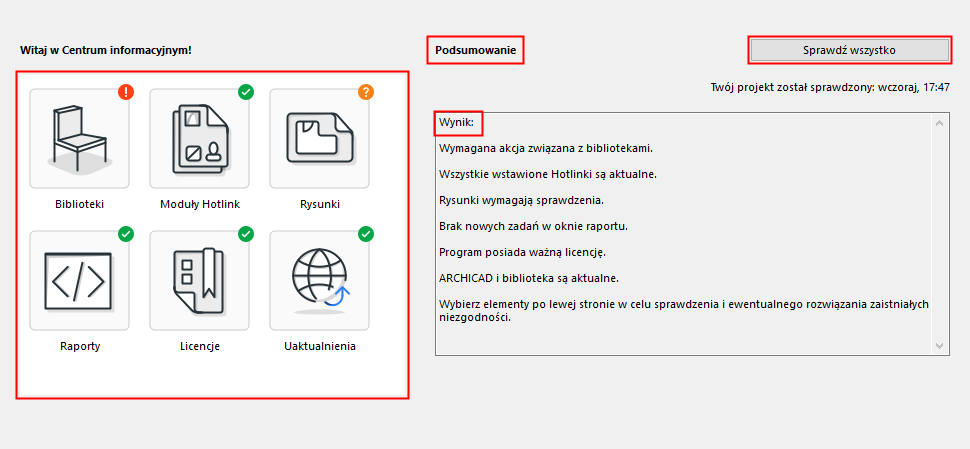
Bieżący status wskazuje ikona każdego elementu projektu.
|
Ikona centrum informacyjnego |
Co to oznacza |
|
|
Niewymagane działanie Element był aktualny podczas ostatniej kontroli. |
|
|
Wymagane działanie Podczas ostatniej kontroli wykazano problemy. Kliknij element i postępuj według instrukcji. |
|
|
Wymaga sprawdzenia. Ten element wymaga kontroli, aby ustalić, czy nie ma brakujących lub nieaktualnych elementów. Kliknij element i postępuj według instrukcji. |
Uwaga: Zielony znaczek zaznaczenia oznacza, że podczas ostatniej kontroli element był aktualny. Istnieje możliwość, że niektóre elementy pokazane z zielonym znaczkiem zaznaczenia były zmieniane od ostatniej kontroli. Uruchom ręczną kontrolę (“sprawdź teraz”), aby się upewnić.
Kliknij dowolny element, aby uzyskać więcej informacji:
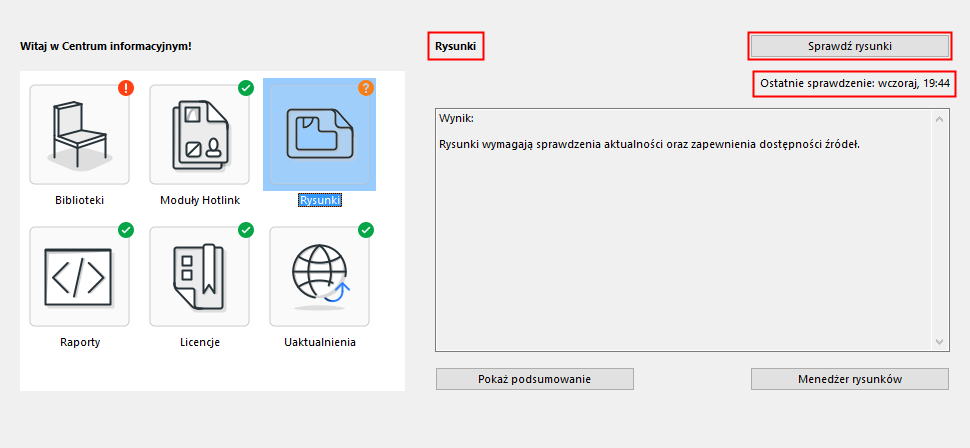
•W Centrum informacyjnym dla każdego elementu wskazana jest godzina ostatniej kontroli.
•Aby uruchomić ręczną kontrolę dowolnego elementu lub wszystkich elementów:
–Dla dowolnego zaznaczonego elementu: kliknij przycisk kontekstowy Sprawdź teraz znajdujący się w lewym górnym rogu
–Na stronie Podsumowanie kliknij Sprawdź wszystkie elementy
Moduły Hotlink pokazane są ze znakiem zapytania: wymagana jest ręczna kontrola. Kliknij element, zapoznaj się z wynikami i kliknij Sprawdź teraz moduły Hotlink, aby uruchomić kontrolę brakujących źródeł lub nieaktualnych modułów Hotlink.
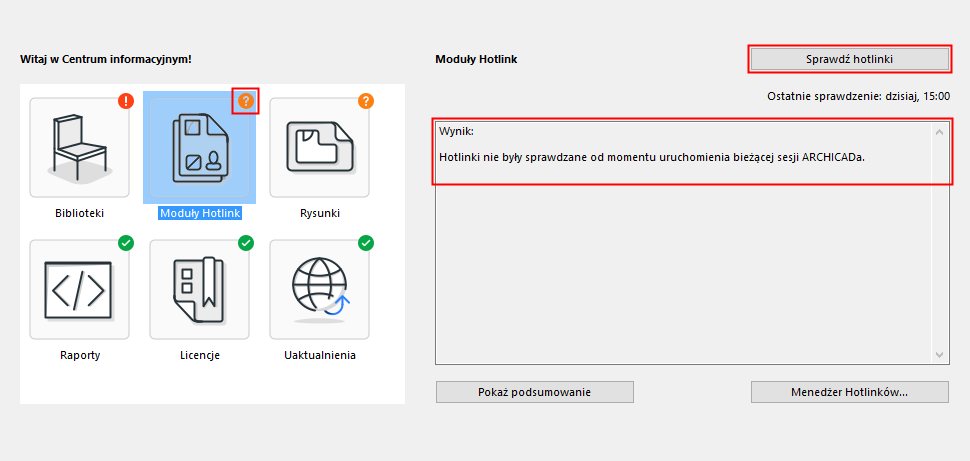
W wyniku ręcznej kontroli element modułu Hotlink w centrum informacyjnym wyświetlony jest z czerwoną ikoną ostrzeżenia: wymagana jest aktualizacja. Kliknij przycisk Menedżer połączeń Hotlink, aby otworzyć i uruchomić aktualizacje.
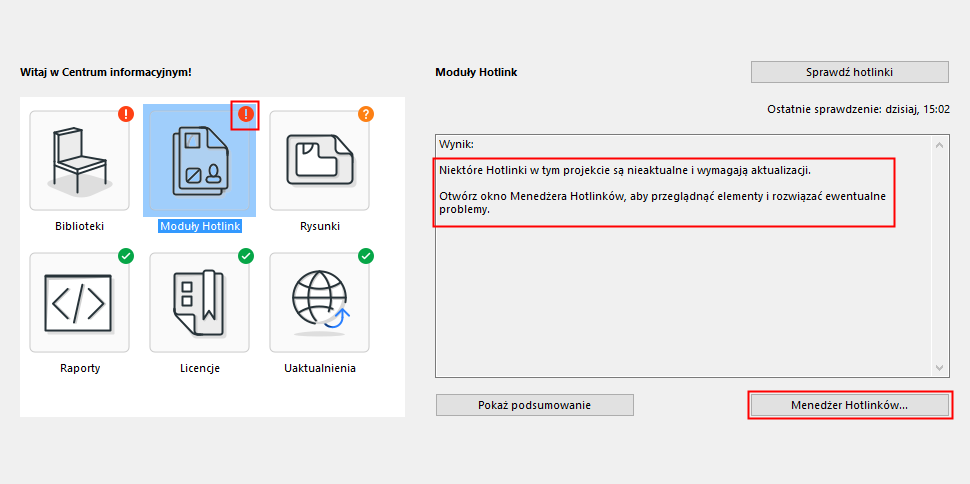
Okna dialogowe dostępne w Centrum informacyjnym
Zobacz również:


