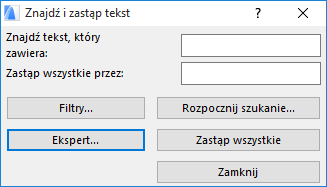
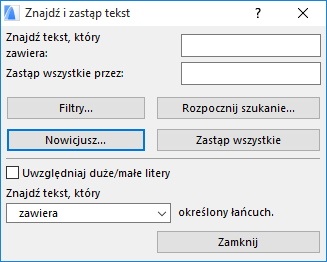
Okno dialogowe Znajdź i Zastąp Tekst
Polecenie Edycja > Znajdź i zastąp tekst pozwala na wyszukiwanie tekstów zawartych we wszystkich dostępnych typach elementów. Działa w oknach Rzutu, Przekroju/Elewacji/RŚ oraz Detali/Obszarów 2D i Arkuszy.
Zobacz także Znajdź i zastąp tekst.
Okno dialogowe otwierane przez tę funkcję ma dwa tryby: Nowicjusz i Ekspert. Domyślnie jest ono wyświetlane w trybie Nowicjusz.
•Znajdź tekst, który zawiera: W to pole należy wpisać szukany tekst. Kryteria wyszukiwania mogą być zmienione w trybie Ekspert.
•Zastąp wszystkie przez: Wpisz tekst, który zostanie użyty przez polecenie Zastąp wszystko
Kliknięcie przycisku Filtry wyświetla dodatkowe okno dialogowe, w którym można ograniczyć ilość typów elementów, warstw oraz kondygnacji, które będą przeszukiwane.
Szukaj na:
•Bieżącym widoku : Ogranicza przeszukiwanie do bieżącej kondygnacji.
•Wszystkich widokach : Zaznacz ten przełącznik aby szukać na wszystkich kondygnacjach.
•Widoczne warstwy: Domyślnie wyszukiwanie odbywa się tylko w obrębie widocznych warstw. Aby uaktywnić opcję Wszystkie warstwy, należy najpierw kliknąć polecenie "Włącz elementy niemodyfikowalne".
•Wszystkie warstwy: Zaznacz ten przełącznik aby szukać na wszystkich warstwach.
Szukaj w:
•Włącz elementy niemodyfikowalne: Zaznacz to pole, jeśli chcesz rozszerzyć możliwości wyszukiwania o trzy nowe filtry: Zmierzona wartość wymiarów; Etykiety powiązane, oraz wszystkie warstwy, łącznie z tymi, które są niewidoczne. (Musisz zaznaczyć filtry, aby uwzględnić je podczas wyszukiwania.)
•Bloki tekstowe: Zaznacz tę opcję aby szukano wśród bloków tekstowych.
•Etykiety: Zaznacz tę opcję aby szukano wśród etykiet.
•Własnych wartościach wymiarów: Zaznacz tę opcję aby szukano wśród wpisanych przez użytkownika tekstów wymiarowania.
•Drzwi/Okna: Zaznacz tę opcję aby szukano wśród drzwi/okien.
•Strefy: Zaznacz tę opcję aby szukano wśród stref.
•Etykiety powiązane: Zaznacz tę opcję aby szukano wśród etykiet powiązanych. (Opcja ta jest dostępna tylko jeśli zaznaczono "Włącz elementy niemodyfikowalne".)
•Zmierzona wartość wymiarów: Zaznacz tę opcję aby szukano wśród zmierzonych wartości wymiarowania. (Opcja ta jest dostępna tylko jeśli zaznaczono "Włącz elementy niemodyfikowalne".)
•Obiekt/Lampa: Zaznacz tę opcję aby szukano wśród obiektów/lamp.
Po określeniu ustawień, kliknij OK aby powrócić do głównego okna dialogowego.
•Uwzględniaj duże/małe litery: Opcja ta włącza uwzględnianie wielkości liter.
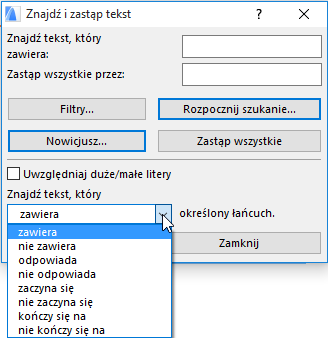
•Znajdź tekst, który ... określony łańcuch: Z rozwijanej listy należy wybrać kryterium dopasowania.
•Kliknięcie przycisku Zastąp wszystko, automatycznie zastąpi wszystkie odnalezione teksty.
•Przycisk Rozpocznij szukanie wyświetla listę zawierającą wszystkie odnalezione teksty.
•Znaleziono elementy, które zawiera: Oryginalne kryterium poszukiwania
•Zastąp teksty zawierające: Wpisz tekst, który zastąpi odnalezione elementy.
•Przez: Wpisz tekst, który zastąpi odnalezione elementy.
•Wystąpienia: To pole zawiera listę Wystąpień. Elementy dostępne do edycji są zaznaczone na czarno, a elementy tekstowe przeznaczone tylko do odczytu - na szaro. Dwukrotne kliknięcie tekstu umożliwia jego edycję. Ostatnio zmienione elementy napisane są kursywą, która zmieni się w prostą czcionkę po zatwierdzeniu zmian.
•Zastąp: Zastępuje wszystkie teksty zaznaczone na liście.
•Powiększ: Przenosi widok okna na pierwszy element zaznaczony na liście.
•Zmniejsz: Zmniejsza powiększenie widoku.
•Zatwierdź zmiany: Zmiany dokonane na wybranych elementach listy, zostaną wprowadzone do elementów projektu.
•Kliknięcie przycisku Nowe szukanie, zamknie okno listy i pozwoli na przystąpienie do nowej operacji wyszukiwania.