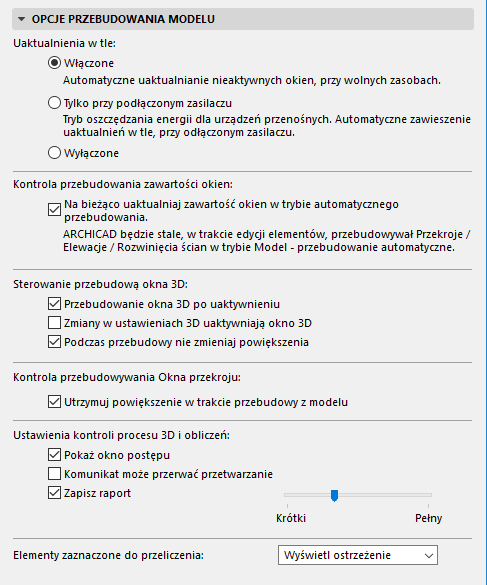
To okno dialogowe (Opcje > Środowisko pracy > Opcje przebudowania modelu) udostępnia opcje dzięki którym można skonfigurować Uaktualnienia w tle, przebudowanie okien 3D oraz przekrojów/elewacji/rozwinięcia ścian, tworzenie raportów oraz obsługę ostrzeżeń w przypadku błędu.
•Włączony: Ta opcja (domyślnie włączona) pozwala ARCHICADowi zastosować niewykorzystywaną moc procesora do tworzenia różnych widoków modeli z wyprzedzeniem. Przetwarzanie w tle również wspomaga efektywniejszą pracę urządzenia. Dzięki opcji Uaktualnienia w tle otwarte okna modeli (lub zakładek) są aktualne, co umożliwia szybsze przełączanie pomiędzy widokami.
•Tylko przy podłączonym zasilaczu: Dla urządzeń przenośnych zalecany jest tryb oszczędzania energii. Powoduje on automatyczne zawieszenie uaktualnień w tle kiedy urządzenie nie jest podłączone do zewnętrznego źródła energii elektrycznej. Przetwarzanie w tle zostanie wznowione po podłączeniu urządzenia do prądu.
•Wyłączony: Uaktualnienie w tle będzie nieaktywne.
Informacje w pasku stanu
Pasek stanu w oknie ARCHICADa informuje o przetwarzaniu w tle (np. poprzez komunikat “Uaktualnienia w tle aktywne”). Można kliknąć ikonę paska stanu, aby otworzyć trzy wyżej wymienione ustawienia i zmienić je.
|
IKONY STANU ZWIĄZANE Z UAKTUALNIENIEM W TLE |
|
|
|
Włączone |
|
|
AKTYWNE W TRYBIE OSZCZĘDZANIA ENERGII |
|
|
Wyłączona |
|
|
Uaktualnienie w toku |
Kontrola przebudowania zawartości okien
•Na bieżąco uaktualniaj zawartość okien w trybie automatycznego przebudowania.
Jeśli to pole jest zaznaczone, ARCHICAD będzie stale, w trakcie edycji elementów, przebudowywał Przekroje / Elewacje / Rozwinięcia ścian w trybie Model - przebudowanie automatyczne.
W przypadku dużych projektów włączenie tej opcji może spowolnić działanie programu. Spróbuj odznaczyć to pole: widoki automatycznego przebudowania zostaną zmienione dopiero po ponownym otwarciu okna lub zastosowaniu polecenia Przebuduj w menu kontekstowym.
Sterowanie przebudową okna 3D
•Przebudowanie okna 3D po uaktywnieniu: Zaznaczenie tego pola oznacza, że okno 3D będzie przebudowywane zgodnie z modyfikacjami wprowadzanymi do modelu, za każdym razem, gdy zostanie uaktywnione.
Jeżeli opcja ta jest nieaktywna, model 3D nie zostanie uaktualniony dopóki nie wybierzesz polecenia Widok > Odśwież > Przebuduj. Może to być przydatne w przypadku, gdy chce się zachować na dłużej istniejący już w oknie obraz 3D i uniknąć przypadkowego przebudowania go.
Uwaga: W nie przebudowanym oknie usunięte elementy będą widoczne, lecz nie będzie można ich zaznaczyć. Elementy przemieszczone można zaznaczać, jednak punkty zaznaczenia zostaną wyświetlone w miejscu rzeczywistego położenia i nie będzie można ich edytować. Elementy zmodyfikowane można zaznaczać i edytować, ale spowoduje to przebudowanie widoku.
•Zmiany w ustawieniach 3D uaktywniają okno 3D: Zaznacz to pole, aby aktywować okno 3D i po każdej zmianie przebudować jego zawartość w oknach Parametry widoku 3D lub Style 3D.
•Podczas przebudowy nie zmieniaj powiększenia: Zachowuje bieżące powiększenie okna 3D nawet po wybraniu polecenia Widok > Odśwież > Przebuduj. Jeśli pole to nie będzie zaznaczone, polecenie Przebuduj przywróci widok do pierwotnego stopnia powiększenia.
Kontrola przebudowywania Okna przekroju
Nie zmieniaj powiększenia detalu podczas przebudowy z modelu: Stopień powiększenia okna Przekroju/Elewacji/RŚ nie zostanie zmieniony po wybraniu polecenia Przebuduj.
Szczegóły - zobacz Aktualizacja (Przebudowanie) Przekrojów.
Ustawienia kontroli procesu 3D i obliczeń
Pokaż okno postępu: Wyświetla okno z paskiem postępu podczas generowania modelu 3D lub okien list. Pomaga to ocenić czas potrzebny na te procesy i ewentualnie, w przypadku jeśli jest on zbyt długi, anulować je w celu dokonania zmian w ustawieniach (na przykład zmniejszenia obszaru zaznaczenia, ilości zaznaczonych elementów, stopnia skomplikowania modelu, lub wielkości Okna 3D).
Uwaga: Postęp procesu liczony jest na podstawie już przetworzonych danych.
Komunikat może przerwać przetwarzanie: Jeśli to pole jest zaznaczone, komunikaty o powstałych błędach będą wyświetlane w oknie Raportu sesji, zanim zakończy się proces generowania lub kalkulacji. W przeciwnym wypadku komunikaty pojawią się w momencie, gdy proces zostanie zakończony.
Zapisz raport: Włącza zapisywanie raportu związanego z procesami przebudowy modelu oknie 3D oraz obliczania list. Przy pomocy suwaka można określić szczegółowość zapisywanych raportów.
Zobacz także Okno Raportu Sesji.
Elementy zaznaczone do przeliczenia: W rozwijanym menu znajdują się trzy sposoby postępowania w przypadku, gdy pojawia się konflikt pomiędzy poleceniem tworzenia listy a elementami zaznaczonymi na obszarze roboczym.
•Wypisz wszystko uwzględnia w tworzonej liście wszystkie zaznaczone elementy, nawet jeśli nie spełniają one kryteriów filtrujących danej listy.
•Użyj filtrów Wykorzystuje kryteria filtrujące danej listy. Elementy nie pasujące do kryteriów filtrujących zostaną zignorowane.
•Wyświetl ostrzeżenie pojawi się okno informujące o występującym konflikcie i proponujące do wyboru dwa powyższe rozwiązania.
Szczegóły - zobacz Zestawienia z listy.


