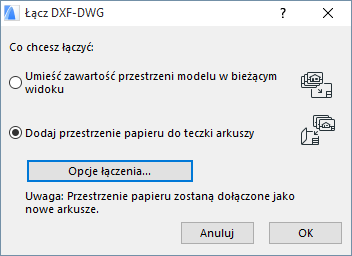
Importuj Opcje Elementów na Przestrzeń papieru
W celu otwarcia tego okna, skorzystaj z polecenia Plik > Współdziałanie > Łącz i w oknie przeglądarki komputera wybierz odpowiedni plik DWG lub DXF. W wyświetlonym oknie Łącz DXF-DWG, wybierz drugą opcję (Dodaj Przestrzenie Papieru do Teczki Arkuszy), a następnie kliknij przycisk Opcje łączenia.
Pojawi się okno dialogowe Importuj Opcje Elementów na Przestrzeń Papieru.
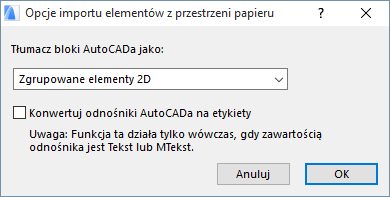
Tłumacz bloki AutoCADa jako: Podobnie jak w grupie Opcje otwierania znajdującej się w oknie parametrów translacji, do wyboru masz trzy opcje:
•Elementy 2D
•Zgrupowane elementy 2D
•Elementy biblioteczne
Szczegóły - zobacz Opcje otwierania (Ustawienia translacji DXF/DWG).
Konwertuj Odnośniki AutoCADa na Etykiety: Zaznaczenie tej opcji, uruchomi odpowiedni proces konwersji podczas operacji łączenia.
Jeżeli pozostawisz nie wybierzesz tej opcji, Odnośniki AutoCADa zostaną zamienione na podstawowe elementy 2D ARCHICADa. Opcja ta będzie nieaktywna (wyszarzona), jeśli odpowiedni Dodatek ARCHICADa nie jest załadowany.
Opcja ta jest również dostępna w oknie Parametrów translacji DWG-DXF w grupie Funkcje użytkownika > Dodatki otwierania.
Kliknij OK aby zatwierdzić lub Anuluj aby pozostawić wcześniejsze ustawienia.
Jeżeli łączona jest zawartość Przestrzeni papieru, elementy rysunkowe umieszczane są na Arkuszach w Teczce arkuszy ARCHICADa. Ponadto, jeżeli plik DWG-DXF zawiera Przestrzeń papieru o innym rozmiarze, w Teczce arkuszy tworzony zostanie na jego podstawie Szablon arkusza.
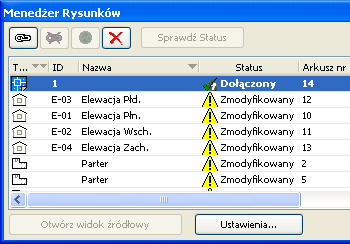
Zawartość widoków w pliku DXF-DWG będzie przekonwertowana na Rysunki podczas importu do ARCHICADa. Rysunki te zostaną wstawione na odpowiednim Arkuszu, zgodnie z definicja Widoku w programie AutoCAD. Rysunków tych nie będzie można edytować; w Menedżerze Rysunków będą miały status “Dołączony”.
Jeżeli w Przestrzeni papieru pliku DWG-DXF narysowane były jakieś elementy, zostaną one przekonwertowane na elementy 2D ARCHICADa i umieszczone na odpowiednim arkuszu.