Bezpieczeństwo i spójność danych
(Opcje > Środowisko pracy > Bezpieczeństwo i spójność danych)
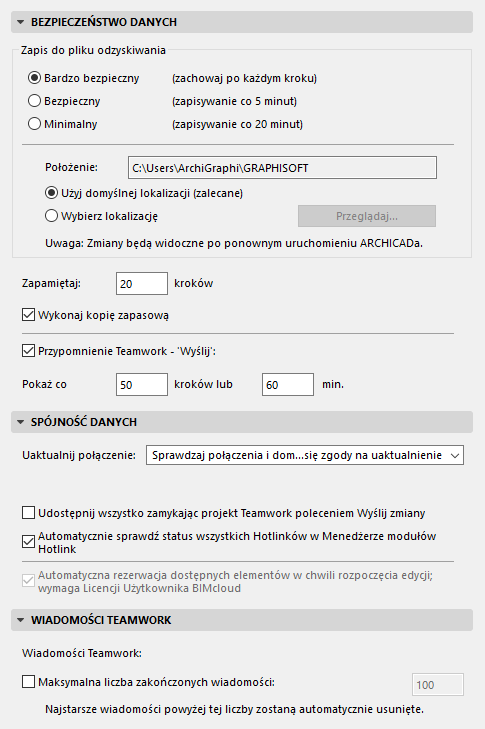
Użyj opcji w oknie Bezpieczeństwo i spójność danych (Opcje > Środowisko pracy > Bezpieczeństwo i spójność danych) aby ograniczyć ryzyko utracenia lub zniszczenia danych. Jest to szczególnie istotne w przypadku występowania spadku napięcia w sieci lub przerw w dostawie prądu, jak również wtedy, gdy komputer narażony jest na konflikty oprogramowania.
Funkcja Zapis do pliku odzyskiwania zawiera szereg opcji pozwalających zabezpieczyć się przed utratą danych. W przypadku konieczności ponownego uruchomienia komputera z dowolnej przyczyny, przy ponownym otwieraniu ARCHICADa wyświetlone zostanie okno dialogowe z opcją podjęcia przerwanej pracy.
Po włączeniu funkcji Zapis do pliku odzyskiwania kursor na ekranie może na chwilę przyjmować kształt Spychacza. Oznacza to że program automatycznie zapisuje zmiany dokonane w projekcie od ostatniego Autozapisu, lub zapisania ręcznego (Plik/Zapisz). Nawet w przypadku dużych Projektów, funkcja Zapis do pliku odzyskiwania działa bardzo sprawnie i proces nie powinien trwać dłużej niż kilka sekund.
Opcje Zapisu do pliku odzyskiwania:
•Bardzo bezpieczny: To domyślna i zalecana opcja. Dane zapisywane są do pliku odzyskiwania automatycznie, po wykonaniu każdego etapu.
•Bezpieczny: Zapisuje dane co 5 minut.
•Minimalny: Zapisuje dane co 20 minut.
Funkcje zapisu do pliku odzyskiwania mają trzy ograniczenia. Następujące dane muszą być zachowywane ręcznie:
•Otwarte elementy biblioteczne
•Zakończone obrazy renderingu
•Wszystkie typy zestawień ilościowych.
Po uruchomieniu ARCHICADa po awarii systemu, program odnajdzie dane pliku odzyskiwania i umożliwi ich otworzenie. Plik odzyskiwania można również otworzyć w oknie dialogowym Uruchom ARCHICADa.
Zachowuje dokumenty w określonych lokalizacjach:
•Użyj domyślnej lokalizacji, lub
•Wybierz lokalizację, a następnie przy pomocy przycisku Przeglądaj będziesz mógł indywidualnie wybrać Folder autozapisu.
Zmiany ustawień Folderu odzyskiwania zostają uaktualnione po ponownym uruchomieniu programu.
Określ liczbę kroków, jaką można odwołać.
Zobacz także Odwołaj/Przywołaj.
Tworzy plik zapasowej kopii projektu z rozszerzeniem “.bpn”.
Informacje na temat tworzenia Kopii zapasowych Projektów zespołowych, patrz:: Praca zespołowa.
Przypomnienie o ‘Wysłaniu’ w projektach Teamwork
Zaznacz to pole, aby podczas pracy w projekcie Teamwork ARCHICAD automatycznie wyświetlił na ekranie przypomnienie o wysłaniu zmian.
Określ, jak często ma się wyświetlać powiadomienie:
•po wykonaniu określonej liczby czynności w projekcie lub
•po upływie określonego czasu
(zależnie od tego, która z sytuacji nastąpi wcześniej).
Zobacz Automatyczne przypomnienie o Wysyłaniu zmian.
Określa, czy ARCHICAD ma sprawdzać moduły Hotlink przy każdym otwarciu projektu i/lub rozpoczynaniu drukowania dokumentu (np. do publikacji).
•Ignoruj połączenia: Ignoruje zmiany dokonane na plikach modułów. Jest to najszybsza opcja otwierania plików zawierających Moduły.
•Sprawdzaj połączenia i domagaj się zgody na uaktualnienie: Podczas otwierania lub drukowania projektu, ARCHICAD odnajdzie wszystkie pliki połączone modułami Hotlink i sprawdzi datę ostatniej zmiany. Pojawi się ostrzeżenie i zostaniesz zapytany, czy chcesz aby pliki zostały uaktualnione. Jest to ustawienie domyślne w programie.
•Sprawdzaj i uaktualniaj połączenia automatycznie: Podczas otwierania lub drukowania projektu, ARCHICAD zaktualizuje wszystkie moduły połączone ze zmienionymi plikami.
W przypadku, gdy podczas automatycznej aktualizacji wystąpiłby jakikolwiek problem, zaleca się zaznaczenie pierwszej opcji (Ignoruj połączenia), ponowne otwarcie pliku i ręczną aktualizację modułów w oknie Menedżera modułów Hotlink.
Uwaga: Wybrane tutaj opcje zachowane zostaną w pliku Preferencji (a nie w pliku projektu).
Udostępnij wszystko (Zespół)
Ustawienie Udostępnij wszystko z opcją Wyślij zmiany określa czy ARCHICAD automatycznie zwolni wszystkie rezerwacje przy każdym zamknięciu projektu Teamwork przy użyciu opcji Wyślij.
Zobacz Zachowaj lub udostępnij rezerwacje za pomocą przycisku Wyślij i Zapisz.
Automatycznie sprawdź status wszystkich Hotlinków w Menedżerze modułów Hotlink
Gdy to domyślne ustawienie jest aktywne, ARCHICAD sprawdzi status wszystkich połączeń Hotlink po każdym otwarciu Menedżera modułów Hotlink. W projektach zawierających dużą liczbę połączeń Hotlink, automatyczny proces sprawdzenia może powodować spowolnienie pracy programu. Pole to należy wtedy odznaczyć.
Automatycznie rezerwuj dostępne elementy podczas edycji
Uwaga: Funkcja niedostępna w podstawowej wersji BIMcloud.
Ta funkcja Teamwork jest włączona domyślnie. Jeśli tylko jest to możliwe, element Teamwork zostaje automatycznie zarezerwowany dla pracującego nad nim użytkownika.
Jeśli automatyczna rezerwacja spowalnia pracę programu, należy odznaczyć tę funkcję. W takim przypadku, w razie potrzeby można rezerwować elementy, klikając przycisk Rezerwuj w Palecie Teamwork lub w menu kontekstowym.
Za pomocą tej opcji można określić liczbę zapisanych wiadomości Teamwork. Zaznacz pole Maksymalna liczba zakończonych wiadomości i wprowadź maksymalną liczbę wiadomości, które chcesz zapamiętać. Po osiągnięciu tego limitu, najstarsze wiadomości zostaną usunięte.