Dostosowywanie Skrótów Klawiaturowych
Otwórz okno Opcje > Środowisko pracy > Skróty klawiaturowe.
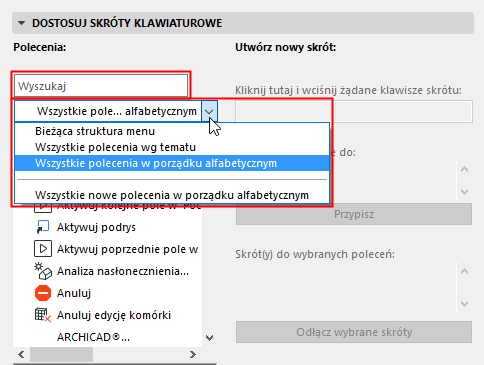
W oknie zestawienia należy odnaleźć dowolną funkcję lub polecenie:
–wprowadzając nazwę w polu Wyszukiwania
–lub klikając na liście rozwijanej format listy.
Wybranie którejkolwiek z funkcji wyświetli krótką informację na jej temat w okienku poniżej listy.

Jeżeli wybrana funkcja/polecenie posiada już przypisane skróty, zostaną one wyświetlone w okienku: Skrót(y) dla wybranych poleceń znajdującym się po prawej stronie.
1.Jeśli polecenie już posiada skrót: Kliknij Odłącz wybrane skróty aby usunąć aktualne przypisanie.
–Jeżeli tego nie zrobisz, będziesz mógł korzystać z obydwu skrótów.
2.Teraz możesz wcisnąć kombinację klawiszy odpowiadającą nowemu skrótowi. (W tym celu musisz użyć pola: “Kliknij tutaj i wciśnij żądane klawisze skrótu”).
–Użyj pojedynczej litery lub cyfry, albo klawisza funkcyjnego (np. F2) łącznie z przyciskiem systemowym (tzn. Ctrl, Shift i/lub Alt) lub bez.
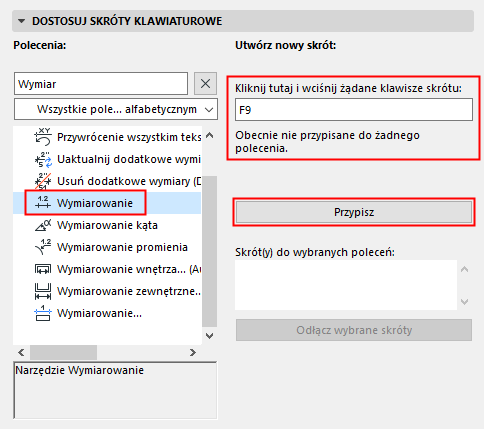
3.Kliknij Przypisz.
4.Kliknij OK aby zamknąć okno dialogowe i uaktywnić schemat skrótów zgodny z nowymi ustawieniami.
Jeżeli wpisana kombinacja jest już przypisana do innego polecenia, pojawi się informacja: Obecnie przypisane do. - Na tej ilustracji widać, że został wciśnięty klawisz F5 jako nowy skrót, jednak klawisz ten jest już przypisany do innego polecenia.
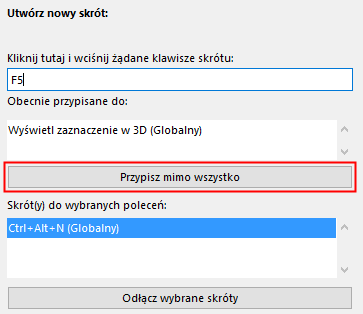
W takim przypadku musisz wypróbować inną kombinację.
Uwaga: Nie ma konfliktu, gdy ten sam skrót klawiaturowy przypisany jest do poleceń związanych z dwoma różnymi typami okien.
Zobacz Typy okien (tekstowe i nie-tekstowe).
Aby przypisać skrót pomimo konfliktu kliknij przycisk Przypisz mimo wszystko. Spowoduje to przypisanie skrótu do wybranej funkcji i odłączenie go od funkcji, której był wcześniej przypisany.
Typy okien (tekstowe i nie-tekstowe)
Zestaw poleceń dostępnych w ARCHICADzie różni się nieznacznie w zależności od tego czy mamy do czynienia z oknem typu tekstowego (np. z oknami: Zestawienia ilościowego, Raportu, Notatek o projekcie, lub skryptu GDL), czy nie-tekstowego (wszystkie pozostałe okna).
Aby zdecydować w którym z typów będą aktywne dane skróty klawiaturowe, użyj następujących przełączników:
•Tylko w obecnie aktywnym typie okien: skrót będzie działał tylko w aktywnym typie okien (tzn. tym, który był aktywny w momencie otworzenia okna dialogowego Środowiska pracy). Wybranie tej opcji umożliwia przypisanie tego samego skrótu dwóm różnym poleceniom pod warunkiem, że dotyczą one różnych typów okien.
Uwaga: Jeżeli wybrałeś tę opcję, będziesz mógł później zmienić przypisany skrót, otwierając okno dialogowe Środowiska pracy, gdy aktywny jest ten sam typ okna.
•We wszystkich typach okien: skrót będzie działał we wszystkich typach okien ARCHICADa.
Kliknij OK aby zamknąć okno dialogowe i uaktywnić schemat skrótów zgodny z nowymi ustawieniami.
Podgląd skrótów klawiaturowych
Aby podglądnąć, lub wydrukować listę skrótów wybranego schematu należy kliknąć przycisk Pokaż listę skrótów klawiaturowych w .