Okno Dostosowywania Pasków Narzędzi
Otwórz to okno dialogowe za pomocą menu Opcje > Środowisko pracy > Paski narzędzi
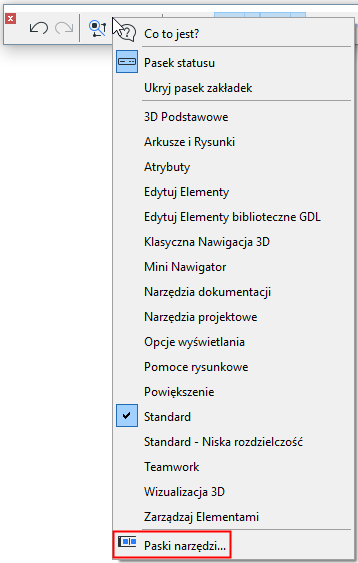
lub otwórz menu kontekstowe dowolnego narzędzia, a następnie kliknij Paski narzędzi.
Utwórz nowy pasek narzędzi
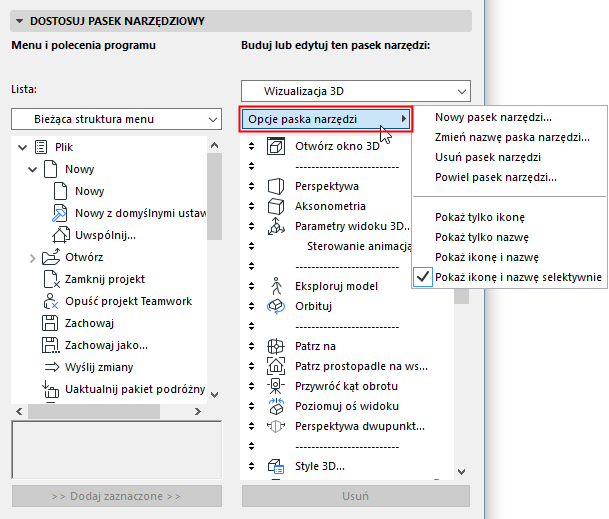
Aby utworzyć nowy pasek, wybierz polecenie Nowy pasek narzędzi z rozwijanego menu Opcje paska narzędzi.
Wyświetl ikonę polecenia i/lub nazwę
W opcjach paska narzędzi określ sposób wyświetlania zaznaczonego paska narzędzi: dla każdego polecenia w pasku, możesz pokazać jego ikonę, nazwę lub jedno i drugie. Istnieje także opcja "Pokaż ikonę i nazwę selektywnie".
Uwaga: Pokaż ikonę i nazwę selektywnie oznacza, że ikona wyświetlana będzie dla każdego polecenia, lecz wyświetlanie nazwy uzależnione będzie od ustawień w panelu Więcej opcji.
Zobacz Panel Więcej opcji, poniżej.
Dostosuj pasek narzędziowy
Dodaj, usuń lub przearanżuj menu i polecenia dowolnego paska narzędzi.
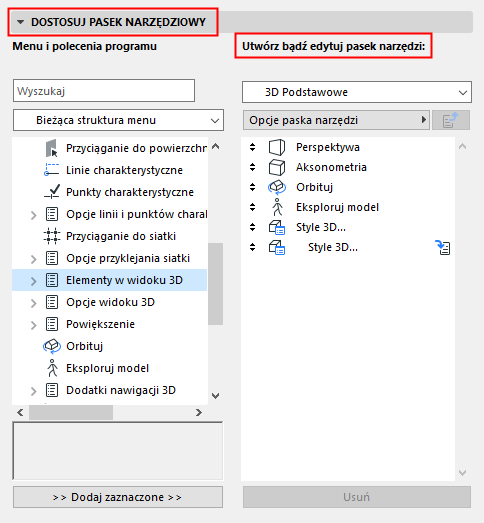
Interfejs jest identyczny do okna dialogowego Dostosowywania menu.
Zobacz Panel Dostosuj menu.
Ustawienia w tym panelu odnoszą się bezpośrednio do wybranego elementu paska narzędziowego.
•Pokaż nazwę polecenia w wypadku "wybiórczej" opcji: Opcja ta działa tylko, jeżeli wybrane zostało “Pokaż ikonę i nazwę selektywnie” w Opcjach paska narzędzi. W takim przypadku zaznaczenie tego pola spowoduje, że wybrany element będzie wyświetlany w postaci nazwy i ikony.
Wszystkie elementy, dla których nie zaznaczono omówionej powyżej opcji będą wyświetlane tylko jako ikony.
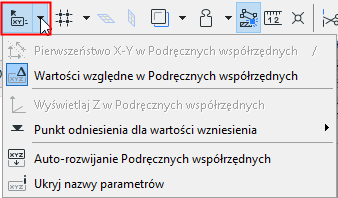
•Przyklejające się menu rozwijane: Ta opcja jest aktywna tylko wtedy, gdy zaznaczysz menu umieszczone w pasku narzędzi. Zaznacz tę opcję jeżeli chcesz aby wybrane menu rozwijane powiązane było z poprzednim elementem paska narzędziowego Efekt: Przyklejające się menu rozwijane wyświetlane będzie w pasku narzędzi jako rozwijany przycisk z czarną strzałką.
Na przykład, funkcja Podręczne współrzędne w pasku narzędzi Standard zawiera takie menu, oznaczone przyciskiem z czarną strzałką, zawierające przełączane polecenia Podręcznych współrzędnych.