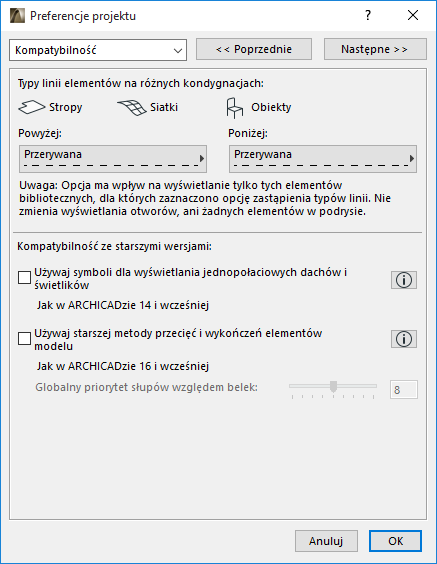
W celu otwarcia tego okna wejdź do menu Opcje > Preferencje projektu > Kompatybilność.
Wprowadzone tutaj ustawienia są zwane Preferencjami Projektu: właściwe dla danego projektu, które są zapisywana wraz z nim. gdy projekt zostanie otworzony na innym komputerze, wszystkie ustawienia będą zachowane.
Typy linii elementów na różnych kondygnacjach
Wybierz typ linii, za pomocą którego wyświetlane będą kontury stropów i siatek na kondygnacjach powyżej i poniżej elementów, oraz niektórych obiektów.
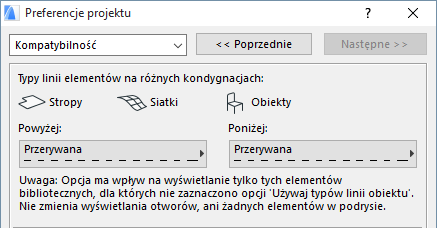
Uwaga: Opcja nie ma wpływu na ściany, dachy ani powłoki, ich otwory ani żadne elementy wyświetlane w podrysie.
Uwaga: Te rodzaje linii zazwyczaj są aktywne w obiektach, jeśli aktywne jest pole Zastąp rodzaje linii obiektu w oknie dialogowym ustawień.
Używaj symboli dla wyświetlania jednopołaciowych dachów i świetlików (jak w ARCHICADzie 14 i wcześniej)
Zaznacz to pole jeśli chcesz aby Dachy jednopołaciowe i zawarte w nich świetliki były wyświetlone tak jak w AchiCADzie 14 i wcześniejszych wersjach. Kliknij przycisk Info po prawej stronie, aby zobaczyć różnicę pomiędzy sposobem wyświetlenia.
•Rzeczywisty widok 3D: Ten tryb wyświetlenia jest dostępny począwszy od wersji ARCHICAD 15. (Wszystkie Dachy wielopołaciowe i nowowstawione Świetliki będą wyświetlane w ten sposób.)
•Symbol: Tryb wyświetlania odpowiada sposobom wyświetlania Dachów i Świetlików w wersji ARCHICAD14 i wcześniejszych.
(Więcej informacji wyświetli się po kliknięciu przycisku Info znajdującego się po prawej stronie tej opcji)
Zobacz także Migracja dachów i świetlików.
Używaj metody Wcześniejszych przecięć i wykończeń elementów modelu (jak w ARCHICADzie 16 i wcześniejszych wersjach)
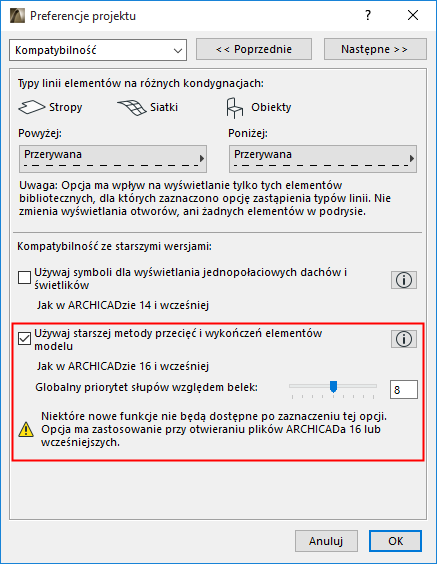
Przy aktywnym trybie kompatybilności:
•Automatyczne i dotyczące materiałów budowlanych przecięcia oparte o priorytety nie będą działały w oknie 3D. Zostaną użyte metody połączeń stosowane w ARCHICADzie 16 i we wcześniejszych wersjach. Być może uznasz, że jest to lepszy sposób podczas pracy nad starszym projektem, aby zapewnić, że istniejące przecięcia pozostaną niezmienione.
Zobacz także Przecięcia elementów w oparciu o priorytet w Podręczniku migracji.
•Atrybut Materiału budowlanego będzie dostępny, ale przecięcia oparte o priorytety nie będą aktywne w 3D (z wyjątkiem ścian, w przypadku których przecięcia będą wyświetlane jak w ARCHICADzie 16 i wersjach wcześniejszych). Użyj suwaka, aby określić globalny priorytet przecięcia belek i słupów.
•Wykończenia nie są wyświetlane według materiałów budowlanych. Mogą zostać pokazane jedynie wykończenia elementów.
•Malarz powierzchni nie jest dostępny
•Zestawienia wykończen nie są dostępne
•Rozszerzone funkcjonalności belek i słupów (wprowadzone w ARCHICADzie 23) nie są dostępne. Obejmuje to wielosegmentowe elementy, zakończenia, zmienne przekroje oraz wygięcie w pionie. W trybie kompatybilności, elementy wykorzystujące nieobsługiwaną metodę geometrii zostaną podświetlone. (Zobacz Jednakowy kolor podświetlenia dla odwróconych elementów.)
•Otwory (utworzone narzędziem Otwór wprowadzonym w ARCHICADzie 23) są wyświetlane wyłącznie jako symbole 2D. Geometria 3D tych elementów nie będzie wyświetlana.
Szczegóły na temat wpływu trybu kompatybilności na poszczególne elementy można wyświetlić wciskając przycisk Info w oknie dialogowym preferencji projektu.
Przy wyłączonym trybie kompatybilności:
•Obecne w projekcie, wymodelowane połączenia, które nie obejmują kolizji, nie zostaną automatycznie wyczyszczone.
•Wszystkie nowo wstawione elementy, których kolizje powstały przy użyciu nowych metod modelowania opisanych powyżej, zostaną wyczyszczone zgodnie z nową logiką. W ten sposób, nawet po przeniesieniu starszych projektów, będzie można skorzystać z nowych funkcji przecięć utrzymując istniejący model w takiej samej postaci.
•Nowo wstawione belki, słupy i otwory będą wykorzystywały wszystkie funkcjonalności wprowadzone w ARCHICADzie 23.
Priorytet ogólny słupów i belek (tryb wcześniejszy)
Dostępne przy włączonym trybie kompatybilności.
Suwak określa relację pomiędzy słupami i belkami. Gdy Belka przecina Słup, element o niższym priorytecie zostanie przecięty w widoku 3D, co oznacza, że część linii przecięcia zostanie usunięta. Element o wyższym priorytecie pozostanie nienaruszony. Ma to również wpływ na obliczenia objętości elementów w zestawieniach.
Uwaga: Numer priorytetu słupa jest zawsze liczbą parzystą i ustawiany jest globalnie w tym oknie dialogowym. Priorytet belki może być ustawiany indywidualnie dla każdej belki w oknie Ustawień belki (panel Model - tylko tryb wcześniejszych przecięć!).