
Użyj polecenia Opcje > Atrybuty Elementów > Rodzaje linii, aby otworzyć to okno dialogowe.
Ogólne informacje dotyczące elementów okna Rodzaje linii znajdują się w części Linie.
Z rozwijanej listy znajdującej się w górnej części okna dialogowego wybierz wstępnie określony rodzaj linii. Pierwsza na liście jest linia ciągła; nie jest ona dostępna do edycji.
Następny zestaw linii na liście to linie kropkowane/przerywane; te linie są dostępne do edycji.
Szczegóły - zobacz Panel Modyfikuj zaznaczony typ (Przerywana linia).
Pozostałe linie na liście to linie typu symbol; są one również dostępne do edycji.
Szczegóły - zobacz Panel Modyfikuj zaznaczony typ (Symbol).
Aby utworzyć nowy rodzaj linii:
Nowy: Kliknij ten przycisk, aby utworzyć nowy rodzaj linii. W wyświetlonym oknie dialogowym, wybierz jedną z następujących opcji:
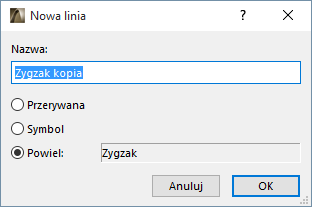
•Przerywany: Tworzy linię w oparciu o linię przerywaną. Następnie określ opcje w panelu Edytuj wybrany Typ – zobacz poniżej.
•Symbol: Skorzystaj z tej opcji, aby utworzyć rodzaj linii w oparciu o indywidualny wzór elementów rysunku 2D, skopiowany z okna ARCHICADa. Następnie określ opcje w panelu Edytuj wybrany Typ – zobacz poniżej.
•Powiel: Duplikuje wybrany rodzaj linii zachowując go pod inną nazwą.
Zmień nazwę: Kliknij, aby zmienić nazwę wybranego rodzaju linii.
Usuń: Kliknij, aby usunąć zaznaczony rodzaj linii.
Zobacz także Usuń i zamień atrybuty w modelu.
Uwaga: Nie można usunąć podstawowych typów linii (linia ciągła, przerywana, kropkowana i kropkowana gęsto).
Panel Modyfikuj zaznaczony typ (Przerywana linia)
Za pomocą tego pola możesz graficznie edytować pierwszy komponent nowej lub zaznaczonej linii przerywanej. Czarne i białe chorągiewki oznaczają odcinki linii przerywanej.

Każda czarna chorągiewka oznacza koniec kreski w linii. Długość tej kreski można zmieniać przesuwając chorągiewkę w poziomie lub wpisując odpowiednią wartość liczbową w polach Kreska. Białe chorągiewki oznaczają odstęp pomiędzy kolejnymi fragmentami linii. Ich edycja odbywa się w podobny sposób. Wartości w polach tekstowych wyświetlane są w systemie zdefiniowanym w menu Opcje > Preferencje Projektu > Jednostki rysunku.
Panel Modyfikuj zaznaczony typ (Symbol)
Aby utworzyć linię złożoną z symbolu, najpierw narysuj jego wzór na Rzucie lub w innym oknie, korzystając z linii, łuków oraz punktów aktywnych. Zaznacz wszystkie komponenty wzoru i wybierz polecenie z menu Edycja > Kopiuj.
Wybierz Opcje > Atrybuty Elementów > Rodzaje linii.
Kliknij Nowe. W oknie dialogowym Dodaj nową linię zaznacz opcję Symbol i kliknij OK.
W oknie Rodzaje linii kliknij przycisk Wklej.
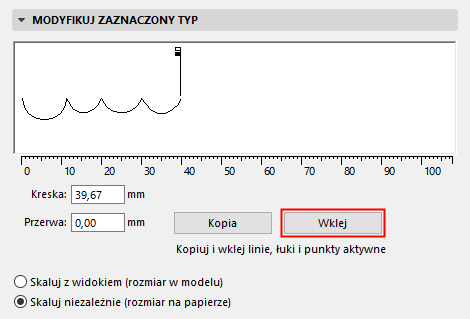
Wcześniej skopiowany komponent linii pojawi się w obszarze edycji graficznej. Można zmienić zarówno wielkość tego komponentu, jak i odstępy pomiędzy komponentami przesuwając chorągiewki, lub wpisując wartości w polach numerycznych znajdujących się poniżej. Komponent linii będzie skalowany w całości. Zmiany wielkości są natychmiast odzwierciedlane w polach numerycznych.
Uwagi: Tylko łuki, linie i punkty aktywne mogą być stosowane przy tworzeniu wzoru dla linii typu Symbol. Jeśli zaznaczone komponenty skopiowane z okna ARCHICADa zawierają krzywe, wypełnienia, tekst lub inne elementy, nie zostaną one wklejone w oknie dialogowym Rodzaje linii. Ramka ograniczająca wklejany rysunek zostanie wyśrodkowana w stosunku do linii typu symbol. Jeśli wewnątrz ramki ograniczającej skopiowane elementy znajduje się Punkt początku układu współrzędnych, to zostanie on użyty do wyrównania.
W tym oknie nie działają zwykłe operacje kopiowania i wklejania.
Aby zmienić linię typu symbol po usunięciu pierwotnych komponentów z okna Rzutu, w oknie dialogowym Rodzaje linii wybierz linię do edycji i naciśnij przycisk Kopiuj. Następnie wklej komponenty w oknie Rzutu, w którym można je wyedytować.
Wygląd linii na ekranie bądź wydruku z drukarki lub plotera zależy od wyboru jednej z opcji:
•Skaluj z widokiem (rozmiar w modelu): Użyj tej opcji, aby upewnić się, że bieżący rodzaj Linii będzie wyświetlany we wszystkich przypadkach w tej samej skali, co model.
Uwaga: Należy unikać edytowania skalowanego rodzaju linii, jeśli skala projektu jest inna niż skala rodzaju linii, ponieważ w takim przypadku linia zostanie zniekształcona.
•Skaluj niezależnie (rozmiar na papierze): Kliknij ten przycisk, aby wyświetlać, kreślić i drukować bieżący rodzaj Linii w stałej wielkości, niezależnej od wybranej skali w arkuszu.