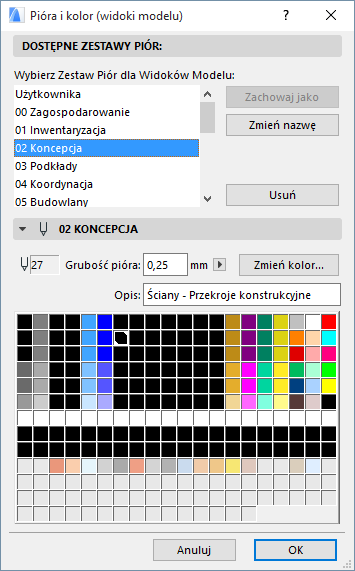
Otwórz to okno dialogowe z:
•Ikona Zestawy piór w pasku Opcji podręcznych
•Dokument > Zestawy Piór > Pióra i Kolory lub
•Opcje > Atrybuty Elementów > Pióra i Kolory
Jeżeli aktywne jest okno modelu, nazwa tego okna dialogowego brzmi Pióra i Kolory (Widok Modelu); wybrany Zestaw Piór będzie dotyczyć Widoków Modelu.
Jeżeli aktywne jest okno Teczki arkuszy, nazwa zmieni się na “Pióra i Kolory (Teczka Arkuszy)” a wybrany Zestaw będzie odnosić się do Teczki arkuszy.
Zaznacz zestaw piór dla Widoków Modelu lub dla Teczki Arkuszy.
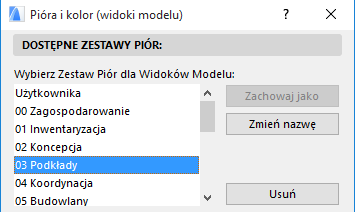
Zestawy Piór znajdujące się na tej liście umieszczone zostały domyślnie w ARCHICADzie. Nazwa każdego Zestawu Piór (np. Elementy strukturalne lub Elementy mechaniczne) oznacza, że grubości i kolory Piór dobrane są pod kątem rodzaju projektu (np. plany konstrukcyjne).
•Zmień nazwę: Umożliwia zmianę nazwy wybranego Zestawu Piór.
Uwaga: Przycisk Zmień nazwę nie tworzy kopii zaznaczonego Zestawu Piór; nowa nazwa po prostu zastąpi starą.
•Zachowaj jako: Jeśli dokonałeś modyfikacji którejkolwiek opcji z zaznaczonego zestawu piór, aktywny zestaw piór wyświetla się jako "Użytkownika" i zostaje uaktywniony przycisk Zachowaj jako. Kliknij ten przycisk, aby zachować zestaw piór Użytkownika:
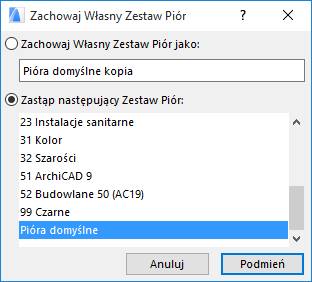
-Zachowaj zestaw piór pod nową nazwą (wprowadź w polu jakąkolwiek nazwę); LUB
-Zastąp zaznaczony Zestaw Piór swoim własnym zestawem
•Usuń: Usuwa zaznaczony zestaw piór.
Zobacz Usuń i zamień atrybuty w modelu.
Panel Edycji zaznaczonego Zestawu Piór
Na palecie przedstawionych jest 255 Piór. Ich numery odzwierciedlone są położeniem na tablicy. Górny wiersz zawiera pióra o numerach od 1 do 20 (od lewej do prawej), wiersz poniżej pióra ponumerowane od 21 do 40 itd.
Kolory piór ustawione są domyślnie, lecz można je zmienić, dwukrotnie klikając kolorowy kwadracik reprezentujący dane pióro lub wciskając przycisk Zmień kolor.
Uwaga: Aby zaznaczyć wiele piór figurujących w jednym ciągu lub oddzielonych od siebie, i jednocześnie je wyedytować, użyj przycisku Shift-kliknięcie i Control-kliknięcie (Mac: Cmd-kliknięcie), a następnie kliknij Zmień kolor.
Pojawi się okno dialogowe Zmień kolor, w którym możesz wybrać nowy kolor graficznie lub numerycznie. Wygląd tego okna zależy od systemu, na którym zainstalowany jest ARCHICAD. (W przypadku zaznaczenia wielu pozycji, wyświetla się okno dialogowe o nazwie Zmień wybrane kolory.)
Grubości piór mogą być edytowane numerycznie, za pomocą pól w oknie dialogowym Pióra i Kolory. Jeżeli klikniesz dowolny kolor w Zestawie, w polu Opis zostanie określone przeznaczenie tego Pióra.
Jeżeli zmienisz którykolwiek z parametrów pióra, nazwa zestawu zmieni się na Użytkownika. Aby zachować te zmiany, musisz kliknąć polecenie Zachowaj jako i wprowadzić indywidualną nazwę zestawu piór, albo zastąpić istniejący zestaw.
ARCHICAD oferuje możliwość określenia Grubości linii dla każdego z 255 kolorów pióra. Grubości te mierzone są w punktach lub milimetrach, w zależności od bieżących jednostek
rysunkowych wybranych z rozwijanego menu obok pola edycji Grubość pióra.
•Grubości piór będą wyświetlane tylko wtedy, gdy włączona jest opcja w menu Widok > Opcje wyświetlania > Prawdziwa grubość Linii. (W przypadku wyłączenia opcji Prawdziwa grubość Linii, Grubość linii będzie wyświetlana jako Bardzo cienkie: wszystkie linie mają grubość tylko jednego piksela. jeżeli uaktywnisz również opcję Pogrubione linie przekroju, wszystkie Linie przekrojowe uzyskają grubość 2 pikseli.)
Uwaga: Opcja Bardzo cienkie (dostępna po wyłączeniu Prawdziwej grubości Linii w Opcjach wyświetlania) odnosi się wyłącznie do trybu wyświetlania. Jeżeli chcesz wydrukować rysunek w tym trybie wyświetlania, użyj opcji Cienka Linia w oknie dialogowym Drukuj lub Plotuj.
•Korzystając z ustawień w oknie dialogowym odpowiedniego Narzędzia lub Atrybutu, można przypisać różne pióra strzałkom, różnym komponentom wymiarowania i wektorowym wzorkom wypełnień.
Uwaga: Pióro o grubości 0.00 zawsze tworzy najcieńszą możliwą linię (np. 1 piksel na ekranie).