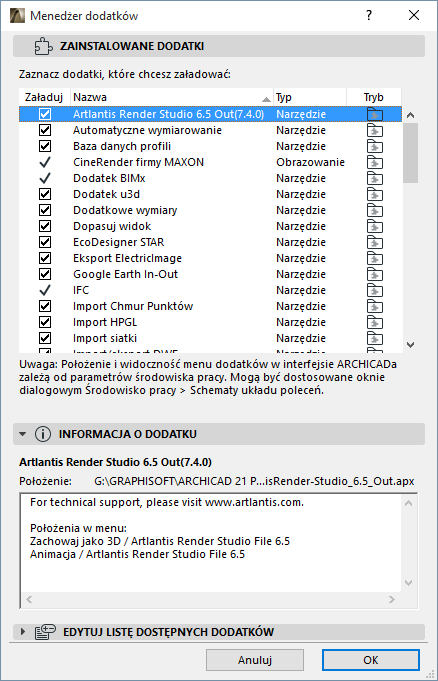
Polecenie z menu Opcje > Menedżer dodatków otwiera okno dialogowe Menedżera dodatków.
Więcej na temat tej palety, patrz Dodatki i Przydatne Narzędzia.
Kliknij pola nagłówka, aby sortować dane zgodnie z tą kolumną. Użyj odsłaniaczy, aby zmienić szerokość kolumny.
W tym panelu możesz zaznaczyć dodatki, które mają być załadowane po wciśnięciu przycisku OK.
Sam znaczek przy nazwie dodatku (bez kwadracika) oznacza, że dany dodatek musi być załadowany przy uruchamianiu programu.
Dodatek może być narzędziem, lub funkcją odpowiedzialną za tworzenie obrazków. Typ danego dodatku wyświetlany jest w kolumnie Typ.
•Dodatki typu Narzędzie ładowane domyślnie wyświetlane są jako polecenia w menu profilu Środowiska pracy Standard. Podobnie jak w przypadku wszystkich innych poleceń, można określić ich położenie w strukturze menu. Inne dodatki typu Narzędzia zostaną po ręcznym załadowaniu umieszczone w menu zgodnie z ich Punktem wstawienia.
•Dodatki związane z tworzeniem Obrazków dodają opcje przydatne podczas tworzenia obrazków lub animacji.
Ikony w kolumnie Tryb pokazują, czy Dodatek został załadowany odrębnie, czy jako część folderu dodatków, która jest automatycznie dostępna po każdym uruchomieniu programu.
Panel Informacja o dodatku zawiera informacje o położeniu w interfejsie programu dodatku zaznaczonego w panelu Zainstalowane dodatki.
Panel Edytuj listę zainstalowanych dodatków
Panel Edytuj listę dostępnych dodatków umożliwia dodanie innych elementów, usunięcie zaznaczonych dodatków z listy oraz zmianę położenia "Wyznaczonej teczki Dodatków".
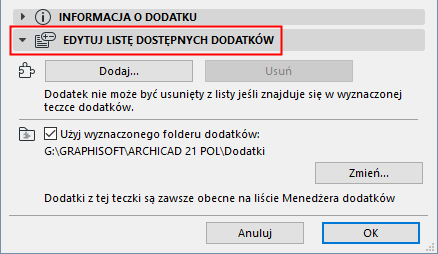
Zaznaczenie pola Użyj wyznaczonej teczki dodatków powoduje aktywację folderu domyślnego (folder Dodatków w folderze ARCHICADa) lub innego folderu – wybranego po kliknięciu przycisku Zmień.
W przypadku korzystania z takiego wyznaczonego folderu – dostępne z tego folderu dodatki nie mogą być usuwane z listy dostępnych dodatków. Istnieje jednak możliwość ich ręcznego odinstalowania w bieżącej sesji ARCHICADa (poprzez wyłączenie znaczka przy ich nazwie). W takim przypadku pozostałe dodatki, nadal ładowane z tego folderu, będą figurowały w kolumnie Tryb jako dodatki odrębne.
W przypadku ładowania Dodatku, który ma taką samą nazwę i ID jak dodatek już załadowany, nowy dodatek zastąpi wcześniejszy.
•Wszystkie ustawienia Menedżera dodatków są zachowywane po zamknięciu i ponownym uruchomieniu programu, nawet w przypadku wybrania opcji Nowy / parametry domyślne.
•Po otwarciu Projektu z odniesieniami do Dodatków nie załadowanych w bieżącej sesji, wyświetlony zostanie komunikat z listą brakujących Dodatków.
Niektórych Dodatków nie można załadować bez ponownego uruchomienia programu, ponieważ zawierają odniesienia do bazy danych projektu. Przy próbie ładowania takich dodatków przy pomocy Menedżera dodatków, wyświetlony zostanie odpowiedni komunikat. Jeśli bieżące modyfikacje nie dotyczą tych dodatków można zignorować komunikat, ewentualnie zapisać najnowsze zmiany i ponownie załadować Projekt z wymaganymi Dodatkami.