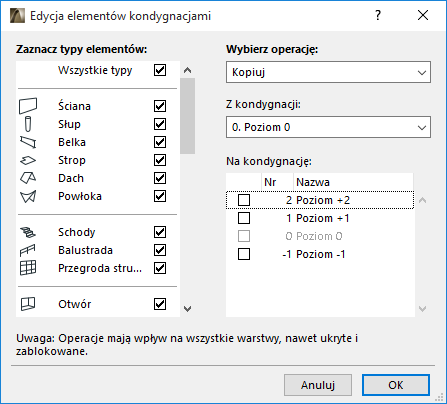
Okno dialogowe Edycja elementów kondygnacjami
To okno dialogowe pozwala na wycinanie i wklejenie lub kopiowanie i wklejenie wszystkich elementów danego typu na określonej kondygnacji lub usunięcie elementów pomiędzy kondygnacjami.
Aby otworzyć to okno dialogowe, należy wykonać jedną z następujących czynności:
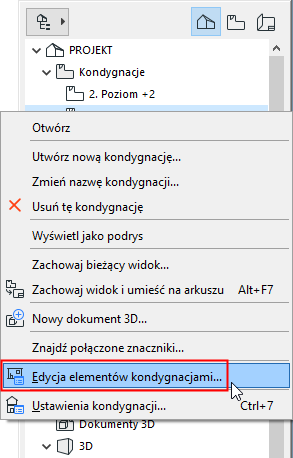
•Zaznacz dowolny element kondygnacji w Mapie projektu w Nawigatorze, a następnie kliknij Edycja elementów kondygnacjami z menu kontekstowego.
•Projekt > Edycja elementów kondygnacjami
•Edycja > Przenieś > Edycja elementów kondygnacjami
Zaznacz typy elementów
Po lewej znajduje się lista typów elementów. Domyślnie, są one wszystkie zaznaczone.
Uwaga: Nie wszystkie narzędzia znajdują się na tej liście, ponieważ nie każdy rodzaj elementu może być kopiowany z jednej kondygnacji na drugą. Np. linie Przekroju i Elewacji nie mogą być kopiowane między kondygnacjami i narzędzia te nie są dołączone do listy.
Dostosuj je, aby elementy, które chcesz wyciąć/skopiować/usunąć były zaznaczone.
Wybierz operację
Wybierz Kopiuj, Wytnij lub Usuń. (Nie ma osobnego polecenia Wklej. Po wybraniu opcji “Kopiuj” lub “Wytnij”, będziesz miał możliwość wklejenia tych elementów na dowolnej kondygnacji.
Z kondygnacji:
Z listy rozwijanej, wybierz kondygnację, której elementy chcesz edytować (tzn. wyciąć, skopiować lub usunąć).
Na kondygnację: (niedostępne jeśli zaznaczyłeś “Usuń”)
Z listy rozwijanej, wybierz Kondygnację, na której chcesz wkleić wycięte lub skopiowane elementy.
Kliknij OK. Spowoduje to wykonanie tej czynności, zamknięcie okna dialogowego i aktywację zaznaczonej Kondygnacji na Rzucie.