Ustawienia Optymalizacji Linii
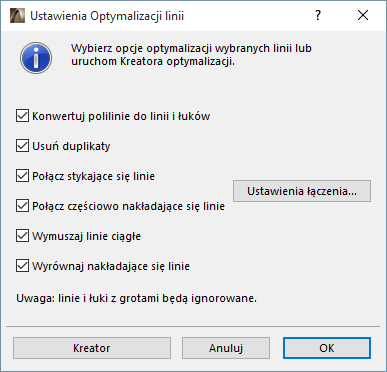
Aby wyświetlić to okno dialogowe musisz najpierw zaznaczyć przynajmniej dwa elementy linearne. Użyj polecenia Edycja > Zmiana Geometrii > Optymalizacja Linii....
Ogólne informacje na ten temat można znaleźć w części Optymalizuj Linie i Wypełnienia w oknach rysunkowych.
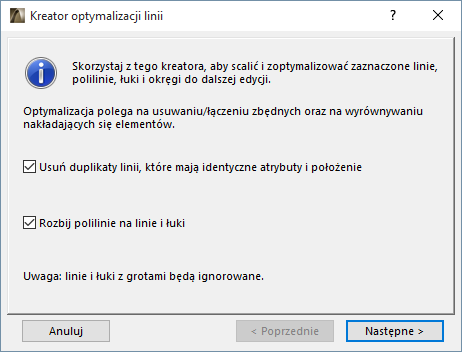
Przy pierwszym uruchomieniu tego polecenia, zostanie wyświetlone okno Kreatora Optymalizacji Linii.
Kreator przeprowadzi cię przez kolejne opcje Optymalizacji Linii. Zwróć uwagę, że kolejne opcje Optymalizacji wynikają z opcji poprzednich; program wykona kolejne operacje Optymalizacji zgodnie z sekwencją wyświetlaną w Kreatorze.
Usuń duplikaty Duplikaty to elementy, które mają te same atrybuty i położenie. Pozostawiona będzie jedna linia; reszta zostanie usunięta.
Rozbij polilinie na elementy podstawowe Polilinie zostaną zastąpione pojedynczymi segmentami linii i łuków.
Ustawienia łączenia linii atrybutu
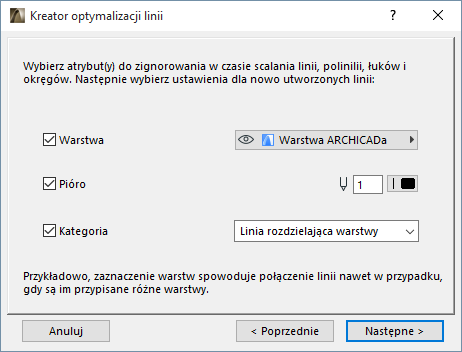
Zaznacz dowolne z następujących atrybutów:
•Warstwa
•Pióro
•Kategoria
Zaznaczenie atrybutu w tym oknie oznacza, że program nie będzie brał pod uwagę danego atrybutu przy łączeniu stykających lub nakładających się linii.
•Na przykład, jeśli zaznaczysz “Pióro”, wówczas program połączy stykające lub nakładające się linie nawet w przypadku, gdy będą one miały inny numer Pióra.
Dla każdego zaznaczonego w tym oknie atrybutu zostanie aktywowany odnośny przycisk pozwalający na określenie atrybutu, który zostanie przypisany elementom powstałym w trakcie łączenia.
•Na przykład, przy zaznaczonej opcji Pióro musisz zdecydować, czy z połączenia dwóch linii, z których jedna była czerwona, a druga niebieska powstanie linia czerwona, niebieska, czy jeszcze innego koloru.
Połącz stykające się linie: Stykające się współliniowe linie tego samego rodzaju zostaną połączone.
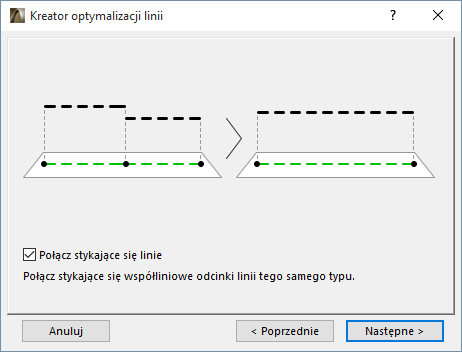
Połącz nakładające się linie: Częściowo nakładające się linie tego samego rodzaju zostaną połączone.
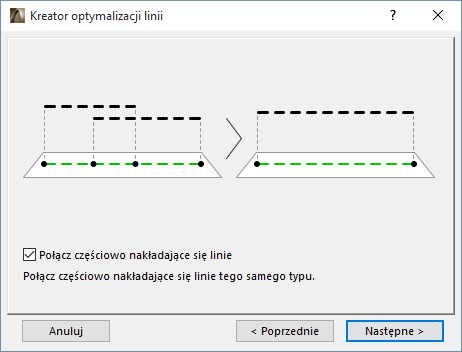
Jeśli zaznaczyłeś jedną lub obie Opcje łączenia (Połącz stykające się linie/Połącz częściowo nakładające się linie), użyj kolejnych ekranów, aby skonfigurować atrybuty linii powstałych z procesu łączenia.
(Jeśli korzystasz z Ustawień Optymalizacji linii zamiast Kreatora, kliknij Ustawienia łączenia, aby wyświetlić te opcje.
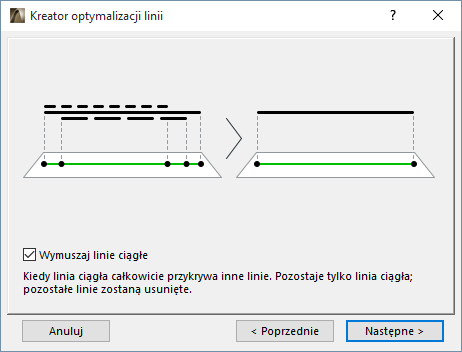
Wymuszaj linie ciągłe: Ta opcja jest przydatna w przypadku, gdy nakłada się kilka linii, z których jedna to linia ciągła całkowicie przykrywająca pozostałe linie. Zaznaczenie tej opcji spowoduje usunięcie wszystkich linii oprócz linii ciągłej, która pozostanie na miejscu.
Wyrównaj nakładające się linie: Ta opcja jest stosowana, gdy nakładają się na siebie co najmniej dwie linie różnego rodzaju. Jeżeli wybierzesz tę opcję, linia położona najwyżej (zgodnie z kolejnością wyświetlania) pozostanie nienaruszona, natomiast pozostałe linie zostaną przycięte.
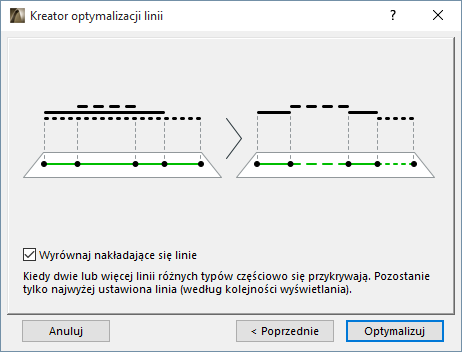
Kliknij Optymalizuj, aby przeprowadzić Optymalizację linii i wyświetlić Podsumowanie wyników.
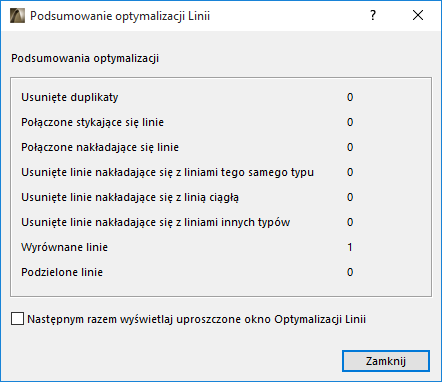
Na ostatniej stronie Kreatora zaznacz opcję “Następnym razem wyświetlaj uproszczone okno Optymalizacji Linii”. Dzięki tej opcji przy następnym wywołaniu polecenia Edycja > Zmiana geometrii > Optymalizacja Linii otworzone zostanie uproszczone okno o nazwie Ustawienia Optymalizacji Linii.