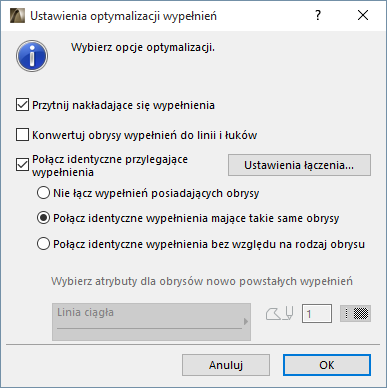
Ustawienia Optymalizacji Wypełnień
Aby wyświetlić to okno dialogowe, musisz najpierw zaznaczyć przynajmniej dwa wypełnienia. Użyj polecenia Edycja > Zmiana Geometrii > Optymalizacja Wypełnień...
Ogólne informacje na ten temat można znaleźć w części Optymalizuj Linie i Wypełnienia w oknach rysunkowych.
Przytnij nakładające się wypełnienia: Wszystkie zaznaczone wypełnienia, które się częściowo nakładają zostaną przycięte w taki sposób, że pozostaną tylko wypełnienia które znajdują się na wierzchu; wszystkie inne wypełnienia (lub fragmenty wypełnień), które są przykryte, zostaną usunięte .
Uwaga o nakładających się wypełnieniach posiadających przezroczyste tło: Jeżeli wypełnienie znajdujące się na wierzchu posiada przezroczyste tło, wypełnienia pod spodem pozostaną nienaruszone.
Wyjątek: Przy wielu nakładających się wypełnieniach o przezroczystym tle, tylko wierzchnie wypełnienie pozostanie w całości; wszystkie fragmenty wypełnień znajdujące się poniżej posiadające przezroczyste tło zostaną usunięte.
Konwertuj obrysy wypełnień do linii i łuków: Wszystkie obrysy wypełnień zostaną rozbite do linii i łuków.
Połącz identyczne przylegające wypełnienia: Wszystkie przylegające do siebie (niezależnie od kolejności wyświetlania) wypełnienia mające ten sam wzorek wypełnienia i kolory piór zostaną połączone.
Uwaga: W przypadku funkcji łączenia identycznych przylegających wypełnień, “identyczne” oznacza, że wypełnienia, oprócz jednakowych wzorków, piór wypełnienia i tła wypełnienia, muszą również posiadać jednakową orientację. Wypełnienia posiadające różna orientację (powiązanie z Początkiem Układu Współrzędnych Projektu /początkiem wypełnienia/wypełnienia zniekształcone) nie zostaną połączone.
Powstałe wypełnienie będzie posiadało ID największego z wypełnień.
Obrysy łączonych wypełnień: Gdy zaznaczysz opcję “Połącz identyczne przylegające wypełnienia”, zostaną aktywowane trzy dodatkowe opcje.
•Nie łącz wypełnień posiadających obrysy: Wypełnienia tego typu nie będą wcale łączone.
•Połącz identyczne wypełnienia mające takie same obrysy: Połączone zostaną tylko te wypełnieni, które posiada ją takie same obrysy.
•Połącz identyczne wypełnienia bez względu na rodzaj obrysów: Wszystkie identyczne wypełnienia zostają połączone, niezależnie od tego, czy mają obrysy i czy obrysy te są takie same. Jeżeli zaznaczysz tę opcję, zostaną uaktywnione dodatkowe funkcje umożliwiające określenie rodzaju linii i pióra obrysów powstałych w wyniku optymalizacji.
Uwaga: Po zaznaczeniu opcji "Konwertuj obrysy wypełnień do linii i łuków", wymienione opcje nie będą dostępne, ponieważ efektem optymalizacji będą wypełnienia bez obrysów.
Wypełnienia posiadające różna orientację (powiązanie z Początkiem Układu Współrzędnych Projektu /początkiem wypełnienia/wypełnienia zniekształcone) nie zostaną połączone.
Ustawienia Łączenia: Gdy zaznaczysz opcję "Połącz identyczne przylegające wypełnienia", zostanie aktywowany przycisk "Ustawienia Łączenia". Kliknij ten przycisk aby zdefiniować atrybuty wypełnień powstałych w wyniku operacji łączenia.
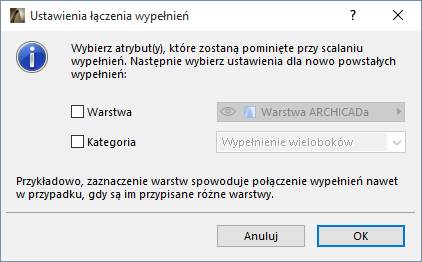
Zaznacz dowolny lub oba z tych atrybutów:
•Warstwa
•Kategoria
Zaznaczenie atrybutu w tym oknie oznacza, że program nie będzie brał pod uwagę danego atrybutu przy łączeniu przylegających wypełnień.
•Na przykład zaznaczenie Kategorii spowoduje, że program połączy wypełnienia nawet w przypadku, jeśli będą one przypisane do różnych Kategorii (np. jedno wypełnienie "Rysunkowe" a drugie "Kryjące").
Dla każdego zaznaczonego w tym oknie atrybutu zostanie aktywowany odnośny przycisk pozwalający na określenie atrybutu, który zostanie przypisany elementom powstałym w trakcie łączenia.
•Na przykład jeśli zaznaczysz opcję "Kategoria", będziesz musiał zdecydować, czy połączone wypełnienia Rysunkowe i Kryjące zostaną przypisane do kategorii wypełnień wieloboków, Kryjących, czy Przekrojowych.
Tematy pokrewne: