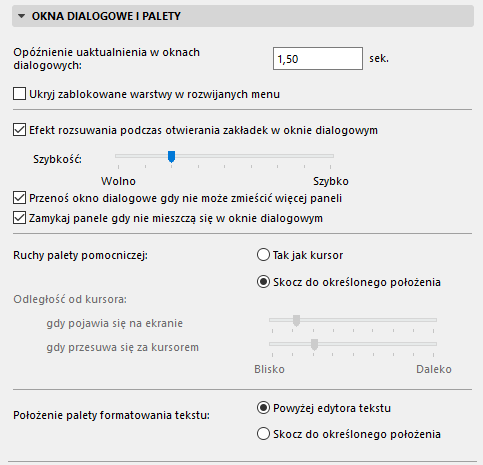
(Opcje > Środowisko pracy > Okna dialogowe i Palety)
Okno to zawiera opcje związane z wyświetlaniem okien dialogowych i palet.
Opóźnienie uaktualnienia w oknach dialogowych: Wartość opóźnienia uaktualnienia w polach tekstowych podaje się w sekundach. (Jest to czas, jakiego potrzebuje program, aby "zatwierdzić" dane wprowadzone przez użytkownika jako wartość żądaną; nie trzeba klikać przycisku "Enter".)
Ukryj zablokowane warstwy w rozwijanych menu: Zablokowane warstwy nie będą wyświetlane na żadnych rozwijanych listach.
Efekt rozsuwania podczas otwierania zakładek w oknie dialogowym (Tylko Windows): Aby przy
otwieraniu nowych zakładek uniknąć zbyt dużego ich nagromadzenia, domyślne ustawienie obejmuje automatyczne zamykanie zakładek otwartych wcześniej oraz przesuwanie okna dialogowego w przypadku, jeśli nie mieszczą się w nim kolejno otwierane zakładki. Zaznaczeni tej opcji oznacza, że zakładki będą się otwierać płynnie a prędkość otwierania określana jest za pomocą suwaka.
Przenoś okno dialogowe gdy nie może zmieścić więcej paneli: Wiele okien dialogowych posiada pięć lub więcej zakładek, które nie mieściłyby się na ekranie gdyby zostały wszystkie rozsunięte. Włączenie tej opcji spowoduje, iż w powyższym przypadku program automatycznie przeniesie całe okno dialogowe ku górze tak, aby stworzyć przestrzeń dla nowo otwieranych paneli.
Zamykaj panele, gdy nie mieszczą się w oknie dialogowym: Zamyka panele aby zrobić miejsce dla nowo otwartych paneli.
Aby określić preferowane Ruch Palety Pomocniczej, przejdź do okna Opcje > Środowisko pracy > Okna dialogowe i Palety.
Zaznacz jedno z pól aby zdefiniować ruch palet podręcznych. Do wyboru są dwie opcje: "Tak jak kursor" i "Skocz do określonego położenia".
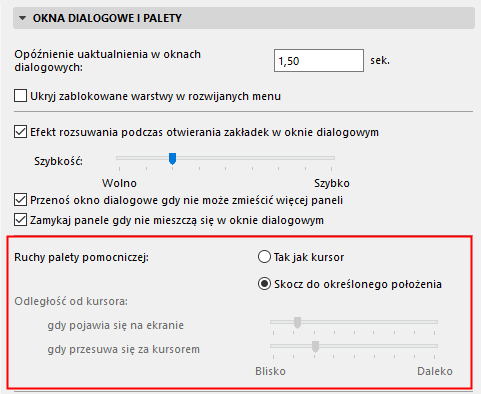
•Tak jak kursor: Paleta pomocnicza będzie przemieszczać się za kursorem w czasie wykonywania danej operacji. (Dzięki tej funkcji ikony poleceń znajdują się zawsze pod ręką).
•Skocz do określonego położenia: Po zwolnieniu przycisku myszki paleta pomocnicza przesunie się do wyznaczonego miejsca i pozostanie tam przez cały czas wykonywania operacji. Paletę można przesunąć w dowolne miejsce tak, jak inne okna dialogowe i "unoszące się" palety. Przy następnym wyświetleniu palety podręcznej, pojawi się ona w miejscu, do którego została ostatnio przesunięta. Paletę podręczną można przesuwać w dowolnym momencie w trakcie wykonywania operacji.
Odległość od kursora
Użyj suwaków w celu określenia odległości palety od kursora.
•Pierwszy suwak definiuje początkową odległość palety od kursora (w momencie pojawienia się).
•Drugi suwak definiuje minimalną odległość przesuwania się za kursorem: paleta nie będzie się poruszać dopóki kursor będzie znajdować się w obrębie zdefiniowanego obszaru. (Ustawienia te są pomocne w celu zapobieżenia zasłaniania przez paletę podręczną obszaru, w którym wykonujemy operację.)
Szczegóły dotyczące palety pomocniczej, patrz Edycja elementów.
Położenie palety formatowania tekstu
•Powyżej edytora tekstu: Zaznacz tę opcję, by umieścić paletę formatowania tekstu ponad edytorem tekstu.
•Skocz do określonego położenia: Zaznacz tę opcję, by paleta formatowania tekstu przeskakiwała do pozycji preferowanej. Po zwolnieniu przycisku myszki paleta przesunie się do wyznaczonego miejsca i pozostanie tam przez cały czas wykonywania operacji. Paletę można przesunąć w dowolne miejsce tak, jak inne okna dialogowe i "unoszące się" palety. Przy następnym wyświetleniu palety formatowania tekstu, pojawi się ona w miejscu, do którego została ostatnio przesunięta. Paletę formatowania tekstu można przesuwać w dowolnym momencie w trakcie wykonywania operacji.
Więcej na temat tej palety, patrz Panel Formatowanie bloku tekstowego (narzędzie Tekst).
Palety ARCHICADa powinny być widoczne, nawet w przypadku, gdy na wierzchu znajduje się inna aplikacja (Dostępne tylko w Mac): Dzięki tej opcji palety ARCHICADa będą zawsze widoczne na ekranie.
Wyświetlaj obrazki użytkowników na listach
To opcja właściwa dla projektów Teamwork. W projektach Teamwork, ta opcja pozwoli wyświetlić zdjęcia użytkowników w palecie Teamwork oraz na liście użytkowników podczas wysyłania wiadomości.