Szczegóły - zobacz Narzędzie Oś konstrukcyjna.
To okno dialogowe jest dostępne przez polecenie Projekt > System Siatek.
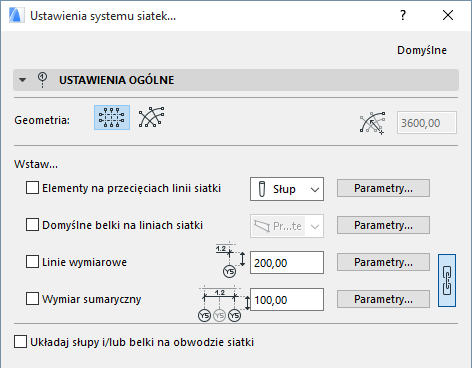
Panel Ustawienia ogólne Systemu Siatek
Geometria: Wybierz siatkę ortogonalną lub radialną. Jeżeli wybrałeś system siatek radialnych, wprowadź wartość promienia zewnętrznej linii siatki.
Wstaw...: Zaznacz którąkolwiek z czterech kolejnych opcji, aby wstawić dodatkowe elementy na każdym przecięciu linii siatki:
•Elementy na przecięciach linii siatki: Zaznacz tę opcję, w celu wstawienia wybranych elementów na przecięciach linii siatki Kliknij rozwijaną listę, aby zaznaczyć typ elementu (Słup lub Obiekt), a następnie przycisk Ustawień, aby otworzyć okno dialogowe ustawień elementu w górnej części tego okna.
•Domyślne Belki na liniach siatki: Zaznacz tę opcję, aby wstawić Belkę wzdłuż linii siatki. Kliknij przycisk Ustawień, aby otworzyć okno dialogowe ustawień Belki w górnej części tego okna.
Uwaga: Jeśli wstawiasz system siatek łukowych, możesz wstawić proste lub zaokrąglone belki wzdłuż linii siatki.
•Linie wymiarowe: Zaznacz tę opcję, aby wstawić linię wymiarową między wszystkimi liniami siatki. Wprowadź wartość odległości między linią wymiarową a pierwszą linią siatki. Kliknij przycisk Ustawień, aby otworzyć okno dialogowe ustawień Wymiarowania w górnej części tego okna.
•Wymiar sumaryczny: Zaznacz tę opcję, aby wstawić linię wymiarową między dwiema bocznymi liniami siatki. Wprowadź wartość odległości między linią wymiarową a pierwszą linią siatki. Kliknij przycisk Ustawień, aby otworzyć okno dialogowe ustawień Wymiarowania w górnej części tego okna.
Kliknij ikonę łańcucha aby ustawić identyczne parametry dla linii wymiarowych oraz wymiarów sumarycznych.
Układaj Słupy i/lub Belki na obwodzie siatki: Zaznacz tę opcję, aby przesunąć słupy i belki w taki sposób, aby były wyświetlane na obwodzie Systemu siatek.
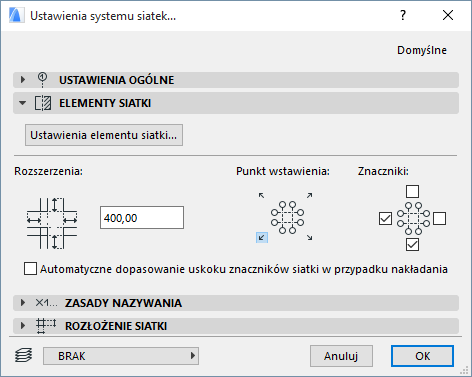
Ustawienia osi konstrukcyjnej: Kliknij ten przycisk, aby wprowadzić ustawienia dla każdego osi konstrukcyjnej w tym systemie. (Wszystkie osie konstrukcyjne będą wyglądać jednakowo.)
Sekcja Rozszerzenia: Wprowadź wartość odległości, na jaką linia siatki będzie wysunięta poza ostatnie przecięcie
Punkt wstawienia: Kliknij jeden z czterech przycisków określających położenie, aby wyznaczyć punkt wstawienia Systemu Siatek.
Znaczniki: Zaznacz jeden lub wszystkie cztery boki Systemu Siatek, aby wstawić Znaczniki. (Jeżeli zdefiniujesz obrót podczas wstawiania Systemu Siatek, boki te zostaną również obrócone.)
Automatyczne dopasowanie uskoku Znaczników siatki w przypadku nakładania: Zaznacz tę opcję, aby automatycznie dopasować Znaczniki siatki i uniknąć ich nakładania się, jeżeli zachodzi takie ryzyko.
Panel Zasad Nazywania Systemu Siatek
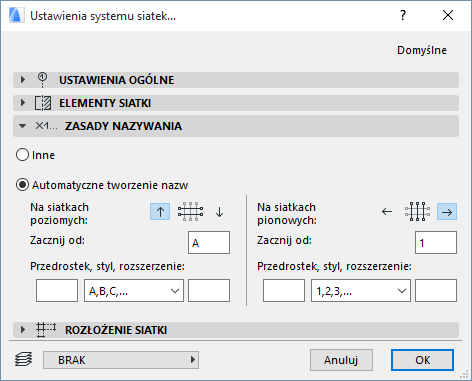
Skorzystaj z tego panelu, aby określić zasady, zgodnie z którymi należy nadawać nazwy liniom Siatki w tym Systemie Siatek. Można określić oddzielne style nazw dla obu kierunków siatki.
•System siatek łukowych: linie kołowe Siatki i linie promieniowe Siatki.
Należy zwrócić uwagę, że zasady przypisywania nazw "poziomym" i "pionowym" liniom siatki, podobnie jak definiowania kierunku "w górę" i "w dół", odnoszą się do Systemu Siatek w położeniu ortogonalnym (jeżeli System Siatek zostanie obrócony podczas wstawiania, spowoduje to odpowiednio również obrócenie przypisanych nazw.)
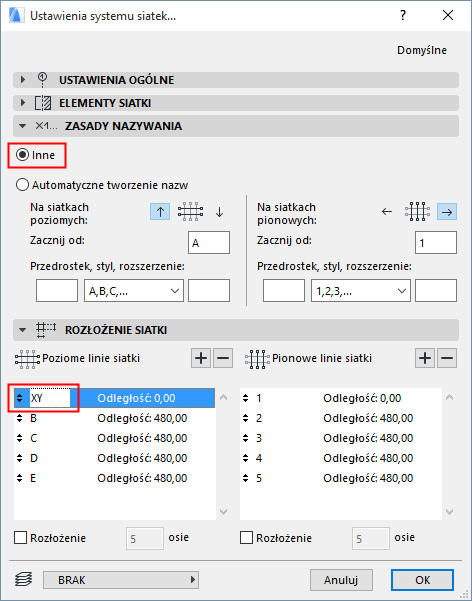
Własne: Zaznacz tę opcję, aby wprowadzić ręcznie nazwy osi konstrukcyjnych, korzystając z pól dostępnych w Panelu Rozłożenia siatki: jeżeli klikniesz Użytkownika w Panelu Zasad nazywania, nazwy linii Siatki staną się dostępne do edycji w Panelu Rozłożenia siatki.
Automatyczne tworzenie nazw: Zaznaczenie tej opcji umożliwi automatyczne tworzenie nazw linii Siatki w Systemie Siatek.
Rosnąco: Zaznacz jeden z dwóch kierunków (kliknij strzałkę w górę lub w dół), aby określić w jakim kierunku będą przypisywane nazwy tworzone automatycznie.
•Zacznij od: W tym polu jest wyświetlana wartość początkowa nazw osi konstrukcyjnych.
•Przedrostek: stały tekst wyświetlany przed każdą, automatycznie utworzoną nazwą.
•Rozszerzenie: stały tekst wyświetlany za każdą, automatycznie utworzoną nazwą.
•Styl: Wybierz styl dla automatycznie generowanych nazw osi konstrukcyjnych: cyfry (1,2,3,...), litery (A,B,C,... lub a,b,c,... ), albo cyfry rzymskie (I,II,III,IV,...)
Panel Rozłożenia Systemu Siatek
Skorzystaj z tego panelu, aby określić liczbę i położenie poziomych i pionowych linii Siatki w tym Systemie Siatek.
(System siatek łukowych: linie kołowe Siatki i linie promieniowe Siatki.)
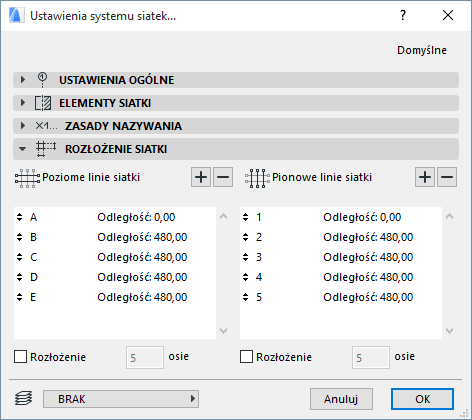
Należy zwrócić uwagę, że parametry "poziomych" i "pionowych" linii siatki odnoszą się do Systemu Siatek w położeniu ortogonalnym i obracają się wraz z Siatką.
Dodaj linię Siatki: Kliknij znak Plus, aby dodać linię Siatki.
Usuń linię Siatki: Kliknij znak Minus, aby usunąć linię Siatki.
Odstęp: Kliknij pole odległości którejkolwiek ze znajdujących się na liście linii Siatki, aby określić odstęp od poprzedzającej linii Siatki. Wartość odległości dla pierwszej linii Siatki na liście wynosi zawsze zero.
Rozłożenie: Jeżeli nie wiesz, jaka odległość będzie niezbędna między liniami Siatki, zaznacz pole Rozłożenie dla jednego lub obu kierunków linii. Podczas wstawiania siatki, umożliwi to ustawienie początkowych i końcowych punktów siatki w położeniu skierowanym w daną stronę, po podzieleniu ich przez liczbę osi siatki określoną na liście.