
Edytor obiektów GDL zawiera wszystkie opcje potrzebne do edycji obiektu GDL.
Szczegółowe informacje na temat poleceń skryptowych i edycji opartej o obiekty znajdziesz w podręczniku GDL Reference Guide (dostępnym w menu Pomocy ARCHICADa).
Aby otworzyć paletę Edytor obiektów GDL, należy wykonać jedną z poniższych czynności:
•W przypadku wstawionych Obiektów: Zaznacz obiekt, następnie użyj polecenia Plik > Biblioteki i obiekty > Otwórz obiekt (lub wybierz polecenie skrótu Edycji GDL z paska narzędzi Elementów bibliotecznych.
•W przypadku dowolnego pliku obiektu (oraz jeśli żaden wstawiony obiekt nie został zaznaczony wybierz Plik > Biblioteki i obiekty > Otwórz obiekt, a następnie wyszukaj żądany obiekt.
•Innym sposobem na odnalezienie obiektu jest wyszukanie go według podtypu: wybierz polecenie Otwórz według podtypu z paska narzędzi Edytuj elementy biblioteczne GDL.

Zostanie otwarte okno Edytora obiektów GDL.
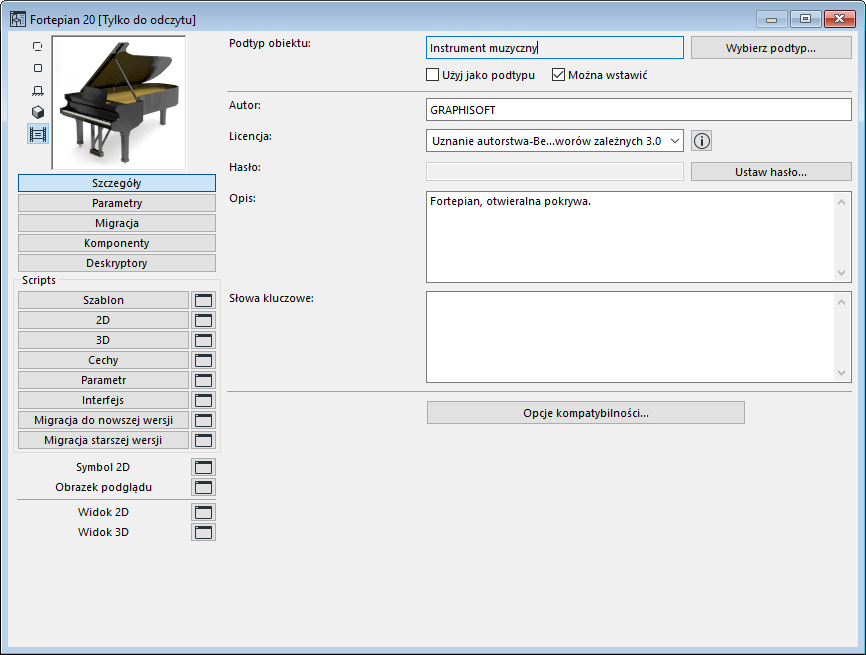
Użyj przycisków po lewej stronie, aby otworzyć różne tabele/zestawienia do edycji (np. Szczegóły, Parametry, Komponenty) w ramach edytora obiektów GDL.
Okna edycji skryptu (np. Skrypt cech, Skrypt parametrów) można otwierać na dwa sposoby.
•Po kliknięciu samego przycisku, edycja zostanie przeprowadzona wewnątrz okna Szablonu
•Kliknięcie ikony okna obok nazwy skryptu spowoduje otwarcie oddzielnego okna służącego do wprowadzania lub modyfikacji skryptu.
•Z każdego z tych okien można łatwo powrócić do Okna głównego, używając menu kontekstowego Paska zakładek:
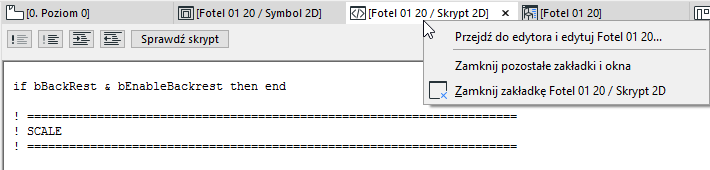
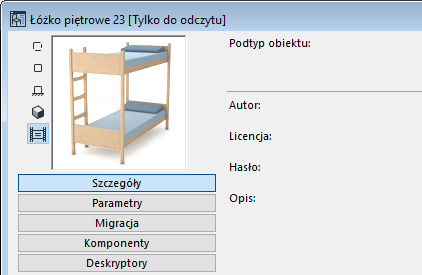
Obiekty “Tylko do odczytu” z pliku zbioru obiektów
Dostęp do elementów bibliotecznych umieszczonych w pliku zbioru obiektów jest możliwy po wcześniejszym rozpakowaniu takiego pliku. W przeciwnym razie okno edytora obiektów będzie miało status "tylko do odczytu".
Szczegóły - zobacz Plik Zbioru Obiektów.
Tematy omówione w tym rozdziale:
Opcje Edytora obiektów GDL opisane są w kolejnych rozdziałach.
Opcje kompatybilności (tylko do użytku programisty)
Skróty klawiaturowe okien skryptów GDL
Wyświetlenie symbolu 2D (Fragmenty)
Zaznacz widoki 2D i 3D obiektów
Obrazek podglądu posiada pięć trybów wyświetlania.
•Kliknij jeden z przycisków obok okna, aby wybrać tryb wyświetlania podglądu: Symbol 2D, Widok 2D, Przód, 3D i Podgląd.
•W przypadku podglądów Przód lub 3D, możesz kliknąć okno podglądu, aby obracać obraz w przyrostach 45-stopniowych.
Podtyp obiektu: Pokazuje podtyp otwartego obiektu.
•Aby zmienić podtyp obiektu, należy kliknąć przycisk Wybierz podtyp, który otworzy okno dialogowe Hierarchia podtypów. Zmiana podtypu obiektu zmodyfikuje jego działanie, a także doda mu nowe parametry i funkcje. Możesz na przykład zmienić zwykły obiekt na źródło światła, ustawiając jego podtyp na Światło.
Szczegóły - zobacz Okno dialogowe Hierarchii Podtypów (Główne Okno GDL).
Zastosuj jako podtyp: Zaznaczenie tego pola spowoduje, że obiekt zostanie zapisany jako szablon i do listy dostępnych podtypów. Nowy wzorzec zostanie wyświetlony w oknie dialogowym Hierarchia podtypów, a nowe obiekty powiązane z tym podtypem przejmą wszystkie jego parametry.
Opcja Można wstawić jest domyślnie zaznaczona. Jeżeli anulujesz to zaznaczenie, obiekt traktowany będzie jak makro. Jeśli pole to nie jest zaznaczone, oznacza to, że:
•nie pojawi się w oknie Ustawień żadnego narzędzia;
•nie będzie można umieścić go bezpośrednio w projekcie;
•nie można go zachować w pliku archiwum;
•inne obiekty mogą odwoływać się do skryptów zawartych w takim obiekcie.
Pola informacji o obiektach
Kolejne opcje są istotne dla użytkownika, który chce udostępnić element biblioteczny na BIM Components lub planuje upublicznić własny obiekt. Każdy wprowadzony tekst zostanie również uwzględniony przez funkcję Wyszukiwania elementów bibliotecznych z okna dialogowego Ustawień elementów bibliotecznych.
Zobacz Wyszukiwanie elementów bibliotecznych.
Dokonaj edycji potrzebnych informacji:
•Wpisz Autora. (Jeśli to pole pozostanie puste, w polu Autor wpisana zostanie nazwa użyta przez użytkownika podczas rejestracji na BIM Components.)
•Przypisz Licencję. Aby zobaczyć pełny opis wybranej opcji licencji, kliknij przycisk Info w oknie dialogowym.
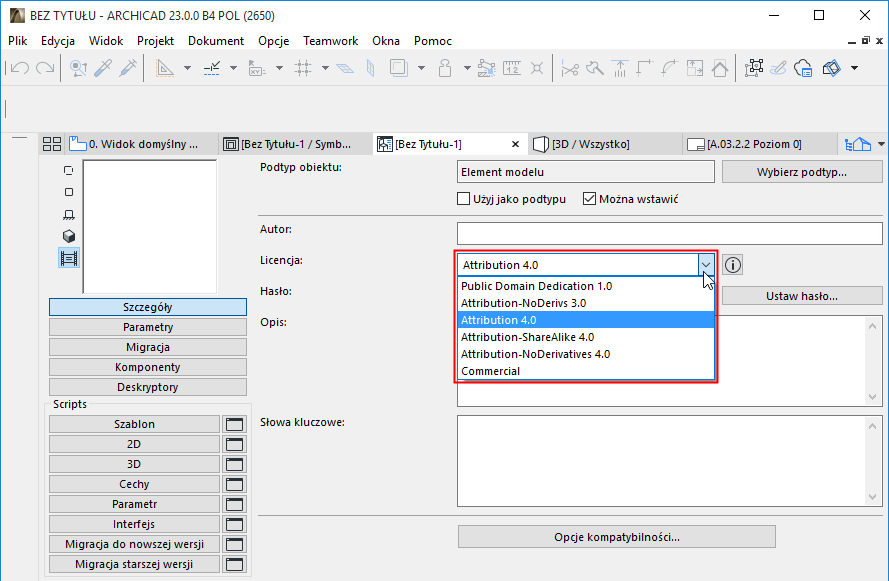
-Komercyjne. Użyj tej opcji jeśli sprzedajesz obiekt przez internet. Obiektu z komercyjnymi prawami autorskimi nie można udostępniać na BIM Components.
Uwaga: Przy udostępnianiu własnego obiektu na stronie BIMcomponents.com dostępne są te same typy licencji (z wyjątkiem Komercyjnej).
Zobacz BIM Components.
•Hasło (dostępne jedynie jeśli typ praw autorskich to “Uznanie autorstwa-Bez utworów zależnych” bądź "komercyjna"). Kliknij Ustaw hasło, aby skonfigurować opcjonalne hasło. Takie obiekty można dowolnie oglądać i pobierać, ale użytkownik nie może otworzyć obiektu w celu edycji, ani kopiować jego skryptu bez podania hasła.
•Opis. Wprowadź opcjonalny opis obiektu. Ten tekst pojawi się po kliknięciu przycisku Info w oknie dialogowym Ustawień oraz na BIM Components, jeśli obiekt został tam udostępniony. Tekst opisu zostanie również uwzględniony przez funkcję Wyszukiwania elementów bibliotecznych z okna dialogowego Ustawień elementów bibliotecznych.
Opcje kompatybilności (tylko do użytku programisty)
Szczegółowe informacje można uzyskać w Centrum GDL.
Zobacz gdl.graphisoft.com.
Kliknij przycisk Parametry, aby wyświetlić parametry bieżącego elementu bibliotecznego w obszarze edycji.
Szukaj parametrów: W polu wyszukiwania wprowadź ciąg tekstowy aby odnaleźć dowolny element, który zawiera ten ciąg w kolumnie Zmienna, Nazwa lub Wartość. Kursor przeskoczy do pierwszej odnalezionej kopii. Użyj przycisków Znajdź następne/Znajdź poprzednie, aby przejść do kolejnych odnalezionych elementów.
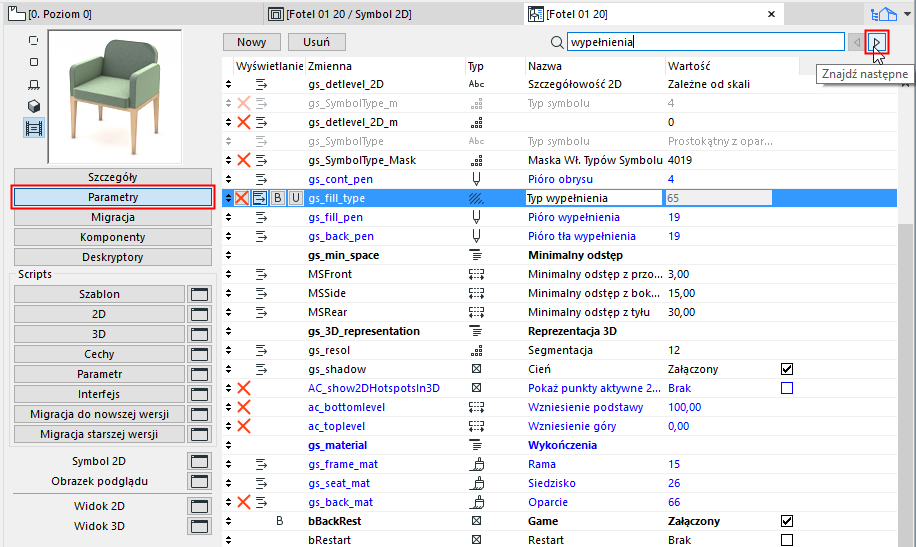
Przypisując wartości zmiennym znajdującym się na liście Parametrów, definiujesz atrybuty obiektu GDL. .Wartości przypisane w tym miejscu będą wyświetlane jako domyślne w oknie dialogowym Ustawień narzędzia wykorzystującego dany typ obiektu GDL. Te lokalnie zdefiniowane parametry mogą być również wywoływane przez pozostałe skrypty obiektu.
Parametry oznaczone kolorem niebieskim są wymagane (np. wymiary A i B) i należą do podtypu edytowanego obiektu.
Parametry opcjonalne mogą być wykorzystanie w opisie GDL obiektu. Wartości określone w tym miejscu stają się domyślnymi wartościami dodatkowych parametrów dostępnych w oknach dialogowych odpowiedniego typu narzędzia.
Parametry dodatkowe są zwykle używane do definiowania takich właściwości, jak liczba szyb w oknie lub drzwiach, typowe wykończenia elementu itp.
Nowe parametry można tworzyć, naciskając przycisk Nowy na górze okna głównego. Aby usunąć istniejący parametr, należy zaznaczyć go na liście i kliknąć przycisk Usuń obok przycisku Nowy.
Każdy parametr na liście można edytować w jego wierszu. Każdy wiersz zawiera ikonę (wymagane) określającą typ, literę lub zmienny ciąg znaków jako tekst opisu (opcjonalnie, ale zalecane) i domyślną wartość liczbową.
Zaznacz wiersz parametru, który chcesz edytować edytować. Nie możesz zmieniać nazwy ani ikony parametrów wymaganych. Pozostałym parametrom możesz zmieniać wartości wszystkich atrybutów.
Ikona Typu decyduje jak dana wartość będzie interpretowana przez ARCHICADa. Kliknięcie ikony Typu spowoduje wyświetlenie okna dialogowego, z którego możesz zmienić typ wybranego parametru wybierając inną ikonę.

Poniżej przedstawiono typy parametrów (identyczne dla parametrów wymaganych i dodatkowych):
•Długość:

określa faktyczny wymiar obiektu GDL (konwertując go na bieżące jednostki.) Musi mieć wartość dodatnią.
•Kąt:

określa wartości kąta w stopniach dla takich operacji GDL jak obracanie lub definiowanie łuków.
•Liczba rzeczywista:

określa wartości dziesiętne (jakakolwiek liczba rzeczywista), które mogą być wykorzystywane w skryptach GDL.
•Liczba całkowita:

przechowuje liczby całkowite (bez jednostek) wykorzystywane np. przy określaniu ilości identycznych komponentów obiektu lub ilości powtórzeń pętli wybranego fragmentu skryptu GDL.
•Wartość logiczna:

taki parametr może przyjąć tylko dwie wartości: 0 lub 1 i jest wykorzystywany do włączania/wyłączania określonych akcji lub elementów obiektu GDL. Wartości tego parametru mogą być wprowadzane poprzez pole tekstowe lub pole zaznaczania znajdujące się na końcu wiersza.
•Tekst:

określa ciąg znakowy o długości do 255 znaków, który pozwala definiować zmiany w obiekcie GDL lub wprowadzać słowa zamiast liczb w polach wartości parametrów.
•Powierzchnia:

przypisuje kolor pióra parametrowi GDL.
•Typ linii:

przypisuje rodzaj linii parametrowi GDL.
•Wzorek wypełnienia:

przypisuje rodzaj wypełnienia parametrowi GDL.
•Kolor pióra:

przypisuje kolor pióra parametrowi GDL.
Uwaga: Wybranie wykończenia Materiał, Typ linii, Wypełnienie lub Kolor pióra spowoduje wyświetlenie nowego przycisku po prawej stronie wiersza parametrów, za pomocą którego możesz uzyskać dostęp do rozwijanej listy typów danego atrybutu. Możesz wybrać dowolny atrybut, dostępny aktualnie w programie ARCHICAD.
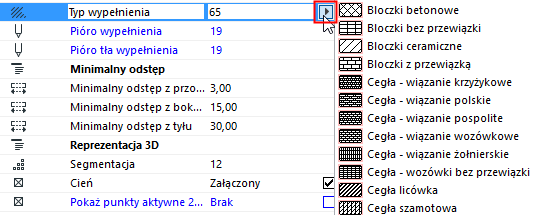
Uwaga: W zależności od sposobu pisania skryptów GDL, wprowadzone parametry mogą wpływać zarówno na widoki 2D i 3D elementu bibliotecznego.
W typach parametrów dostępne są jeszcze dwie opcje: Separator i Tytuł .


Są to parametry wirtualne, pozwalające na lepszą organizację listy parametrów i ułatwiające ich przeglądanie.
Do dalszej organizacji i formatowania listy parametrów, należy użyć dowolnej ikony formatowania listy widocznych dopiero po podświetleniu elementu listy.

•Naciśnięcie pierwszej ikony, Ukryj parametr, usunie zaznaczony parametr z panelu Parametry w oknie dialogowym Ustawień obiektu.
•Druga opcja, Podporządkuj, pozwala utworzyć hierarchię parametrów. Kiedy dany parametr zostanie oznaczony jako podporządkowany innemu parametrowi, pojawi się na podliście listy parametrów w oknie dialogowym Ustawień obiektu. Listę możesz otwierać i zamykać, klikając mały trójkącik obok parametru nadrzędnego. Parametr nadrzędny może być dowolnego typu, jednakże nie może mieć włączonej opcji Podporządkuj.
•Naciśnięcie trzeciej ikony , Pogrubienie, spowoduje wyświetlenie nazwy parametru pogrubioną
czcionką.
•Czwarta ikonka Unikalne (jeśli jest aktywna) oznacza, że bieżący parametr NIE zostanie przesłany podczas wysyłania pozostałych parametrów obiektu do innego obiektu.
Zobacz Przenoszenie ustawień pomiędzy Obiektami.
Możesz ograniczyć dostępne wartości parametru poprzez zdefiniowanie tablicy.
Po zaznaczeniu pozycji na liście parametrów, obok ikony Typu pojawi się nowy przycisk.

Pozwala on przełączać pomiędzy trybem pojedynczej wartości parametru lub tablicą wartości. Kliknięcie tego przycisku spowoduje wyświetlenie okna dialogowego Wartości macierzy (tablicy).
Uwaga: Po zdefiniowaniu wartości macierzy dla parametru, okno dialogowe Wartości macierzy będzie można wywołać tylko przez naciśnięcie przycisku Zestaw na górze okna głównego.
Kliknij przyciski Wstaw i Usuń, aby dodać wiersz lub kolumnę. W tym oknie możesz określić przedział wartości jakie będzie przyjmował parametr. Możesz edytować poszczególne pola tablicy klikając je i wprowadzając wartości po prawej stronie okna dialogowego. W przypadku niektórych typów zmiennych można wybierać ich wartości z listy rozwijanej.
Aby wstawić lub usunąć wiersze, należy kliknąć przycisk z numerem wiersza po lewej stronie macierzy, a następnie nacisnąć przycisk Wstaw lub Usuń.
Kliknij przycisk Migracji, aby otworzyć tabelę, w której można zdefiniować obiekty ze starszych wersji, które mają zostać poddane migracji do aktualnie otwartego obiektu (z nowszej wersji).
•Wprowadź główne GUID dowolnego starego obiektu, który może zostać poddany migracji do nowego, aktualnie otwartego obiektu.
•Wprowadź numer wersji starego obiektu (zazwyczaj poprzednia wersja ARCHICADa): kiedy projekt jest zapisywany w starszej wersji (oraz jeśli w Opcjach okna dialogowego Zapisz jako zaznaczono pole “Konwertuj obiekty biblioteczne w starszej wersji”, ten nowy obiekt zostanie poddany migracji do starego obiektu w tabeli migracji z przypisanym numerem wersji. Skrypt migracji starszej wersji uwzględni wszystkie takie wiersze do pierwszego pomyślnego uruchomienia.
Uwaga: Wprowadzenie wartości 0 jako numeru wersji spowoduje, że migracja starszej wersji pominie ten obiekt.
W polu edycji wyświetlone zostaną komponenty bieżącego elementu bibliotecznego. Komponenty definiują właściwości danego obiektu wykorzystywane podczas tworzenia list i zestawień.
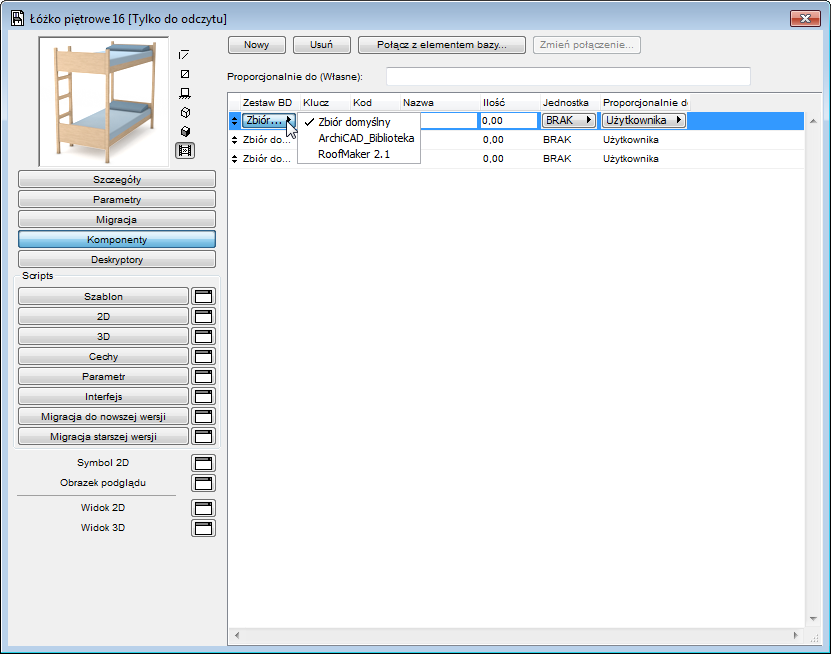
Aby utworzyć komponent, kliknij Nowy.
Zestaw BD: Z rozwijanej listy wybierz bazę danych.
Klucz: Z rozwijanej listy wybierz jeden z Kluczy zdefiniowanych w wybranej bazie danych.
Uwaga: Ta rozwijana lista jest dostępna tylko wtedy, gdy załadowana biblioteka zawiera opisy Kluczy.
Kod: W tym polu możesz zdefiniować kod nowego komponentu, albo zmienić kod wybranej rzeczy.
Ilość: W tym polu możesz zdefiniować ilość nowego komponentu, albo zmienić ilość wybranej rzeczy.
Jednostka: Z rozwijanej listy wybierz jednostkę dla komponentu.
Uwaga: Ta rozwijana lista jest dostępna tylko wtedy, gdy załadowana biblioteka zawiera opisy Jednostek.
Proporcjonalnie do: Wybierz jedno zdefiniowane wyrażenie GDL z menu rozwijanego lub wybierz opcję Użytkownika i wpisz jakiekolwiek wyrażenie GDL w polu edycji powyżej.
Szczegóły dotyczące edycji komponentów, patrz "ARCHICAD Calculation Guide".
W polu edycji wyświetlone zostaną deskryptory bieżącego elementu bibliotecznego. Deskryptory definiują właściwości danego obiektu wykorzystywane podczas tworzenia list i zestawień.
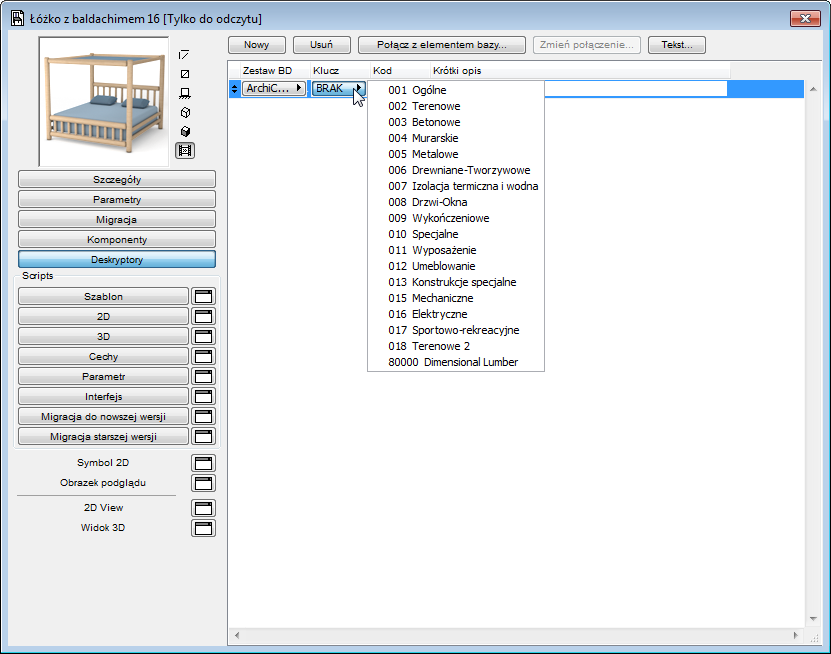
Aby utworzyć deskryptor, kliknij Nowy.
Połącz z elementami bazy: Łączy Komponent lub Deskryptor z zewnętrzną bazą danych znajdującą się w załadowanej bibliotece. Gdy Komponent lub Deskryptor jest połączony z wybraną bazą danych, nie może być modyfikowany. Aby móc go edytować, należy użyć przycisku Usuń połączenie z bazą.
Zmień połączenie: Kliknij tutaj aby ustanowić nowe połączenie z inną zewnętrzną bazą danych.
Tekst: Kliknij ten przycisk, aby otworzyć okno dialogowe, pokazujące pełen tekst deskryptora.
Krótki opis: Wpisz tutaj krótki opis dla nowego deskryptora.
Szczegóły dotyczące edycji deskryptorów, patrz "ARCHICAD Calculation Guide".
Przyciski te otwierają okna poszczególnych typów skryptów obiektu GDL. Kliknięcie bezpośrednio przycisków pozwala na edycję wewnątrz głównego okna elementu, natomiast użycie ikony okna obok nazwy skryptu powoduje otworzenie oddzielnego okna do wprowadzania i modyfikacji skryptu.
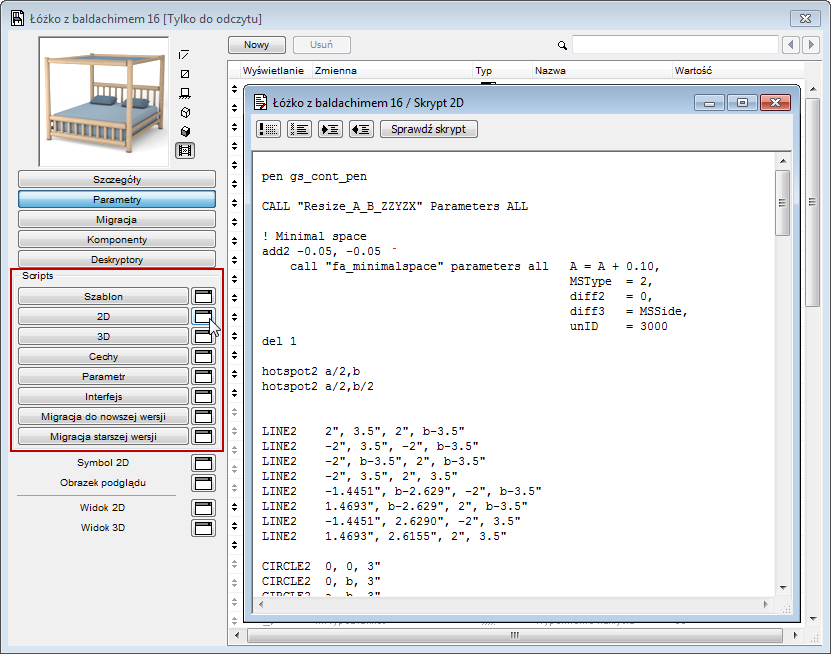
•Główny skrypt jest wykonywany przy każdorazowym uruchomieniu innego skryptu. Główną zaletą tego skryptu jest możliwość globalnego zdefiniowania zmiennych lub funkcji przed wykonaniem innych skryptów, a także uzyskanie dostępu do danych zewnętrznych.
•W oknie Skrypt 2D możesz utworzyć parametryczny symbol 2D za pomocą transformacji i elementów dostępnych w języku GDL dla przestrzeni dwuwymiarowej. Ten skrypt będzie używany do generowania Pełnego widoku 2D danego obiektu.
•W oknie Skrypt 3D znajduje się opis bryły 3D obiektu GDL. Ten skrypt będzie używany do generowania Widoku 3D danego obiektu.
•Dzięki Skryptowi cech, możesz przypisać do obiektu opisy i dane techniczne, wykorzystując do tego zmienne oraz powiązane polecenia i wyrażenia GDL. Ilości komponentów (waga, cena, farba itp.) mogą być obliczane zgodnie z wyrażeniami w skrypcie cech, a następnie dołączane do list zestawień. Aby użyć własnego Skryptu cech jako domyślnego w Ustawieniach elementu, kliknij przycisk Oznacz jako domyślny.
Uwaga: Jeżeli Skrypt cech został zdefiniowany, funkcje generujące listy będą go używać zamiast Komponentów i Deskryptorów zdefiniowanych w odpowiednich sekcjach tego okna dialogowego.
•Skrypt parametrów, definiuje dostępne wartości dla danego parametru. Na przykład możesz ograniczyć dostępny wybór wykończeń dla blatu stołu lub zdefiniować różne style paneli dla określonych drzwi według ich nazwy.
•Skrypt interfejsu pozwala zdefiniować własny interfejs użytkownika dla obiektów GDL, włącznie z graficznym objaśnieniem dodatkowych parametrów. Jeżeli obiekt będzie posiadał skrypt interfejsu, okno dialogowe Ustawień danego elementu bibliotecznego będzie zawierało sekcję Ustawienia użytkownika. Aby użyć własnego Skryptu interfejsu jako domyślnego w Ustawieniach elementu, kliknij przycisk Oznacz jako domyślny.
•Skrypty migracji starszej/nowszej wersji: Kliknij przycisk Migracji do nowszej wersji lub Migracji starszej wersji, aby określić sposób migracji starszego obiektu w nowszej wersji aktualnie otwartego elementu (lub starszej wersji).
Skróty klawiaturowe okien skryptów GDL
Na górze wszystkich okien skryptów znajdują się przyciski zapewniające dostęp do najczęściej używanych funkcji.

•Kliknięcie pierwszego przycisku spowoduje wstawienie komentarza do skryptu. Komentarz poprzedzony jest znakiem wykrzyknika.
Uwaga: Możesz zaznaczyć więcej niż jeden wiersz.
•Drugi przycisk powoduje odwrotny efekt: kliknięcie go, zamienia zaznaczone komentarze na wykonywalny skrypt.
•Kliknięcie trzeciego lub czwartego przycisku powoduje sformatowanie okna skryptu poprzez wyrównanie kodu do lewej lub prawej krawędzi.
•Ostatni przycisk sprawdza poprawność skryptu GDL aktywnego okna.
Uwaga: Podczas pracy w oknie skryptu, można również korzystać z poleceń menu Edycja, w którym pojawiają się dodatkowe polecenia związane z edycją skryptów.
Uwaga: Okna Skrypt cech, Skrypt interfejsu oraz Skrypt parametrów posiadają dodatkowo przycisk Podgląd umożliwiające podgląd działania wprowadzonego skryptu.
Kliknij przycisk Symbol 2D aby otworzyć okno edycji w głównym oknie.
Każdy obiekt GDL wstawiony do Projektu wyświetlany jest w oknie rzutu za pośrednictwem symbolu 2D. Możesz edytować istniejący symbol lub utworzyć nowy korzystając ze standardowych narzędzi rysunkowych i zaznaczania: Strzałka, Obszar Zaznaczenia, Tekst, Wypełnienie, Linia, Łuk/okrąg, Krzywa oraz Punkt aktywny. Dodatkowo możesz wkleić do symbolu elementy z okna 3D.
Ostateczny wygląd symbolu będzie utworzony z elementów znajdujących się w tym oknie oraz z instrukcji skryptu 2D, jeżeli takowy został napisany.
Wyświetlenie symbolu 2D (Fragmenty)
Aby zobaczyć fragmentu Symbolu 2D, należy wybrać przycisk Symbol 2D, a następnie użyć polecenia Opcje > Atrybuty elementów > Ustawienia warstw. Pojawi się okno zawierające zestawienie fragmentów Symbolu 2D: są one przydatne przy organizowaniu graficznych elementów tworzących symbol elementu bibliotecznego.
Aby przełączyć widoczność warstw symbolu 2D elementu, należy otworzyć okno Symbolu 2D i kliknąć Ctrl+L (skrót do Ustawień warstw). Zostanie otwarte specjalne okno Ustawień warstw, które obowiązuje tylko dla tego okna (okno Symbolu 2D).
Kliknięcie dowolnego fragmentu spowoduje jego wyświetlenie/ukrycie; można również użyć przycisków Pokaż wszystkie/Ukryj wszystkie.
Uwaga: W ukrytych fragmentach nie mogą być przechowywane graficzne elementy obiektu. Wybranie ukrytego fragmentu w oknie dialogowym ustawień narzędzia używanego do edycji symbolu spowoduje wyświetlenie komunikatu proszącego o wpisanie innego numeru fragmentu lub włączenie wyświetlania już wybranego fragmentu.
Fragmenty są szczególnie użyteczne przy replikacji części symbolu. W oknie symbolu 2D możesz utworzyć rysunek symbolu, korzystając z różnych narzędzi. Następnie, możesz odwoływać się do niego poprzez numer fragmentu w skrypcie 2D GDL, który wykorzystuje ten rysunek w końcowym symbolu, przekształcając i obracając go na różne sposoby.
Aby ustalić, który fragment aktualnie rysujesz w oknie Skryptu 2D, wybierz odpowiednią liczbę w oknie dialogowym Ustawień narzędzia, z którego korzystasz.
W oknie Obrazek podglądu istnieje możliwość dołączenia informacji graficznej do obiektu GDL. Grafika nie ma wpływu na zachowanie ani wygląd obiektu w żaden sposób. Utworzony dzięki temu podgląd jest wyświetlany jako domyślna reprezentacja obiektu w oknie dialogowym jego ustawień.
Aby utworzyć obrazek podglądu dla Obiektu należy:
1.Wstawić Obiekt do Projektu.
2.Zaznacz obiekt i otwórz okno 3D, aby zobaczyć zaznaczenie.
3.Przejdź to menu Widok > Opcje widoku 3D > Parametry widoku 3D. Wybrać typ projekcji oraz kąt patrzenia tak, by wydobyć charakterystyczne cechy Obiektu. Kliknij OK.
4.Otwórz Ustaw wielkość okna (z zakładki Okna 3D lub menu kontekstowego). Wpisać takie same wymiary dla wysokości i szerokości okna w sekcji Wyświetlanie.
5.Wybrać polecenie Dokument > Wizualizacja > Ustawienia renderingu. Określ rozmiar pikseli, który będzie można wstawić w obszarze podglądu bez zniekształcenia, a jako tło wybierz neutralny kolor (np. biały dla Koloru nieba i ziemi).
6.Z wciąż zaznaczonym obiektem, wybrać polecenie Dokument > Wizualizacja > Renderuj. Zostanie wygenerowany obraz modelu.
7.Wybierz menu Edycja > Zaznacz wszystko, a następnie Edycja > Kopiuj.
8.Wrócić do okna Rzutu. Nie anulując zaznaczenia obiektu, wybrać polecenie Plik > Biblioteki i Obiekty > Otwórz obiekt. Pojawi się główne okna edycji obiektu.
9.Kliknąć przycisk Obrazek podglądu, aby otworzyć odpowiadające mu okno, a następnie wybrać Edycja > Wklej.
10.Zachowaj Obiekt GDL.
W okno Obrazka podglądu możesz wklejać dowolną grafikę np. fotografię prawdziwego obiektu.
Zaznacz widoki 2D i 3D obiektów
W lewym dolnym rogu okna znajdują się dwa przyciski otwierające odpowiednie widoki obiektu GDL:
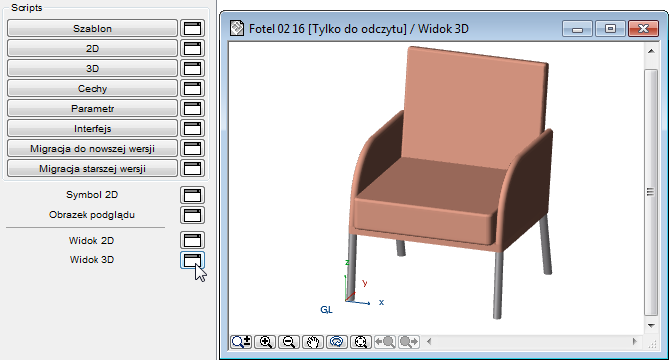
Okno Widok 2D pozwala sprawdzić końcowy wygląd symbolu, wyświetlanego na Rzucie.
Jeżeli utworzony został skrypt 2D, widok 2D zostanie zaktualizowany o ten skrypt, nawet jeśli okno symbolu 2D zawierało narysowane elementy. Jednakże skrypt 2D może odnosić się do narysowanych fragmentów 2D symbolu.
Aby opuścić tryb edycji symbolu 2D, należy zamknąć jego okno edycji lub wybrać inne okno z listy w oknie głównym lub z menu Okna.
W tym oknie możesz wyświetlić widok 3D obiektu GDL wygenerowany na podstawie skryptu 3D, odwołującego się do bieżących wartości parametrów. Widok projektu i inne właściwości można ustawić w oknie dialogowym Widok > Opcje widoku 3D > Style 3D lub poprzez Paletę nawigacji 3D.
Zamknięcie okna głównego spowoduje wyświetlenie ostrzeżenia przypominającego o zapisaniu dokonanych modyfikacji. Wszystkie komponenty obiektu zostaną zachowane wraz z nim.
Obiekt można zapisać również za pomocą poleceń Zachowaj i Zachowaj jako w dowolnym oknie edycji elementu bibliotecznego. (Gdy aktywne jest okno Widok 3D, można zachować tylko obrazek poleceniem Zachowaj jako.) Po zachowaniu obiektu można wybrać polecenie Widok > Odśwież > Przebuduj dla okna Rzutu lub 3D, aby zobaczyć zmodyfikowany obiekt GDL.
Zamknięcie głównego okna Obiektu GDL (Elementu bibliotecznego), wszystkie inne okna Obiektu zostaną także zamknięte. Zostaniesz poproszony o zachowanie ewentualnych modyfikacji.
Symbol 2D oraz opis 3D zostają automatycznie związane ze sobą w Obiekcie GDL. Nie istnieją żadne zabezpieczenia chroniące przed niezgodnością geometryczną tych dwóch komponentów. Problemy z brakiem zgodności występują najczęściej w sytuacji, gdy symbol 2D i bryła 3D mają inne położenie lub orientację w stosunku do początku układu współrzędnych.
Aby uniknąć tego problemu, należy:
1.Włączyć okno Widok 3D Obiektu GDL.
2.Wybrać Widok z góry w oknie Ustawienia aksonometrii (menu Widok > Opcje Widoku 3D > Parametry widoku 3D) i ustawić kąt na 270°.
3.Wybierz menu Edycja > Zaznacz wszystko, a następnie Edycja > Kopiuj. Włącz okno Symbol 2D Obiektu i wybierz Edycja > Wklej. Spowoduje to wstawienie widoku z góry obiektu (jako ukryte linie lub z kolorowaniem) do okna symbolu. Wklejony widok powinien mieć identyczne rozmiary i położenie jak symbol 2D.
4.Jeżeli Symbol 2D jest zgodny z wklejonym widokiem, należy wybrać polecenie Odwołaj (menu Edycja). Spowoduje to usunięcie wszystkich wklejonych elementów.
Możesz wykorzystywać tę technikę do szybkiego tworzenia symboli 2D. Będziesz musiał jeszcze tylko wstawić punkty aktywne i zdefiniować typ i grubość linii, rodzaj wypełnienia, itd. W przypadku Okien i Drzwi zasada działania jest podobna z małymi różnicami:
•Wybierz Widok z boku zamiast Widok z góry (pozostawiając wartość Azymutu na 270°).
•Zostanie wstawione odbicie lustrzane. Zaznacz wstawione linie i Odbij je lustrzanie wzdłuż linii osi ściany.
Uwaga: Jeżeli wstawisz widok w trybie Szkieletu, zbędne linie zostaną usunięte. Przy ustawionym trybie Ukrywanie linii otrzymasz dokładny widok, lecz zasłonięte linie zostaną ukryte.
Innym sposobem zapewnienia zgodności symbolu 2D i modelu 3D w obiekcie GDL jest utworzenie parametrycznego opisu symbolu w języku GDL.