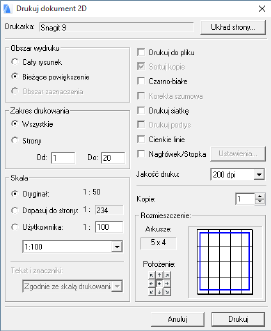
To okno dialogowe można otworzyć poprzez polecenie Plik > Drukuj, jeżeli okno 2D (zawierające Okno Dokumentów 3D) jest aktywne, lub podczas drukowania za pomocą Publikatora nawigatora, poleceniem Opcje drukowania.
Drukarka: W tym polu wyświetlana jest nazwa zainstalowanej drukarki. Aby zmienić drukarkę na inną, wciśnij przycisk Układ strony.
Układ strony: Otwiera okno dialogowe Układ strony, w którym możesz wybrać drukarkę, a także określić rozmiar i orientację papieru.
Obszar wydruku: Pozwala zdefiniować obszar wydruku okna 2D.
•Cały rysunek: Drukuje cały dostępny obszar aktywnego okna.
•Bieżące powiększenie: Wybierz ten przycisk, aby wydrukować tylko widoczną zawartość bieżącego okna w bieżącym powiększeniu (łącznie z obróconą orientacją, jeśli występuje).
•Obszar zaznaczenia: Jeżeli narysowałeś obszar zaznaczenia metodą ortogonalną w aktywnym oknie, wybranie tego przycisku spowoduje wydrukowanie tylko zaznaczonego obszaru. (Opcja ta jest dostępna dla obszarów zaznaczenia o innym kształcie, ale końcowy obszar zawsze będzie ortogonalny.)
Zakres drukowania: W przypadku wydruku składającego się z wielu stron, opcja Wszystkie drukuje wszystkie strony, natomiast Strony pozwala na określenie zakresu stron do wydrukowania. W Podglądzie znajdującym się w dolnej, prawej części tego okna dialogowego jest pokazany wygląd wielostronicowego wydruku.
Skala: Wybierz skalę wydruku dla aktywnego okna.
•Oryginał: Drukuje zawartość okna w oryginalnej skali.
•Dopasuj do strony: Dopasowuje skalę tak, aby cała zawartość okna zmieściła się na stronie.
•Własne: Pozwala wybrać dowolną skalę wydruku. Można wpisać skalę ręcznie lub wybrać z rozwijanej listy.
Tekst i znaczniki: Opcja dostępna tylko po wybraniu dla skali wydruku Dopasuj do strony lub Użytkownika. Określa skalę znaczników oraz tekstu. Opcje te mają również wpływ na wielkość takich elementów jak strzałki, niezależne od skali typy przerywanych linii lub wzorki wypełnień.
•Zgodnie ze skalą drukowania: Tekst jest proporcjonalnie zmniejszony do rozmiarów elementów. Ta metoda jest przydatna przy powiększaniu Projektu dla potrzeb prezentacji, która ma być oglądana z dużej odległości.
•Stały rozmiar: Pozostawia oryginalną wielkość tekstu. Wybierz tę opcję gdy chcesz aby tekst miał zawsze ten sam rozmiar, niezależnie od skali rysunku. Wybór tej opcji jest rozsądny przy powiększeniach, jednak może powodować niechciane efekty przy pomniejszaniu skali rysunku. Tekst może zasłaniać inne elementy na wydruku.
Drukuj do pliku: Zachowuje plik wydruku na komputerze.
Sortuj kopie: Sortuje kopie, wydruków składających się z wielu stron.
Czarno-biały: Drukuje wszystkie elementy monochromatycznie. Oto w jaki sposób drukowane będą elementy, gdy włączona jest ta opcja:
•Linie: Wszystkie kolorowe linie będą czarne, natomiast białe pozostaną białe.
•Wypełnienia: Wzorek będzie czarny; tło będzie białe. Wypełnienia wykorzystujące kolory RGB będą szare.
•Strefy: Wypełnienia kryjące wydrukowane będą w odcieniach szarości.
•Obrazki: Wydrukowane będą w odcieniach szarości.
•Podrys: Wydrukowany będzie w odcieniach szarości.
Korekta szumowa: Redukuje niepotrzebne kolory pojawiające się w wydrukach. Korekta może być pomocna w przypadku ograniczeń monitora związanych z wyświetlaniem kolorów. Na przykład, gdy wypełnienia drukowane są na czarno, Korekta szumowa może to poprawić.
Drukuj siatkę: Drukuje siatkę normalną lub obróconą (zależnie od bieżących ustawień).
Drukuj Podrys: Jeżeli w drukowanym oknie jest wyświetlany Podrys, zaznaczenie tej opcji spowoduje wydrukowanie jego elementów.
Bardzo cienkie: Drukuje wszystkie linie najcieńszą grubością możliwą do uzyskania przez używaną drukarkę.
Nagłówek/Stopka: Dodaje do drukowanej strony nagłówek i/lub stopkę. Aby skonfigurować ich zawartość, kliknij przycisk Ustawienia znajdujący po prawej stronie.
Szczegóły - zobacz Ustawienia Nagłówka/Stopki.
Jakość druku: Wpisz wartość dpi (punkty na cal kwadratowy) aby określić jakość wydruku.
Kopie: Wpisz ilość kopii do druku.
Rozmieszczenie: W tej sekcji możesz określić ułożenie rysunku na poszczególnych kartkach wydruku. Okno podglądu pozwala na ocenę wybranego układu. W oknie podglądu, czarny kwadrat (kwadraty) oznacza stronę lub strony przeznaczone do druku. Niebieski prostokąt określa wielkość rysunku. W Podglądzie jest określone położenie Nagłówka/Stopki, jeśli opcja ta została zaznaczona.
•Arkusze: Wyświetla liczbę potrzebnych arkuszy o rozmiarach ustawionych w oknie Układ strony.
•Położenie: Przyciski ze strzałkami ustawiają wydruk na arkuszach.