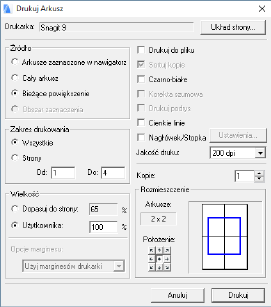
To okno dialogowe otwiera się po wybraniu polecenia Plik > Drukuj jeżeli aktywne jest okno arkusza.
Drukarka: W tym polu wyświetlana jest nazwa zainstalowanej drukarki. Aby zmienić drukarkę na inną, wciśnij przycisk Układ strony.
Układ strony: Otwiera okno dialogowe Układ strony, w którym możesz wybrać drukarkę, a także określić rozmiar i orientację papieru.
Źródło: Umożliwia wybranie arkuszy do drukowania.
•Arkusze zaznaczone w Nawigatorze: Drukuje tylko te arkusze, które zostały zaznaczone w palecie Nawigatora.
Uwaga: Ta opcja jest nieaktywna, jeśli nic nie zostało zaznaczone w Nawigatorze, albo jeśli kilka Teczek arkuszy (w Nawigatorze i Organizatorze) jest otwartych.
•Cały Arkusz: Drukuje w całości bieżący arkusz.
•Bieżące powiększenie: Drukuje tylko widoczny w oknie fragment arkusza.
•Obszar zaznaczenia: Jeżeli narysowany jest obszar zaznaczenia metodą Prostokąt, wydrukowany zostanie obszar arkusza zawarty w tym obszarze. (Opcja ta jest dostępna dla obszarów zaznaczenia o innym kształcie, ale końcowy obszar zawsze będzie prostokątny.)
Zakres drukowania: W przypadku wydruku składającego się z wielu stron, opcja Wszystkie drukuje wszystkie strony, natomiast Strony pozwala na określenie zakresu stron do wydrukowania. W Podglądzie znajdującym się w dolnej, prawej części tego okna dialogowego jest pokazany wygląd wielostronicowego wydruku.
Rozmiar: Określ wielkość drukowanego arkusza.
•Dopasuj do strony: Dopasowuje skalę tak, aby cały arkusz zmieścił się na stronie. Rozmiar (w procentach) zostanie określony automatycznie.
•Własne: Pozwala określić wielkość drukowanego arkusza jako procent rozmiaru papieru.
Opcje marginesu: Określa margines drukowanego arkusza. Można wykorzystać: margines drukarki lub arkusza.
Uwaga: Ta opcja jest dostępna tylko jeśli zostało wybrane polecenie Arkusze zaznaczone w Nawigatorze lub Cały Arkusz w polu Źródło.
Drukuj do pliku: Zachowuje plik wydruku na komputerze.
Sortuj kopie: Sortuje kopie, wydruków składających się z wielu stron.
Czarno-biały: Drukuje wszystkie elementy monochromatycznie. Oto w jaki sposób drukowane będą elementy, gdy włączona jest ta opcja:
•Linie: Wszystkie kolorowe linie będą czarne, natomiast białe pozostaną białe.
•Wypełnienia: Wzorek będzie czarny; tło będzie białe. Wypełnienia wykorzystujące kolory RGB będą nieaktywne.
•Strefy: Wypełnienia kryjące wydrukowane będą w odcieniach szarości.
•Obrazki: Wydrukowane będą w odcieniach szarości.
Korekta szumowa: Redukuje niepotrzebne kolory pojawiające się w wydrukach. Korekta może być pomocna w przypadku ograniczeń monitora związanych z wyświetlaniem kolorów. Na przykład, gdy wypełnienia drukowane są na czarno, Korekta szumowa może to poprawić.
Drukuj Podrys: Zaznacz tę opcję by wydrukować Podrys wraz z Arkuszem.
Bardzo cienkie: Drukuje wszystkie linie najcieńszą grubością możliwą do uzyskania przez używaną drukarkę.
Nagłówek/Stopka: Dodaje do drukowanej strony nagłówek i/lub stopkę. Aby skonfigurować ich zawartość, kliknij przycisk Ustawienia znajdujący po prawej stronie.
Szczegóły - zobacz Ustawienia Nagłówka/Stopki.
Jakość druku: Wpisz wartość dpi (punkty na cal kwadratowy) aby określić jakość wydruku.
Kopie: Wpisz ilość kopii do druku.
Rozmieszczenie: W tej sekcji możesz określić ułożenie rysunku na poszczególnych kartkach wydruku. Okno podglądu pozwala na ocenę wybranego układu. W oknie podglądu, czarny kwadrat (kwadraty) oznacza stronę lub strony przeznaczone do druku. Niebieski prostokąt określa wielkość rysunku. W Podglądzie jest określone położenie Nagłówka/Stopki, jeśli opcja ta została zaznaczona.
•Arkusze: Wyświetla liczbę potrzebnych arkuszy o rozmiarach ustawionych w oknie Układ strony.
•Położenie: Przyciski ze strzałkami ustawiają wydruk na arkuszach.