Wypełnienia (Ustawienia translacji DXF/DWG)
Wszystkie wypełnienia ARCHICADa mogą być eksportowane jako "SOLID". Tła wypełnień mogą być eksportowane, jako dodatkowe wieloboki (ponieważ wypełnienia w AutoCADzie nie posiadają tła).
W menu wyskakującym możesz wybrać metodę za pomocą której wypełnienia z ARCHICADa będą eksportowane do AutoCADa.
•Eksportuj wszystkie wypełnienia "jako takie": Dzięki tej opcji można w AutoCADzie odtworzyć wypełnienia utworzone w ARCHICADzie.
•Eksportuj wszystkie wypełnienia jako "SOLID": Wszystkie wypełnienia kreskowane zostaną przekonwertowane na wypełnienia pełne.
•Eksportuj wszystkie wypełnienia symbolami jako "SOLID": Wszystkie wypełnienia symbolami zostaną przekonwertowane na wypełnienia pełne.
Eksportuj tła wypełnień jako dodatkowe kreskowania pełne: Kreskowania wypełnień ARCHICADa posiadają oddzielne wypełnienia tła; natomiast wypełnienia AutoCADa pomiędzy liniami kreskowania są przeźroczyste. Zaznacz tę opcję, jeżeli chcesz aby wypełnienia w wyeksportowanym pliku wyglądały tak samo jak w projekcie ARCHICADa.
Uwaga: Eksportowanie wypełnienia jako “PEŁNEGO” spowoduje wyłączenie tej opcji.
Rezultaty działania tej opcji:
•Wypełnienie tła, Nieprzezroczyste tło: Wypełnienie posiadające nieprzezroczyste tło zostanie wyeksportowane jako wypełnienie pełne w kolorze tła (z ramką, jeśli istnieje).
•Wypełnienie tła, Przezroczyste tło: wypełnienie nie zostanie wyeksportowane (wyeksportowana zostanie tylko ramka, jeśli istnieje).
•Wypełnienie pierwszego planu Wyeksportowane jako takie; bez wpływu na wygląd tła.
•Wypełnienie wektorowe, Nieprzezroczyste tło: najpierw jest eksportowane wypełnienie pierwszego planu i kolor tła; następnie eksportowane jest kreskowanie w kolorze pierwszego planu oraz ramka (jeśli istnieje). Jeżeli linie kreskowania charakteryzują się pewnym poziomem gęstości, wypełnienie staje się pełne.
•Wypełnienie wektorowe, Przezroczyste tło: Eksportowane jest tylko wypełnienie w postaci kreskowania oraz ramka (jeśli istnieje).
•Wypełnienie symbolami: Nie ma odpowiedniej opcji w AutoCADzie; wypełnienie symbolami przybiera postać Bloku. Jeżeli to wypełnienie ma tło w ARCHICADzie, w Autocadzie tło to zostanie zastąpione kreskowaniem.
•Gradient: Eksportowane jako pełne.
•Obrazek: Eksportowane jako pełne.
Rozbij wypełnienia gradientowe: Wypełnienia gradientowe w danym projekcie zostaną rozbite na oddzielne elementy. Jeżeli wypełnienie gradientowe ma przezroczyste tło, stanie się ono również oddzielnym elementem.
Użyj tabeli eksportu Wypełnień: Zaznacz tę opcję, aby przekształcić wypełnienia na kreskowanie przy pomocy tabeli Eksportu Wypełnień. Kliknij tabelę eksportu wypełnień, aby określić odpowiedniki.
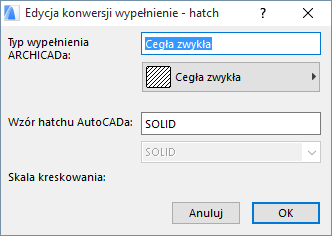
Kliknij Nowy, aby określić nowy odpowiednik w oknie dialogowym Edytuj Eksport Wypełnień.
W tym przypadku konieczne jest wybranie pliku wzorca AutoCAD na stronie Opcji zachowywania okna dialogowego Translacji DXF-DWG i włączenie do niego co najmniej jednego wstawionego wypełnienia.
Dokonaj wyboru spośród dostępnych wzorków wektorowych przy pomocy poniższego menu Wzór Hatchu AutoCADa.
Wprowadź Skalę kreskowania, w jakiej wyświetlane będzie przekonwertowane wypełnienie.