Migrar Bibliotecas para o ARCHICAD 23
A nova versão do ARCHICAD irá funcionar perfeitamente bem com qualquer biblioteca ARCHICAD de versão mais antiga. Contudo, se ficar com as suas bibliotecas antigas, não tirará partido das correcções e melhoramentos da biblioteca.
Recomendamos que quando migrar um projecto para o ARCHICAD 23, migre também a sua Biblioteca da versão anterior para o ARCHICAD 23, utilizando uma função simples e automática Migrar Bibliotecas ARCHICAD.
IMPORTANTE: ao migrar um projecto de uma versão anterior, se pretender utilizar a mais recente biblioteca, assegure-se de que utiliza a função Migrar Bibliotecas ARCHICAD. Se adicionar ou apagar Bibliotecas através do Gestor da Biblioteca, o resultado poderá ser um grande número de itens da biblioteca em falta.
Nota: o processo de Migração automático descrito abaixo encontra-se apenas disponível para projectos que utilizam Bibliotecas ARCHICAD 10 ou mais recente.
Para consultar informações sobre possíveis questões relacionadas com a Biblioteca, a qualquer altura, no seu projecto actual, consulte o item Bibliotecas no Centro de Acção (Ficheiro > Informações > Centro de Acção).
Migrar Bibliotecas ARCHICAD ao Abrir Projecto de Versão Mais Anterior
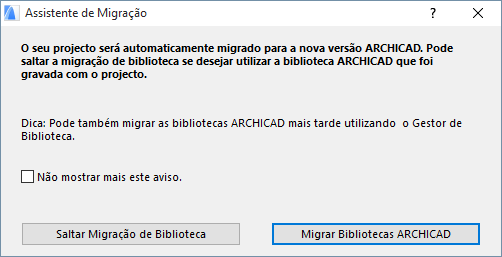
Quando abre um projecto de uma versão anterior no ARCHICAD 23, e se o seu projecto incluir alguma Biblioteca ARCHICAD (versões 10 e posteriores), é-lhe solicitado que utilize a função Migrar Bibliotecas ARCHICAD:
Clique em Migrar Bibliotecas ARCHICAD. Este processo fará o seguinte:
•carregar a nova biblioteca ARCHICAD
•carregar a pasta Bibliotecas de Migração ARCHICAD (O que é uma Biblioteca de Migração? Ver abaixo.)
•substituir automaticamente os objectos colocados a partir de bibliotecas antigas (versões 13-22) com a sua versão compatível mais recente
•remover bibliotecas ARCHICAD com números de versão inferiores
O processo de Migrar Bibliotecas ARCHICAD poderá demorar alguns minutos. Assim que estiver completo, se o seu projecto incluir objectos de bibliotecas de versões anteriores ao ARCHICAD 13, poderá ainda ter alguns itens de biblioteca em falta. Neste caso, utilize o Gestor da Biblioteca para carregar Bibliotecas de Migração ARCHICAD Antigas. (O que é uma Biblioteca de Migração? Ver em baixo.)
Se, alternativamente, seleccionar Saltar Migração, carregará a Biblioteca antiga, guardada com o projecto. Todos os objectos colocados encontrar-se-ão disponíveis a partir dessa biblioteca, mas não conseguirá utilizar quaisquer melhorias ou correcções de bibliotecas da versão mais recente.
Migrar Bibliotecas ARCHICAD para um Projecto em Processamento
Pode utilizar o processo Migrar Bibliotecas ARCHICAD em qualquer altura, não apenas quando efectua a migração de um projecto de uma versão anterior. Por exemplo:
•se não tiver utilizado o processo Migrar Bibliotecas ARCHICAD ao abrir um projecto de uma versão anterior, mas agora pretender fazê-lo
•se tiver novos itens com itens da biblioteca em falta à medida que o projecto desenvolve (p.ex., novos itens da biblioteca adicionados, em resultado de Teamwork ou de Módulos Associados)
Utilize o botão Migrar Bibliotecas ARCHICAD no Gestor da Biblioteca.
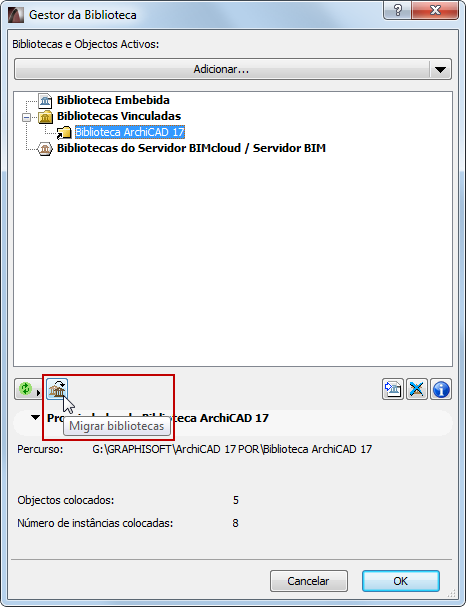
Nota: se o botão não for apresentado no Gestor da Biblioteca, isto deve-se ao facto do ARCHICAD ter determinado que não há necessidade para tal: todas as bibliotecas necessárias (biblioteca ARCHICAD mais recente e Bibliotecas de Migração) já foram carregadas e no projecto não existem itens da biblioteca em falta.
Migração de Bibliotecas num Projecto Teamwork
Para migrar um projecto Teamwork, utilize o processo Migrar Projecto descrito aqui: Migração de um Projecto Teamwork (v. 13-22) para ARCHICAD 23.
Durante este processo, certifique-se de que a caixa de verificação Migrar Bibliotecas ARCHICAD está seleccionada. Isto irá assegurar uma migração suave das suas bibliotecas ARCHICAD juntamente com o projecto Teamwork.
Nota: alguns objectos no seu projecto Teamwork migrado podem ser listados como “em Falta temporariamente” no Gestor de Biblioteca. Logo que outros utilizadores efectuem um Enviar e Receber, este problema será resolvido automaticamente.
O que é uma Biblioteca de Migração?
Cada nova versão da Biblioteca ARCHICAD contém muitos objectos que foram carregados desde a versão anterior. Na maior parte das vezes, estes objectos actualizados são compatíveis com versões anteriores colocadas do mesmo projecto e irá substituir automaticamente as versões antigas.
Alguns objectos das bibliotecas ARCHICAD antigas, contudo, não têm correspondente na biblioteca ARCHICAD 23 (normalmente, estas são objectos "descontinuados" considerados obsoletos). Mas se tiver tais objectos posicionados no seu projecto, quererá tê-los disponíveis, mesmo após a migração do projecto.
Bibliotecas de Migração ARCHICAD satisfazem este propósito: contêm apenas os objectos de uma Biblioteca ARCHICAD de versão anterior que não têm itens correspondentes na mais recente versão da Biblioteca ARCHICAD. Uma Biblioteca de Migração é muito mais pequena do que a versão completa da Biblioteca ARCHICAD.
Quando São Utilizadas Bibliotecas de Migração?
Bibliotecas de Migração são carregadas automaticamente com dois fluxos de trabalho:
•Migrar Bibliotecas ARCHICAD
Ver Migrar Bibliotecas ARCHICAD ao Abrir Projecto de Versão Mais Anterior.
•Consolidar: se tiver colocado objectos de múltiplas bibliotecas ARCHICAD e tiver carregado todas as bibliotecas, será solicitado a Consolidar as suas bibliotecas. As Bibliotecas de Migração são carregadas automaticamente.
Ver Consolidar múltiplas bibliotecas ARCHICAD.
Se não utilizar estes fluxos de trabalho, alguns dos seus objectos colocados de projectos de versões anteriores poderão não ter um objecto correspondente compatível no ARCHICAD 23. Neste caso:
•esses objectos mais antigos incompatíveis serão "Objectos em falta", caso tenha removido as suas bibliotecas antigas. Neste caso, terá de substituir estes objectos em falta por objectos novos da biblioteca ARCHICAD 23, e redefinir os seus parâmetros, se necessário.
•Não é recomendado manter as suas bibliotecas antigas juntamente com as novas bibliotecas, dado que muitos dos objectos carregados serão duplicados e/ou supérfluos e aumentarão o tempo de carregamento da biblioteca e potenciais erros.
Notas:
–Se ainda possuir itens da biblioteca em falta, a causa poderá ser estar a utilizar itens de bibliotecas ARCHICAD de versões anteriores à 13. Se este for ocaso, tem de adicionar manualmente a pasta Bibliotecas de Migração ARCHICAD Antigas ao projecto, através do Gestor da Biblioteca.
–Se as suas Bibliotecas ARCHICAD forem Bibliotecas da BIMcloud/Servidor BIM (por exemplo, para um Projecto Teamwork) e as pretenda consolidar, o ARCHICAD não será capaz de localizar automaticamente as bibliotecas de migração. Neste caso, terá de carregar as bibliotecas de migração para a BIMcloud/Servidor BIM, a partir do seu disco rígido.
Onde Encontrar Bibliotecas de Migração
Bibliotecas de Migração são instaladas no seu computador como parte da instalação do ARCHICAD. Estas são divididas em duas pastas:
•Bibliotecas de Migração ARCHICAD (para versões de bibliotecas ARCHICAD 13 e mais recentes)
•Bibliotecas de Migração ARCHICAD Antigas (geralmente disponíveis para versões de bibliotecas ARCHICAD 10-12)
Pode também descarregar Bibliotecas de Migração a partir do site da GRAPHISOFT.
Nota: as bibliotecas de migração disponíveis podem variar, dependendo da sua versão localizada.
Os objectos são considerados "obsoletos" em dois casos:
•o objecto foi totalmente descontinuado da nova versão ARCHICAD (p.ex., objecto computador ou TV já não existente)
•o objecto tem um item correspondente na nova versão ARCHICAD, mas devido a parâmetros ou funções alterados (p.ex., uma janela cujo caixilho tenha sido alterado), o objecto antigo não será substituído automaticamente
Se utilizar as funções Migrar Bibliotecas ou Consolidar, conforme descrito acima, as Bibliotecas de Migração serão carregadas automaticamente, em conjunto com os objectos obsoletos necessários e não terá quaisquer objectos em falta.
Nota: conseguirá apenas aceder a tais objectos obsoletos das Bibliotecas de Migração que já tenham sido colocados no seu projecto.
Substituir Objecto Obsoleto por Item da Biblioteca Mais Recente
Se estiver a utilizar um objecto obsoleto (p.ex. uma janela de uma versão anterior) e pretender substiui-lo manualmente pelo item da biblioteca mais recente, tenha em atenção que a nova janela não será exactamente igual à anterior (caso contrário, teria sido substituída automaticamente): algo funcionará de forma diferente.
Por isso, quando substituir a janela antiga pela nova, deverá repor os parâmetros da janela nova, na medida do necessário.
Para agilizar isto, utilize Transferência de Parâmetros: deste modo, irá seleccionar os parâmetros da janela antiga e transferi-los para a nova janela antes de a posicionar. Ainda assim não será produzida nenhuma réplica exacta, porém, tudo que possa ser replicado será, poupando-lhe trabalho manual.
1.Utilize o atalho Captar Parâmetros (Alt+clicar) para seleccionar os parâmetros do objecto posicionado.

2.Seleccione a janela antiga no projecto.
3.Abra a caixa de Diálogo Definições da Janela.
4.Em Definições da Janela, navegue para a nova pasta da biblioteca e a nova janela correspondente que pretende utilizar.
5.Mova o seu cursor para a nova janela de substituição e prima Ctrl+Alt (Mac: Cmd+Opt). O cursor muda para a forma de seringa.
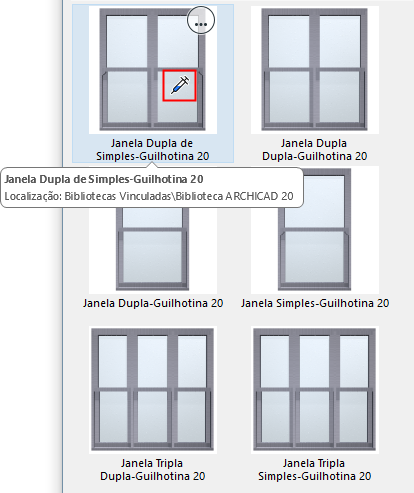
6.Agora, clique no objecto da nova janela para inserir os parâmetros. Todos os parâmetros transferíveis da sua janela antiga serão transferidos para a janela agora activada.
7.Clique em OK para fechar Definições da Janela e substituir a janela antiga pela nova, utilizando os parâmetros alterados.
Estas modificações da nova janela só ficam activas até fechar a caixa de diálogo e colocar a janela; as definições por defeito da janela não serão alteradas.