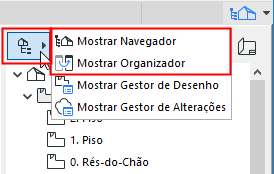
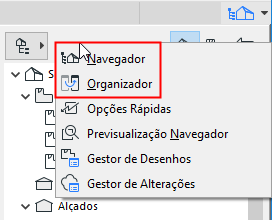
O Organizador está relacionado com a Janela do Navegador e é aberto a partir daqui. Dispõe, no essencial, dos mesmos comandos, mas tem uma estrutura em árvore dupla, para facilitar a movimentação de vistas e layouts entre os mapas.
É possível visualizar a estrutura em árvore de um projecto ARCHICAD externo no Organizador e copiar qualquer uma das suas vistas ou Layouts para o projecto activo.
Ver Aceder a Vistas/Layouts de um Projecto ARCHICAD Externo.
Visualização do Organizador
Mostrar/Esconder o Organizador de uma das seguintes formas:
•Janelas > Paletes > Organizador
•Comandos do menu de contexto do Selector de Projecto ou área de cabeçalho do Navegador Pop-up, a própria Janela do Navegador ou o próprio Organizador
Modos do Organizador
Em função do modo da Janela do Organizador, pode adicionar ou copiar o item adequado (vista ou layout) para a estrutura em árvore do lado direito (mapa de vistas, livro de layouts ou conjunto de publicação.)
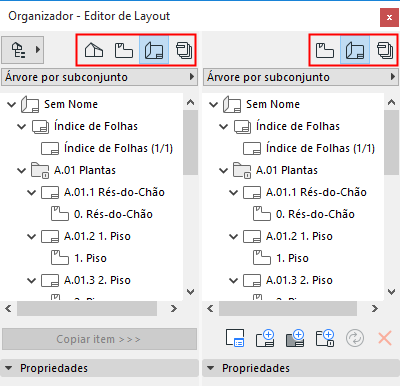
Clique nos ícones de mapa desejados em ambos os lados do Organizador, para realçar os três modos do Organizador:
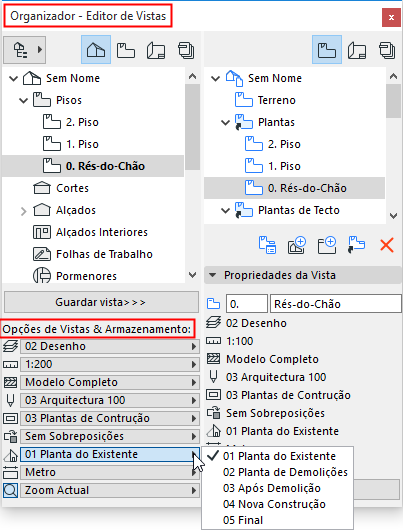
•Modo Editor de Vistas (Mapa de Projecto no lado esquerdo, Mapa de Vistas no lado direito): gravar Vista ao seleccionar um ponto de vista a partir do Mapa de Projecto e ao clicar em Gravar Vista ou arrastar e largar para dentro do Mapa de Vistas.
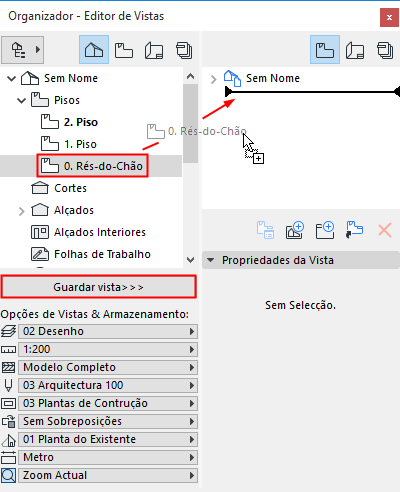
Modo de Editor de Vistas do Organizador: Arraste e Largue ou clique em Guardar Vista
No modo Editor de Vistas, pode aceder às Opções de Tipo de Projecções e Pisos abaixo do Mapa de Projecto. Utilize os pop-ups para alterar as definições do ponto de vista do Mapa de Projecto seleccionado.
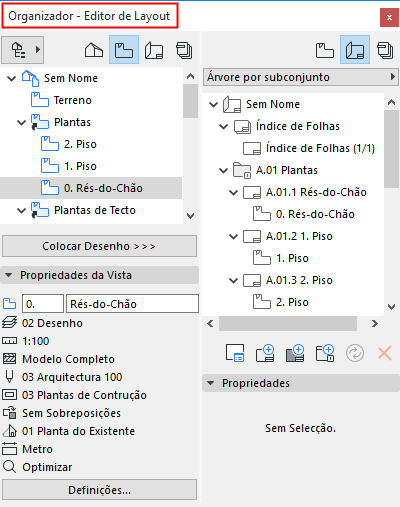
•Modo Editor de Layout (Livro de Layouts no lado direito): coloque os Desenhos nos Layouts, seleccionando uma vista a partir do Projecto ou Mapa de Vistas (no lado esquerdo), depois clique em Colocar Desenho ou arrastar e largar para dentro de um Layout (no lado direito).
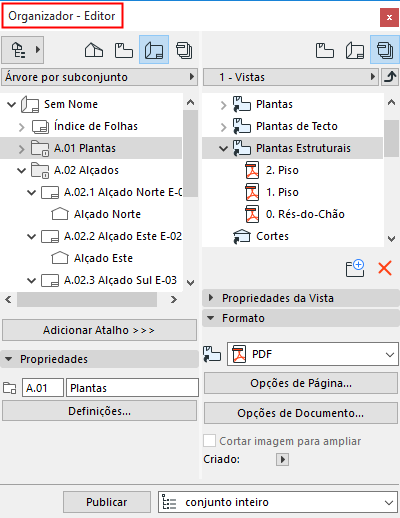
•Editor (Editor no lado Direito): para acrescentar uma vista ou layout (no lado esquerdo) para um conjunto Editor (no lado direito), seleccione uma vista ou layout e clique em Adicionar Atalho.
No caso de seleccionar um Subconjunto no Mapa de Layout, o botão Adicionar Atalho irá criar uma pasta no Conjunto Editor, que corresponde a esse Subconjunto: no caso de alterar ou adicionar itens no subconjunto original, a pasta Conjunto Editor irá reflectir essas alterações automaticamente. Todavia, se arrastar e largar um Subconjunto no Conjunto A Publicar, é criada uma pasta, porém essa pasta não está ligada a quaisquer modificações subsequentes do Subconjunto.
Veja Função Publicador para mais informações.
Notas sobre os Modos do Organizador
•O Mapa de Projecto está apenas disponível no lado esquerdo.
•Determinadas combinações não são possíveis e o ARCHICAD irá sempre ajustar-se a um dos três modos de Organizador possíveis. (Por exemplo, se seleccionar o Editor, no lado direito, o lado esquerdo irá mudar de Mapa de Projecto para Mapa de Vistas, dado que não pode colocar itens directamente a partir do Mapa de Projecto no Editor.)
•Se tiver o mesmo mapa em ambos os painéis do Organizador, o botão Copiar Item duplicará o item seleccionado em ambos os lados (desde que ambas as árvores representem um mapa idêntico).