Utilize esta função para rodar toda a vista no seu ecrã para uma posição que prefira.
Ver Restaura a Orientação, em baixo.
Pode reorientar as janelas Planta, Folha de Trabalho, Detalhe e Documento 3D. O valor de orientação guardado como parte do valor “Zoom” de cada vista gravada e no output publicado criado a partir dessa vista.
A orientação da vista não roda o projecto em si; as coordenadas do projecto permanecem inalteradas. Ela limita-se a rodar os conteúdos da janela de forma a que sejam apresentados num ângulo mais conveniente no seu monitor.
Nota: Existe uma caixa de selecção em Tipo de Projecções: Ignorar zoom e rotação quando abrir esta vista. Se ela for assinalada, a vista apresentada não utilizará o valor de zoom gravado, mas o último valor de zoom utilizado na janela. Consequentemente, a rotação também não será visualizada. Desmarque a opção caso pretenda ver o valor de zoom gravado na janela, juntamente com a rotação. (Vistas colocadas em layouts apresentarão sempre o respectivo zoom gravado/rotação.)
Definir Orientação Graficamente
Rodar para Posição Ortogonal Mais Próxima
1.Clique no botão pop-up Orientação no fundo do seu ecrã ou no botão de atalho Definir Orientação.
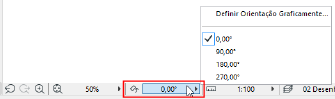
2.Escolha a partir da lista de valores de orientação predefinidos e recentes.
Nota: o ARCHICAD guarda os seus últimos quatro valores de orientação pessoais num ficheiro de Preferências (os valores guardados não são específicos do projecto nem são guardados no seu ficheiro de projecto). Se definir outra (quinta) orientação, irá substituir uma das guardadas.
Definir Orientação Graficamente
1.Clique no botão Definir Orientação ou no comando pop-up Definir Orientação Graficamente.
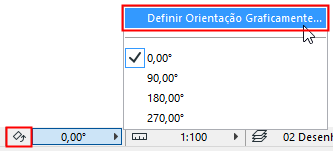
2.No ecrã, desenhe um vector de rotação com dois cliques.
3.Arraste o seu rato para rodar os conteúdos do ecrã para o ângulo desejado ou introduza um ângulo de rotação numérico no Orientador. Clique uma terceira vez para concluir.
O par de setas no canto inferior esquerdo da janela também indica a rotação.
Rodar para Posição Ortogonal Mais Próxima
1.Clique no botão Definir Orientação ou no comando pop-up Definir Orientação Graficamente.
2.Mova o cursor para a aresta de um elemento.
3.Ctrl+clique na aresta.
4.Os conteúdos da janela vão rodar para a orientação ortogonal mais próxima.
Para rodar a vista e ampliar ou reduzir a área ao mesmo tempo:
1.Clique no ícone Zoom no fundo do seu ecrã.
2.Prima Ctrl.
3.Com três cliques, desenhe o rectângulo do zoom no ecrã no ângulo desejado.
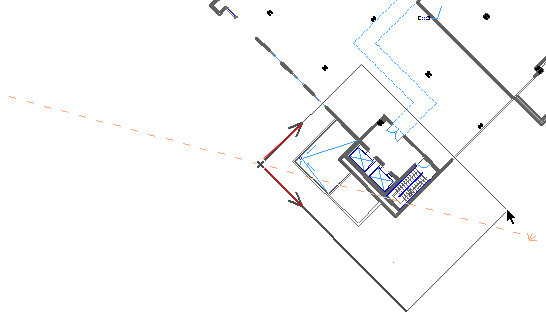
Quando completa o rectângulo com o terceiro clique, a vista será ampliada/reduzida e será rodada simultaneamente.
A grelha no ecrã, se era ortogonal no início, permanece ortogonal após a rotação. Se era uma grelha rodada, essa grelha irá rodar juntamente com a vista; as suas coordenadas de projecto permanecem inalteradas após a rotação.
Blocos de texto
A forma como um Bloco de Texto se comporta numa vista rodada é definida em Definições de Ferramenta de Texto no Painel Formatação do Bloco de Texto.
Ver Painel Formatação do Bloco de Texto.
Rótulos de Texto
Texto de Cota
O Texto de Cota é automaticamente ajustado para assegurar que permanece facilmente legível, independentemente da orientação da vista. (Se definir um ângulo personalizado para o texto de cota, no entanto, esse ângulo permanecerá.)
Para cotas cujo texto seja definido como “Horizontal” em Definições da Ferramenta Cota, o texto permanecerá na horizontal em relação ao ecrã, independentemente de qualquer rotação da vista.
Ver Definições da Ferramenta Cota.
Texto Área de Trama
Será sempre apresentado na horizontal no ecrã, independentemente da orientação da vista.
Ver Acrescentar Texto de Área a uma Trama.
(Se definir um ângulo personalizado para o texto de área de trama, no entanto, esse ângulo permanecerá.)
Texto de Objectos GDL em Vista Rodada
Os elementos tipo Objecto GDL podem conter texto afectado pela rotação da orientação. Por exemplo, opções para Orientação de Texto no Símbolo incluem:
•Legível: à medida que a vista é rodada, o texto do objecto também roda, mas é virado de acordo com as necessidades, para garantir que o texto é legível.
•Alinhar com o Símbolo: o texto roda juntamente com o símbolo, sem quaisquer outros ajustes.
•Sempre Horizontal: o texto permanece fixo numa posição horizontal no ecrã, independentemente da orientação da vista.
Texto Marcador na Secção/Alçado/Pormenor/Folha de Trabalho
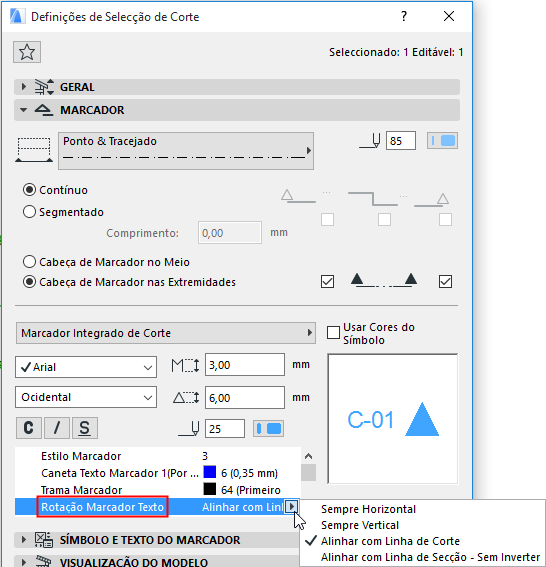
Na caixa de diálogo Definições (Painel do Marcador), utilize o parâmetro Rotação de Texto Marcador. Isto pode incluir os seguintes valores, consoante o tipo de marcador:
•Os valores Sempre Horizontal e Sempre Vertical apresentarão o texto no ecrã na horizontal/vertical, independentemente da orientação da vista.
•Alinhar com a Linha de Secção manterá o texto alinhado com a linha de Secção, seguindo qualquer rotação da vista, e virará o texto, se necessário, para assegurar a legibilidade.
•Alinhar com a Linha de Secção - Não Rodar manterá o texto alinhado com a linha de Secção, seguindo qualquer rotação da vista, sem nenhuma “viragem” para manter a legibilidade.
Texto de Marcadores de Porta/Janela
O parâmetro de orientação de texto pode incluir os seguintes valores, consoante o tipo de marcador:
•Standard: o texto está sempre paralelo á parede e é automaticamente legível (ou seja, é virado, se necessário, após a rotação da vista).
•Alinhar com a Linha de Marcador: o texto permanece fixo de acordo com a linha do marcador e é automaticamente legível.
•Horizontal/Vertical: os textos Largura / Altura / Parapeito/Soleira / Categoria Fogo/ Categoria Acústica são legíveis automaticamente.