Acabamentos de Cobertor e Espelho
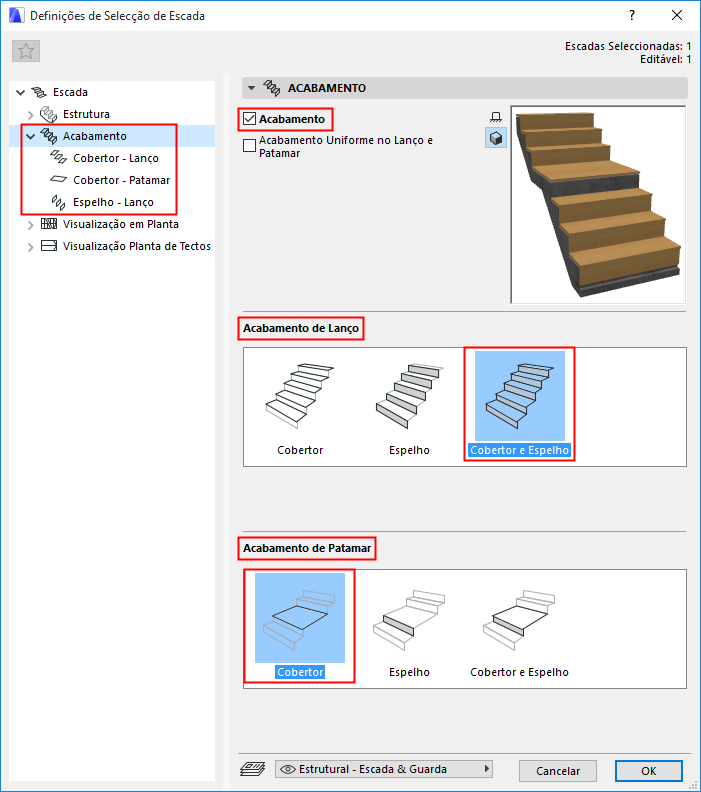
Nas Definições Escada, seleccione Acabamento na árvore para abrir esta página.
Assinale Acabamento para adicionar os componentes de Acabamento de Cobertor/Espelho à Escada.
Abaixo, clique nos componentes de que precisa:
•Acabamento de Lanço: aplicar ao Cobertor, ao Espelho ou a ambos
•Acabamento de Patamar: aplicar ao Cobertor, ao Espelho ou a ambos
Os componentes que escolher aparecem na estrutura em árvore: uma página de definições em separado para cada um dos acabamentos de Cobertor / Espelho / Patamar / Lanço.
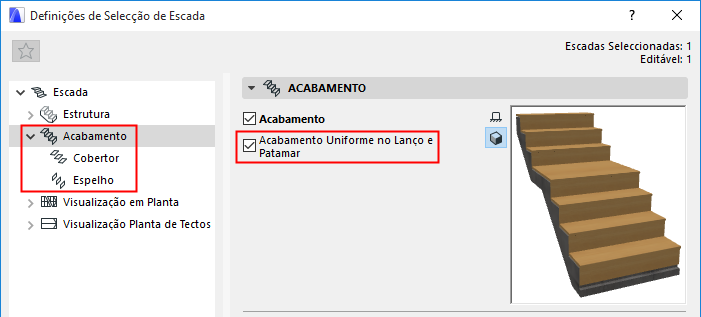
Acabamento Uniforme no Lanço e Patamar
Assinale esta opção para usar as mesmas definições de Acabamento para todos os Cobertores e Espelhos da Escada, nos Lanços e nos Patamares. Assim, reduz-se o número de páginas de definições.
Definições de Cobertor e Espelho: Escolher Componente
Nas páginas de Definições de Cobertor e Espelho, conforme aplicável, escolha um componente GDL do pop-up para servir de Acabamento:
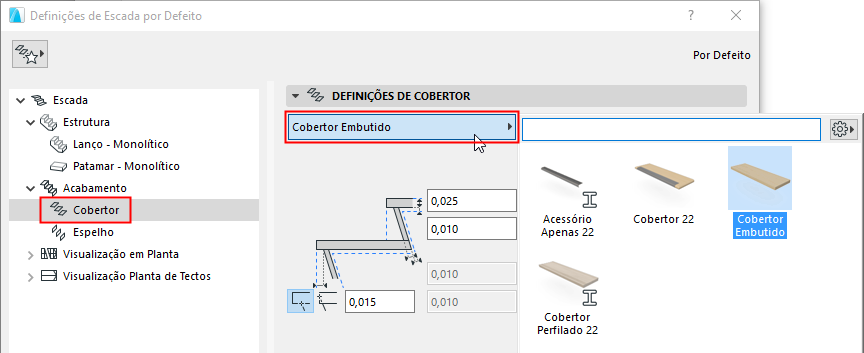
Escolher Componente como Acabamento de Cobertor
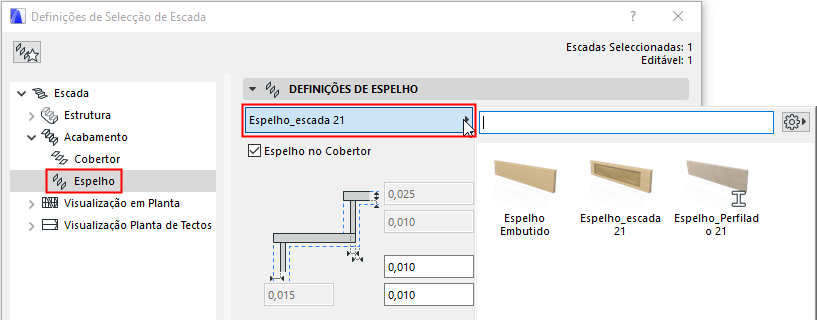
Escolher Componente como Acabamento de Espelho
Espelho no Cobertor: assinale esta opção para colocar o Espelho no topo do Cobertor. (Se esta opção não estiver assinalada, o Espelho estende-se até ao plano da base do Cobertor - ver diagrama.)
Definições de Componente Cobertor e Espelho
Use o painel de Definições de Componente para especificar a forma e o aspecto do acabamento escolhido. As definições variam em função do componente escolhido:
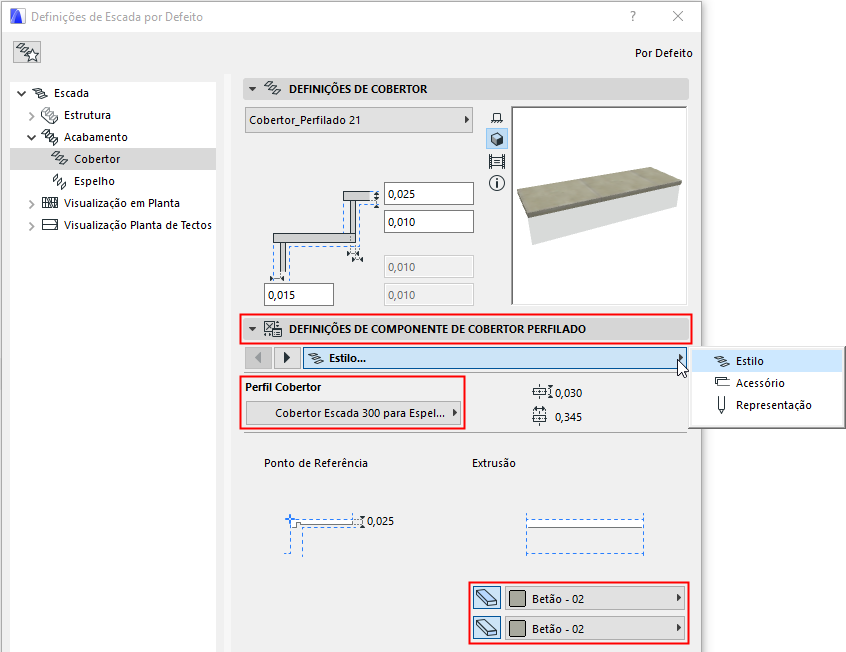
Escolher Perfil do Cobertor e Materiais de Construção
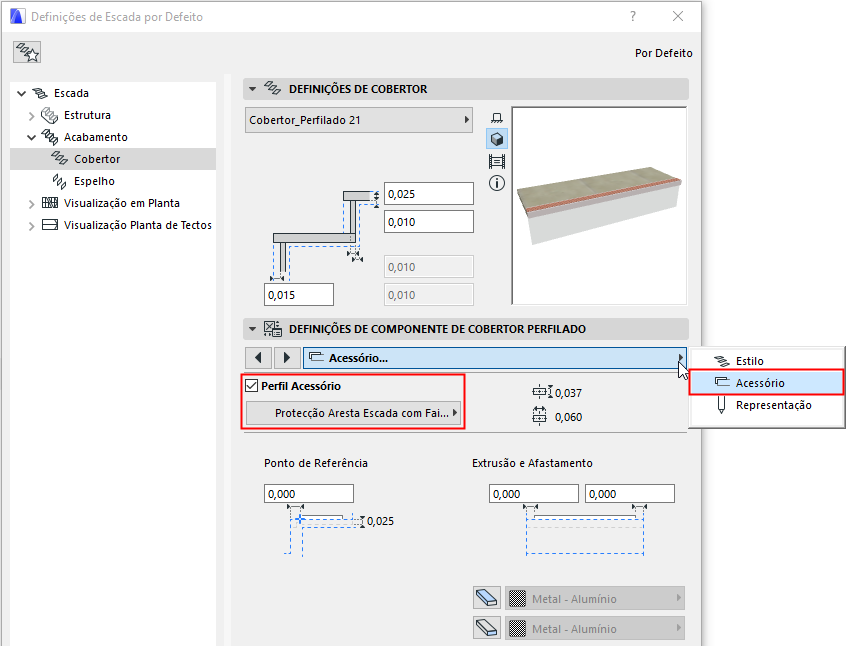
Escolher um Perfil de Cobertor Acessório Separado
Editar Cobertores ou Espelhos Individuais
Use o modo de Edição para editar componentes individuais de Cobertor e Espelho. Tem de editar separadamente os Cobertores e Espelhos.
Por exemplo, edite a forma de determinados Cobertores e Espelhos de uma Escada com uma estrutura de armário incorporada.
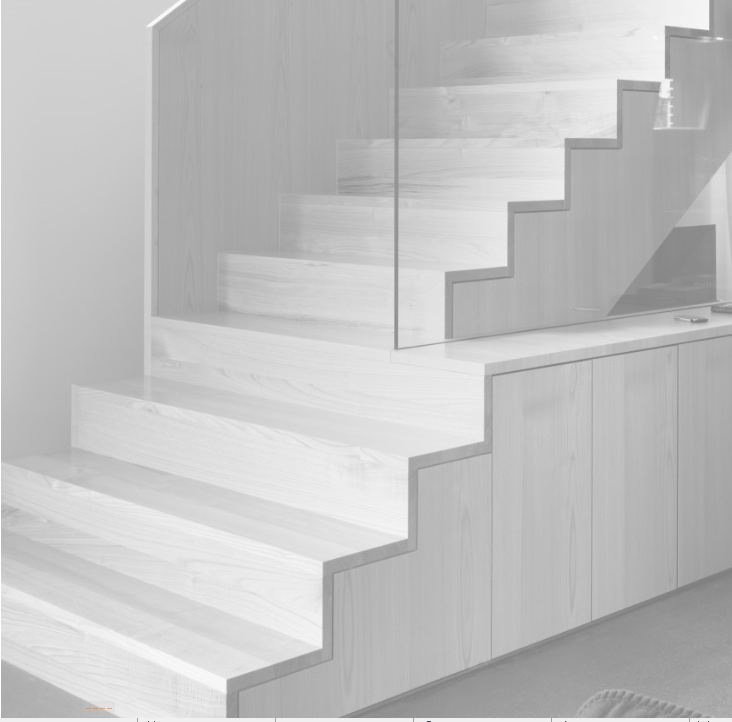
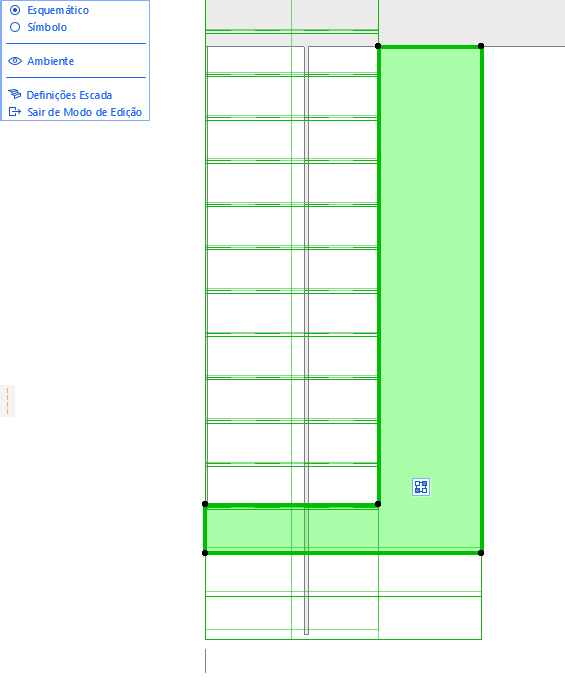
1.Seleccione a Escada e entre no modo de Edição. (Ver Entrar em Modo de Edição.) Aqui, use a visualização Esquemática.
2.Seleccione cada Cobertor individualmente. Use os familiares comandos da palete de contexto para os editar.

3.Mude para a Janela 3D: note que ainda está no modo de Edição.
4.Continue a editar os componentes da Escada - aqui, edite os Espelhos individualmente.
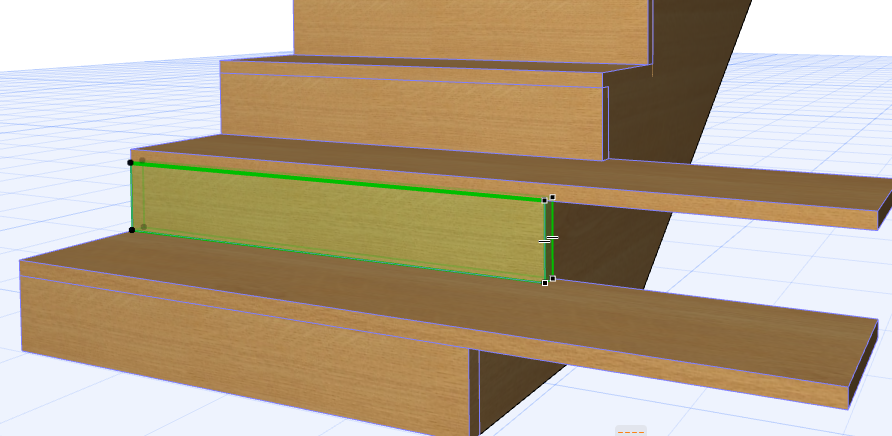
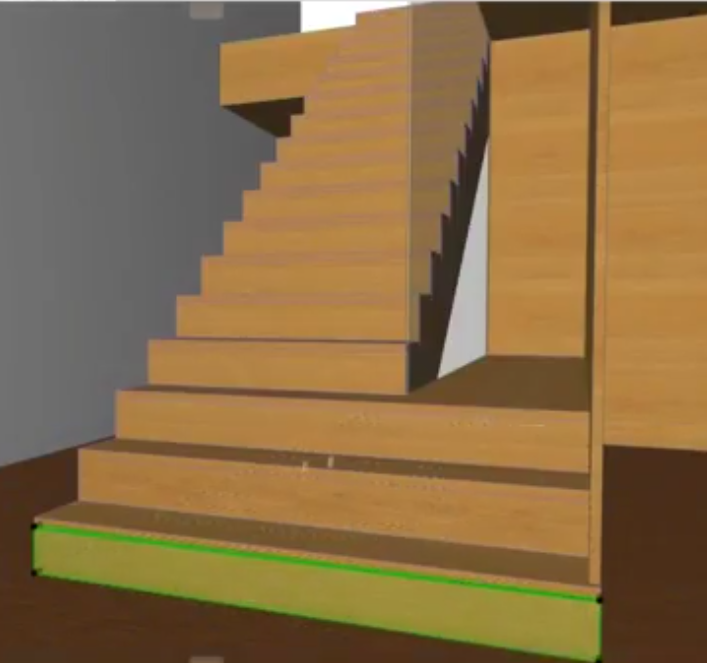
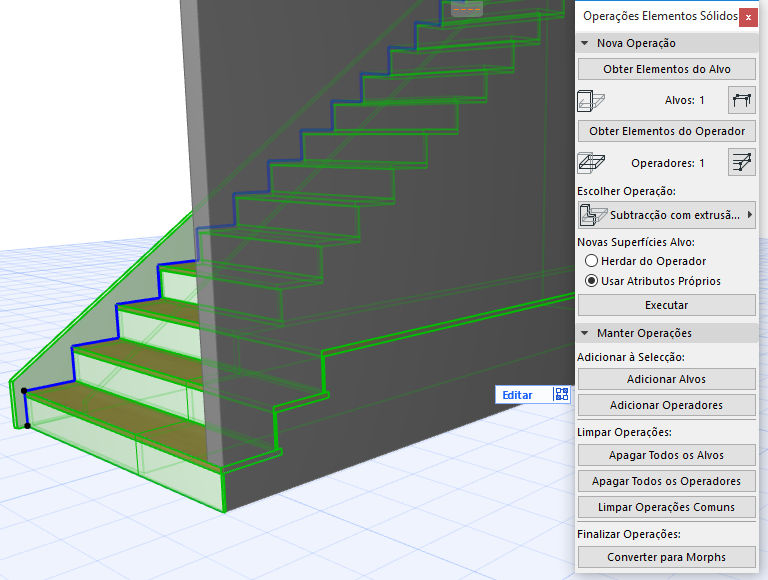
5.Quando a Escada estiver concluída, use as Operações Elementos Sólidos para a ligar à Parede.
Definir Segmento Personalizado de Cobertor: Frente, Traseira, Esquerda, Direita
Ao editar um Cobertor para mudar a sua forma, os acessórios de Cobertor - como o avanço - não podem estender-se às partes personalizadas.
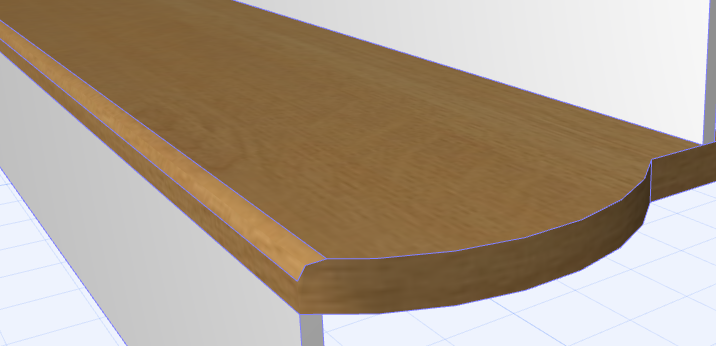
Neste caso, pode personalizar qualquer segmento de Cobertor para ter um comportamento como a dianteira, traseira, lado esquerdo ou lado direito da forma de cobertor standard.
1.Seleccione a Escada na janela da Planta e, depois, entre no modo de Edição.
2.Seleccione um Cobertor e, depois, clique num dos seus segmentos laterais.
3.Na palete de contexto, seleccione Personalizar Definições de Polígono de Cobertor.
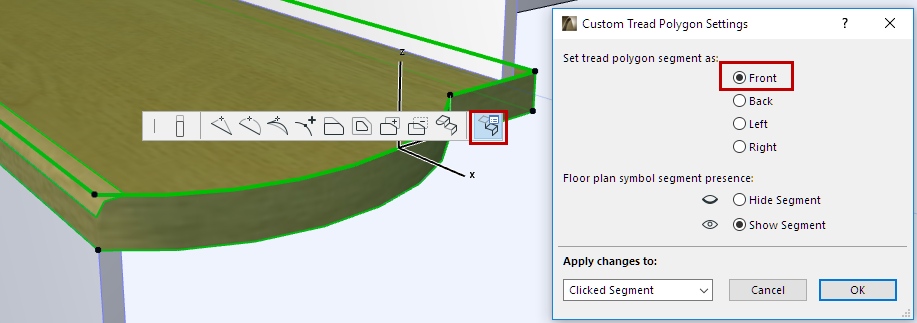
4.Definir segmento de polígono de cobertor como "Frente".
Nota: para alterar todos os segmentos de cobertor, escolha Todos os Segmentos no pop-up Aplicar alterações a.
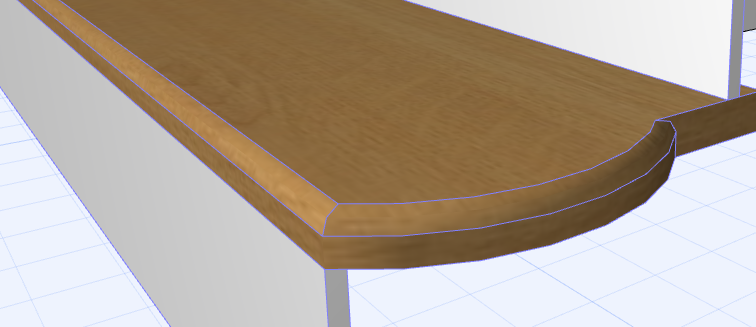
5.Agora, o segmento de Cobertor personalizado tem um comportamento como a dianteira do Cobertor e apresenta, também, o avanço.
Editar Alturas de Espelho Individuais no Modo de Edição (Corte/Alçado)
Para editar a altura de cada Espelho separadamente, pode usar o modo de Edição da janela Corte ou Alçado.
(Por exemplo, para documentar uma Escada histórica com Espelhos de várias alturas.)
1.Seleccione a Escada na janela Corte/Alçado e, depois, entre no modo de Edição.
2.Seleccione um Cobertor.
3.Arraste o topo do Cobertor para a localização pretendida.
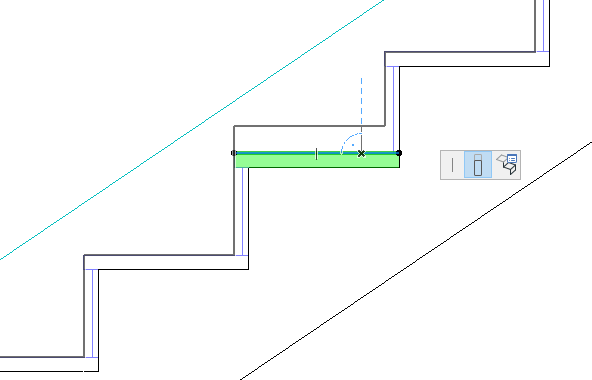
A Altura do Espelho é ajustada. Note que toda a forma da Escada é afectada (incluindo a estrutura de ligação).
Esconder Qualquer Aresta de um Único Cobertor
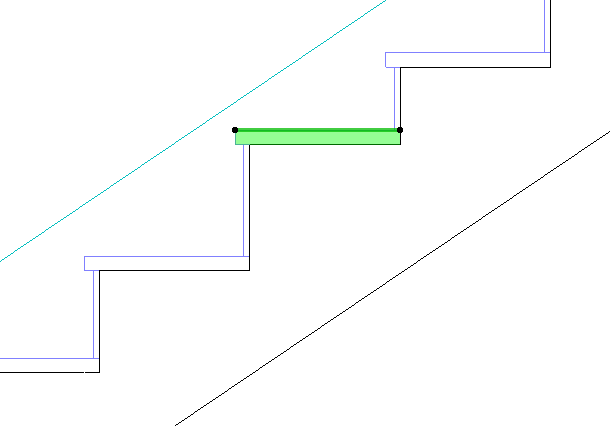
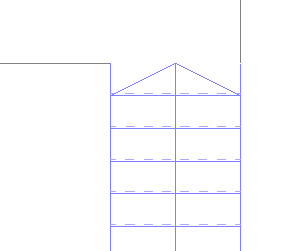
Pode querer esconder a linha de um cobertor em 2D. Por exemplo, pode esconder a linha superior de um cobertor, se o último cobertor estiver ao mesmo nível que a laje do patamar.
1.Seleccione a Escada na janela da Planta e, depois, entre no modo de Edição.
2.Certifique-se de que o modo de Edição está a usar a visualização Esquemática
3.Seleccione um Cobertor e, depois, clique num dos seus segmentos laterais.
4.Na palete de contexto, seleccione Personalizar Definições de Polígono de Cobertor.
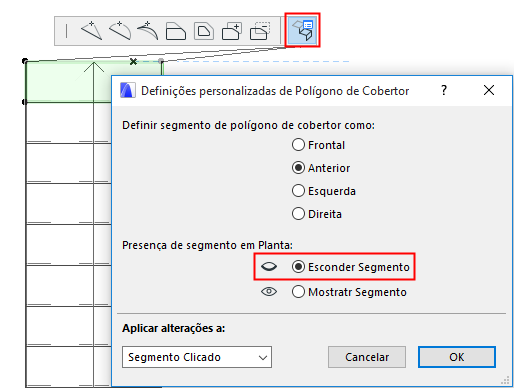
5.Clique em Esconder Segmento.
Nota: para esconder todos os segmentos: escolha Todos os Segmentos no pop-up Aplicar alterações a.
6.Veja o resultado na visualização de Símbolo.
Ver também Símbolo de Fim Linha de Subida: Termina no Penúltimo Cobertor.