Mostrar ou Esconder Marcadores de Alterações nesta Edição
Adicionar Layout à Edição Actual
Remover Layout da Edição Actual
O que Acontece quando uma Edição É Fechada?
Uma Edição é um conjunto de Layouts que é editado num determinado momento.
Tipicamente, criará uma Edição quando o conjunto de Layout necessário for considerado completo.
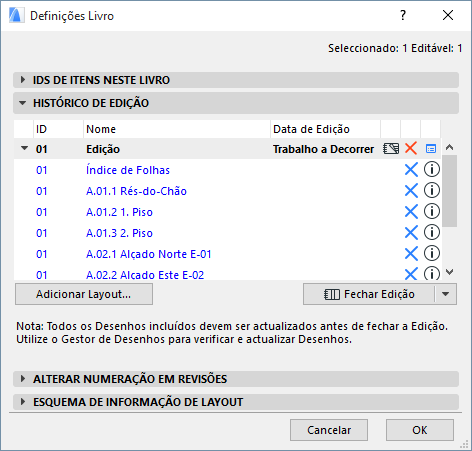
Para criar e gerir Edições, utilize o painel Histórico de Edição das Definições do Livro de Layouts.
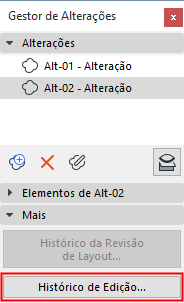
Também pode aceder ao Histórico de Edição através do botão no fundo do Gestor de Alterações.
Aqui, todas as Edições do projecto (tanto a Edição fechada como a Edição actualmente aberta) são visíveis na lista de Revisões do Layout que elas contêm.
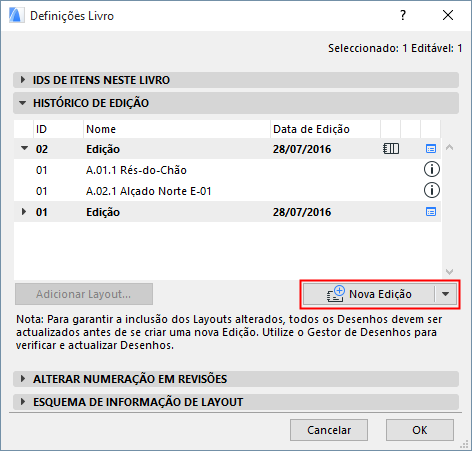
Este comando apenas está disponível se nenhuma outra Edição estiver actualmente aberta. Só pode ser aberto um Item de cada vez.
Sempre que cria uma Nova Edição, todas as Revisões de Layout abertas - que ainda não foram editadas (e estão listadas a azul) são automaticamente adicionadas à nova Edição.
1.Actualizar Desenhos conforme for necessário. Deveria fazer uma Actualização do Desenho no Gestor de Desenhos antes da Nova Edição ser criada. (Caso contrário, alguns Layouts com novas Alterações não podem ser adicionadas à Edição)
2.Utilize o comando Nova Edição.
–a partir das Definições do Livro de Layouts:
–a partir do Navegador, utilizando o menu de contexto do Livro de Layouts
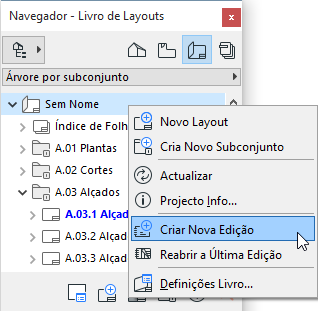
3.Na opção Nova Edição introduza os dados necessários para identificar a nova Edição.
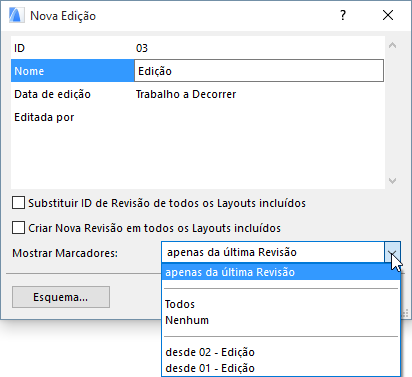
Ver também IDs de Revisão e Mostrar ou Esconder Marcadores de Alterações nesta Edição.
4.Clique em OK para criar a nova Edição.
–A Primeira Edição do Projecto: para a primeiríssima Edição do projecto, todos os Layouts do projecto são “novos”, e por isso todos os Layouts são adicionados à Edição.
Nota: um Layout listado a azul significa que ainda não foi editado na sua forma actual.
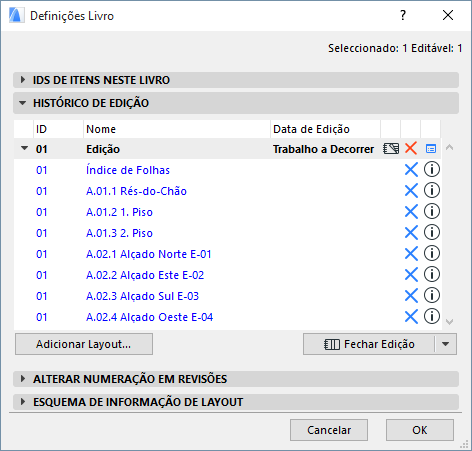
–Todas as Novas Edições Subsequentes: sempre que cria uma Nova Edição após a primeira, todas as Revisões de Layout abertas - que ainda não foram editadas (e estão listadas a azul) são automaticamente adicionadas à nova Edição. (É livre de remover qualquer Layout que não necessita na Edição. Ver Remover Layout da Edição Actual.)
Os Detalhes de Edição são definidos na opção Nova Edição quando a cria pela primeira vez, mas pode modificar estes detalhes a qualquer momento, na Edição aberta actualmente.
Aceda aos Detalhes de Edição clicando no ícone Histórico de Edição (nas Definições do Livro de Layouts):
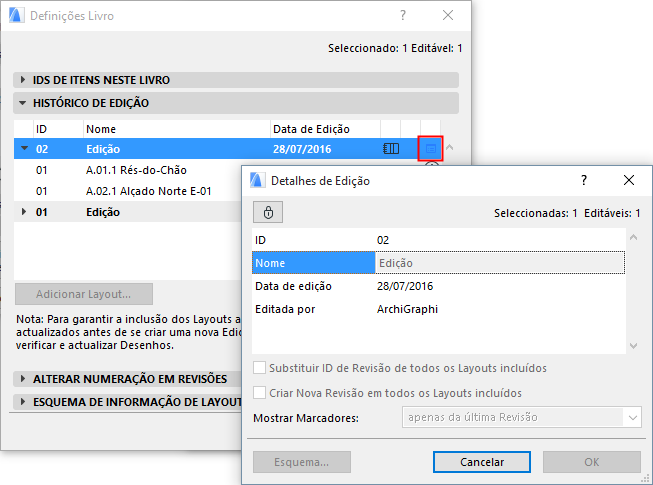
Quando o projecto tem uma Edição aberta, os Detalhes de Edição também são acessíveis a partir do menu de contexto do Livro de Layouts do Navegador.
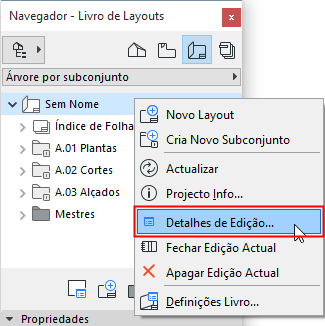
Para informações sobre as caixas de selecção relacionadas com a ID de Revisão em Detalhes de Edição, veja: IDs de Revisão.
Mostrar ou Esconder Marcadores de Alterações nesta Edição
Utilize o pop up Mostrar Marcadores da opção Nova Edição ou Detalhes de Edição para definir como mostrar ou esconder os Marcadores de Alterações do projecto nos Layouts incluídos nesta Edição.
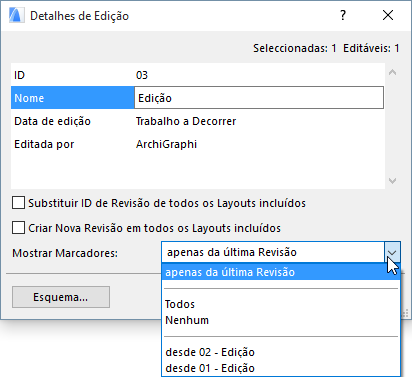
•Apenas da última Revisão: apenas os Marcadores que fazem parte da última Revisão aparecerão nos Layouts desta Edição. (Os Marcadores associados a Revisões anteriores não serão mostrados no Layout.)
•Todos: todos os marcadores de alterações são mostrados.
•Nenhum: nenhum marcador de alterações é mostrado em todos os Layouts.
•A partir de uma Edição em particular: os marcadores de alterações são mostrados a partir de todas as Revisões iniciando com a Edição escolhida aqui.
Adicionar Layout à Edição Actual
Os Layouts que tiveram uma nova Revisão desde a última Edição são automaticamente adicionados à Edição actual (desde que os Desenhos do Layout estejam actualizados).
Para adicionar os outros Layouts todos:
Clique em Adicionar Layout a partir do painel Histórico de Edição:
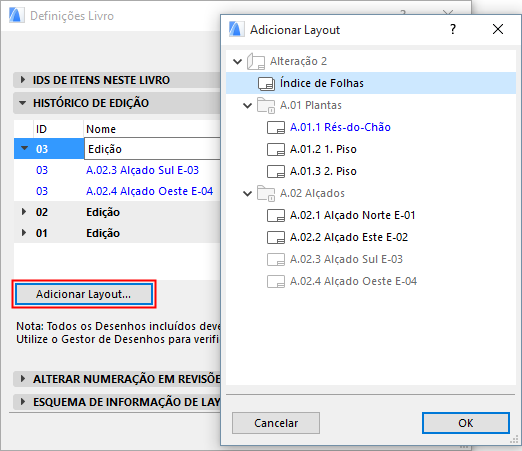
Nota: os Layouts listados no texto cinzento na opção Adicionar Layout já foram adicionados à Edição; não pode adicioná-los. Pode adicionar aqueles que estão a preto (não ainda na Edição) e/ou aqueles a azul (Revisões não editadas que ainda não estão nesta Edição).
ou a partir do Livro de Layouts do Navegador no modo “Árvore por edição actual ”:
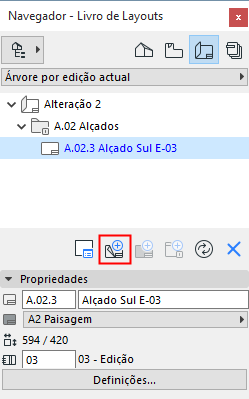
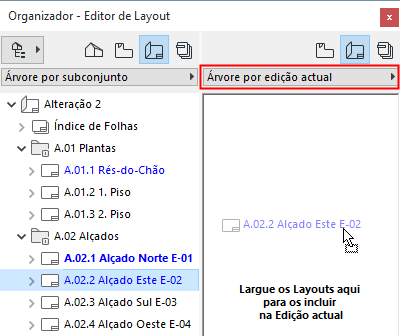
No Editor de Layouts do Organizador, com o lado direito no modo “Árvore por edição actual”, arraste e largue Layouts no Livro de Layouts e adicione-os à edição actual:
Remover Layout da Edição Actual
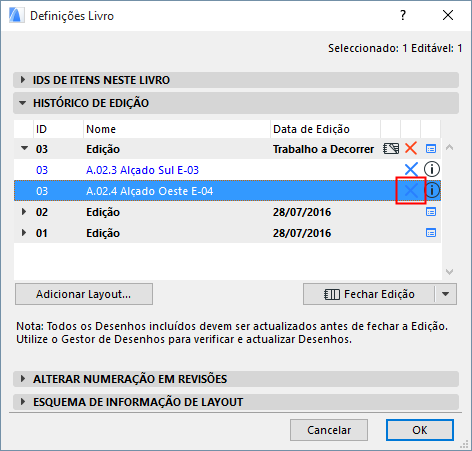
1.Seleccione o Layout do painel Histórico de Edição das Definições do Livro de Layouts.
2.Clique no ícone de apagar azul para removê-lo da Edição.
ou a partir do Livro de Layouts do Navegador no modo “Árvore por edição actual ”:
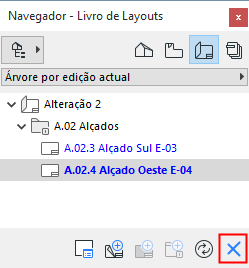
Não pode remover Layouts de Edições fechadas.
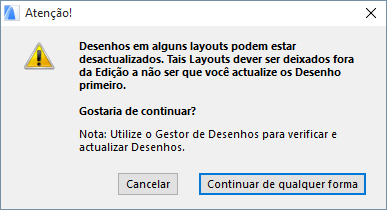
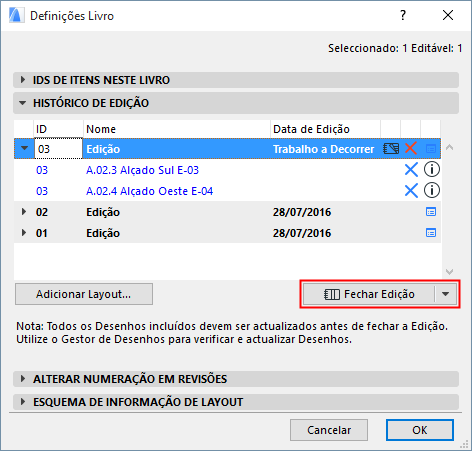
Utilize o comando Fechar Edição:
•a partir do painel Histórico de Edição das Definições do Livro de Layouts
•a partir do menu de contexto do Livro de Layouts no Navegador
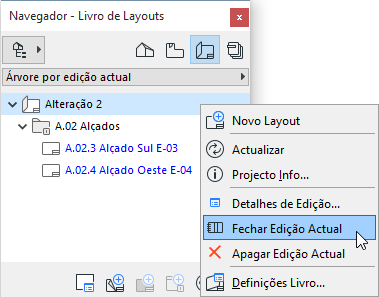
O que Acontece quando uma Edição É Fechada?
•O ícone no painel Histórico de Edição das Definições do Livro de Layouts altera para “fechado”.
•A Data da Edição é finalizada (já não indica “Trabalho a Decorrer”)
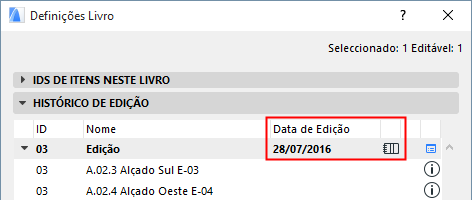
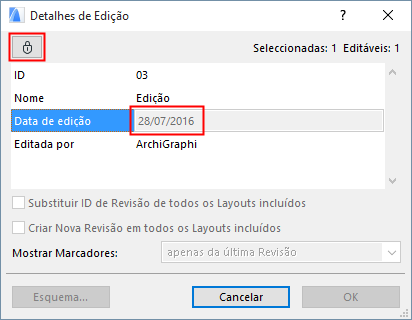
•Os Dados nos Detalhes de Edição são apenas de leitura e já não podem ser modificados. A opção Detalhes de Edição apresenta um ícone de protecção.
•A Revisão actual de cada Layout incluído na Edição está fechada
–A ID de Revisão já não pode ser modificada
–O sufixo WIP (Trabalho a Decorrer) é removido
–Sem Alterações pode ser adicionado ou removido desta Revisão do Layout
–Qualquer nova Alteração ao Layout resulta numa nova Revisão
•Todas as Alterações nos Layouts editados passam ao estado Editadas.
–Estão listadas no ícone Editadas no Gestor de Alterações
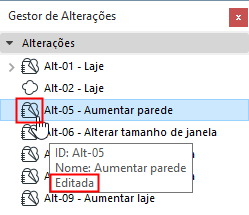
–As alterações Editadas já não podem ser apagadas: apenas podem ser arquivadas
Ver Arquivar Alterações no Gestor de Alterações.
–Os dados das Alterações Editadas apenas podem ser modificados até um determinado limite.
Ver Modificar os Detalhes da Alteração.
•As Alterações Editadas ainda podem ser vinculadas a elementos do modelo. Desta forma, uma Alteração Editada ainda pode fazer parte de uma Edição posterior, num Layout diferente.
•As Alterações Editadas podem ser arquivadas no Gestor de Alterações (ver abaixo)
Nota: em Teamwork, o direito de acesso às Edições - Modificar Histórico é necessário para reabrir uma Edição. (Por defeito este direito é atribuído à função de Arquitecto Líder.)
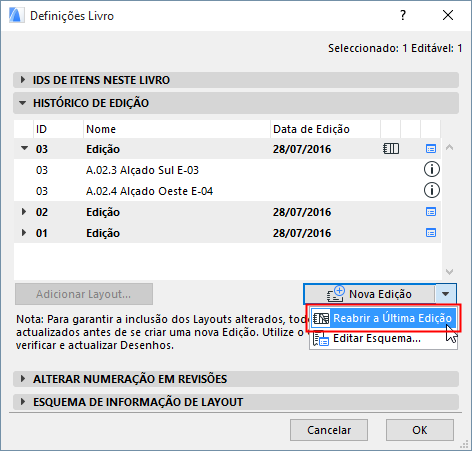
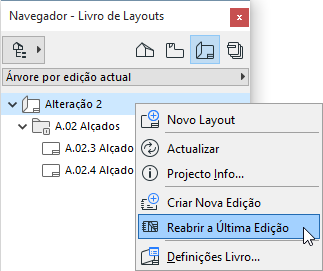
Uma Edição fechada pode ser reaberta utilizando o comando Reabrir a Última Edição
• a partir do Histórico de Edição
•a partir do menu de contexto do Livro de Layouts, no Navegador
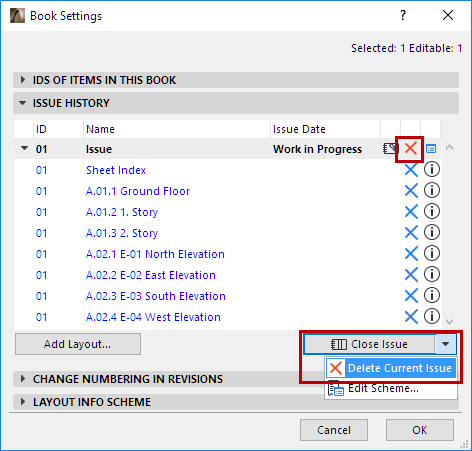
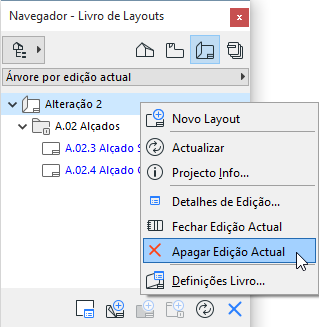
Pode apagar a actual Edição Aberta utilizando o comando Apagar Edição:
•No painel Histórico de Edição das Definições de Livro de Layouts, em dois locais diferentes conforme apresentado aqui:
•a partir do menu de contexto do Livro de Layouts, no Navegador ou Organizador:
Apagar Índices é irreversível.