Partilhar um Projecto Teamwork no ARCHICAD
O processo de criar um novo Projecto Teamwork chama-se “Partilhar.” Isto implica abrir um único ficheiro de Projecto ARCHICAD (.pln), depois utilizar o comando Partilhar para o adicionar à BIMcloud.
Os outros utilizadores com acesso necessário poderão então trabalhar neste projecto partilhado no modo Teamwork.
Siga estes passos para partilhar um Projecto Teamwork:
1.Abra um único ficheiro Projecto no ARCHICAD (.pln).
2.Utilize o comando Partilhar (Teamwork > Projecto > Partilhar ou Ficheiro > Novo > Partilhar)
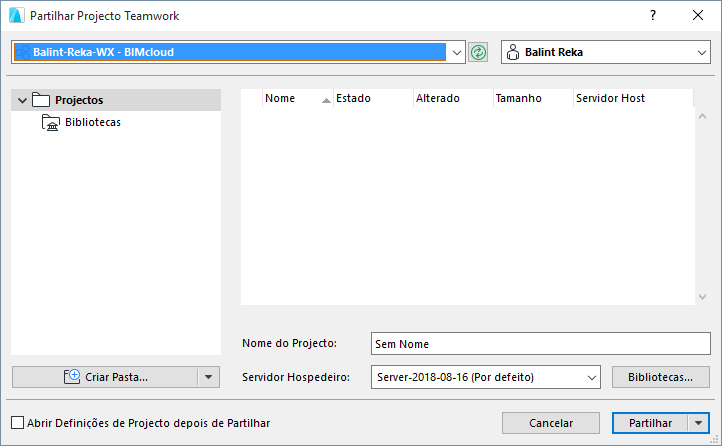
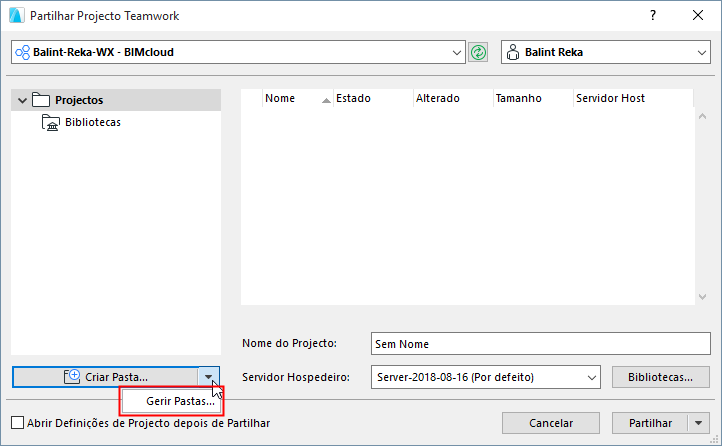
3.Aparece a caixa de diálogo Partilhar Projecto.
Clique na lista pendente e seleccione a BIMcloud que necessita.
Esta lista mostra os endereços de todas as BIMclouds nas quais fez log in, com sucesso, pelo menos uma vez.
Clique no botão Refrescar para actualizar o estado do servidor e o conteúdo da BIMcloud seleccionada.
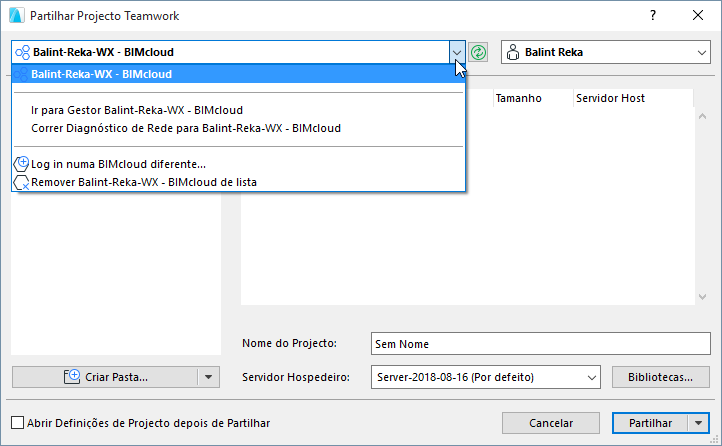
•Se já não necessitar de ver um item nesta lista, remova-o com o comando Remover na lista pendente.
•Se não encontrar a BIMcloud que necessita, pode adicioná-la à lista iniciando sessão, utilizando Log in numa BIMcloud diferente.
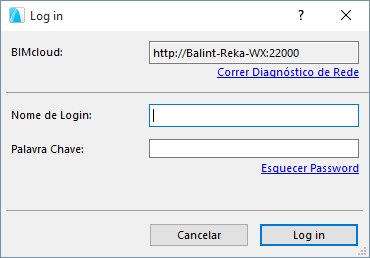
O endereço BIMcloud deve ser introduzido da seguinte forma:
“http://<DNS name>:<manager port>” ou “http://<IP address>:<manager port>”
•Dependendo do tipo de servidor, o endereço pode começar com https:.
•A porta do gestor é a seleccionada durante a Instalação do BIMcloud Manager, p.ex.: 1228.
•Pode também ver o endereço da BIMcloud na página inicial do BIMcloud Manager. Consulte o seu administrador.
Se existir qualquer problema com a ligação ao servidor, receberá feedback sobre essa questão.
Clique em Correr Diagnóstico de Rede para abrir uma caixa de diálogo com pormenores e ajuda para resolver o problema.
Ver Informação de Diagnóstico de Rede.
Seleccionar um Utilizador
A partir da lista pop-up no canto superior direito, seleccione o seu nome.
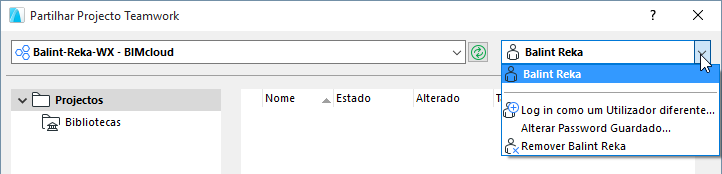
O nomes apresentados são aqueles que iniciaram sessão, com sucesso, na BIMcloud pelo menos uma vez.
Nota: não se esqueça que um utilizador primeiro tem de ser adicionado à BIMcloud, utilizando a interface BIMcloud Manager. Só então o utilizador pode ligar-se ao projecto Teamwork a partir do ARCHICAD, usando o seu nome utilizador e palavra chave.
•Se já não necessitar de ver o utilizador seleccionado nesta lista, remova-o com o comando Remover na lista pendente.
•Se não encontrar o utilizador que necessita, pode adicioná-lo à lista iniciando sessão, utilizando Log in como um Utilizador diferente.
Assim que seleccionar um utilizador, a palavra chave guardada será verificada. Se a palavra chave expirou ou se esse utilizador foi apagado da BIMcloud, o nome de utilizador é apresentado como Negado.
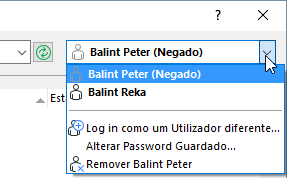
Ainda pode seleccionar um utilizador que é apresentado como Negado - e pode fazer uma das seguintes opções:
•Apagar o utilizador da lista
•Alterar a palavra chave guardada com o comando Alterar Password Guardada. (Poderá ter necessidade de fazer isto se a sua combinação nome de utilizador/palavra chave decorre de uma base de dados LDAP na qual a sua senha foi alterada.)
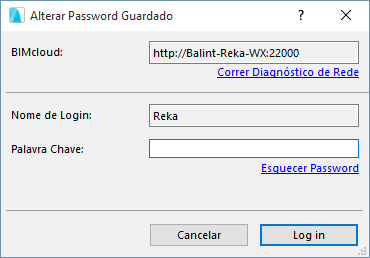
Se existir qualquer problema com a ligação ao servidor, receberá feedback sobre essa questão.
Clique em Correr Diagnóstico de Rede para abrir uma caixa de diálogo com pormenores e ajuda para resolver o problema.
Ver Informação de Diagnóstico de Rede.
Seleccionar Pasta de Projecto
A caixa de diálogo Partilhar Projecto lista a(s) pasta(s) do projecto, as pastas da Biblioteca e projectos/bibliotecas para os quais tem pelo menos permissões de visualização.
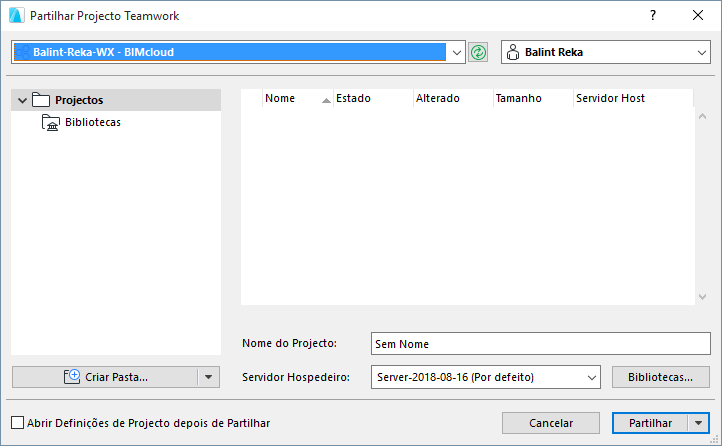
A partir da árvore à esquerda, escolha uma pasta do projecto para colocar o projecto recentemente partilhado.
 Permissão necessária:
-gestão simplificada: administrador de servidor ou projecto
-gestão detalhada: modificar detalhes e modificar conteúdo da pasta para a pasta de destino
Atribua um Nome ao Projecto
Introduza o Nome do Projecto pretendido.
Nota: Utilize um nome diferente para cada projecto. Não utilize o mesmo nome de um projecto já existente, mesmo que sejam diferentes ao nível das maiúsculas/minúsculas (p. ex., ParqueEstacionamento e PARQUEESTACIONAMENTO). Se o fizer, os utilizadores poderão não conseguir Abrir nem Ligar-se ao projecto de que eles necessitam.
Clique no comando Criar Pasta para criar uma nova dentro de qualquer uma das pastas acessíveis.
 Permissão necessária:
-gestão simplificada: administrador de servidor ou projecto
-gestão detalhada: modificar detalhes e modificar conteúdo da pasta para a pasta de destino
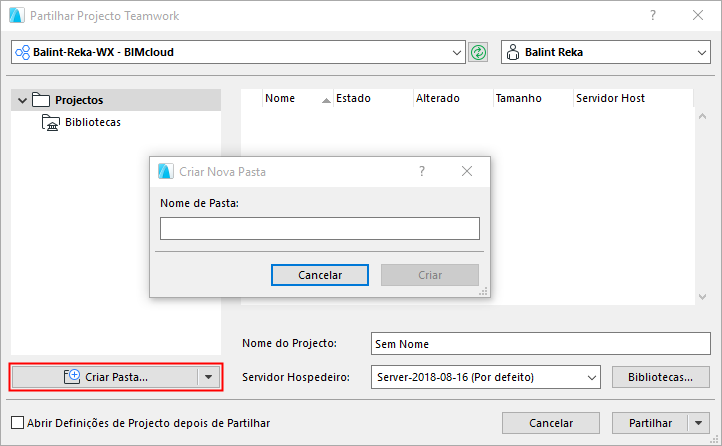
A pasta é criada imediatamente; pode apagá-la ou geri-la apenas através do BIMcloud Manager baseado em navegador. (Clique na ligação Gerir Pastas a partir do botão pendente Nova Pasta para aceder à página Projectos do BIMcloud Manager.)
Servidor Hospedeiro
O pop-up Servidor Host apresenta o Servidor por defeito da pasta do projecto seleccionado.
Nota: não disponível na BIMcloud Basic.
Pode aceder ao pop-up e escolher um Servidor Host diferente.
 Permissão necessária para aceder ao pop-up:
-gestão simplificada: Administrador de Servidor
-gestão detalhada: modificar detalhes para a pasta seleccionada
 BIMcloud Servers disponíveis no pop-up:
-gestão simplificada: todos os BIMcloud Servers para um administrador de servidor
-gestão detalhada: aqueles aos quais tem a permissão Modificar Dados Alojados no BIMcloud Server.
Abrir Definições de Projecto depois de Partilhar: seleccione esta caixa para navegar para a página Projectos do BIMcloud Server após a Partilha estar concluída.
Um projecto Teamwork partilhado tem de utilizar bibliotecas que têm a BIMcloud como host.
Clique no botão Bibliotecas da caixa de diálogo Partilhar Projecto Teamwork para abrir a caixa de diálogo Bibliotecas.
Estas opções definem o que fazer com as bibliotecas vinculadas do projecto que vai partilhar.
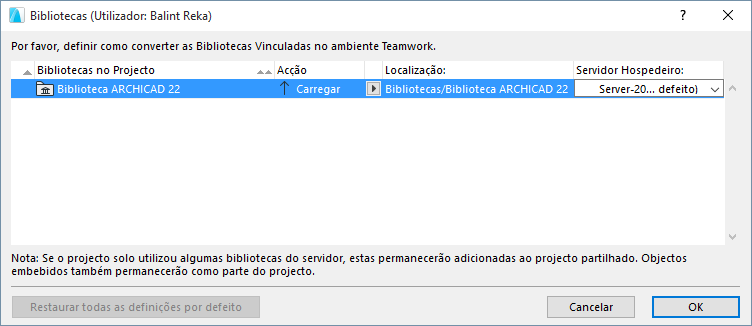
Ver a respectiva descrição em Configuração de Bibliotecas para Partilha de Projectos Teamwork.
A partir da caixa de diálogo Bibliotecas, clique em OK para voltar à caixa de diálogo Partilhar Projecto Teamwork.
As suas opções de conversão de biblioteca ficarão activadas depois de clicar em Partilhar.
Partilhar
Clique em Partilhar. O projecto recentemente partilhado será aberto agora.
Se não quiser abrir o projecto partilhado imediatamente, utilize a opção Partilhar sem se Juntar do pop-up do botão Partilhar.