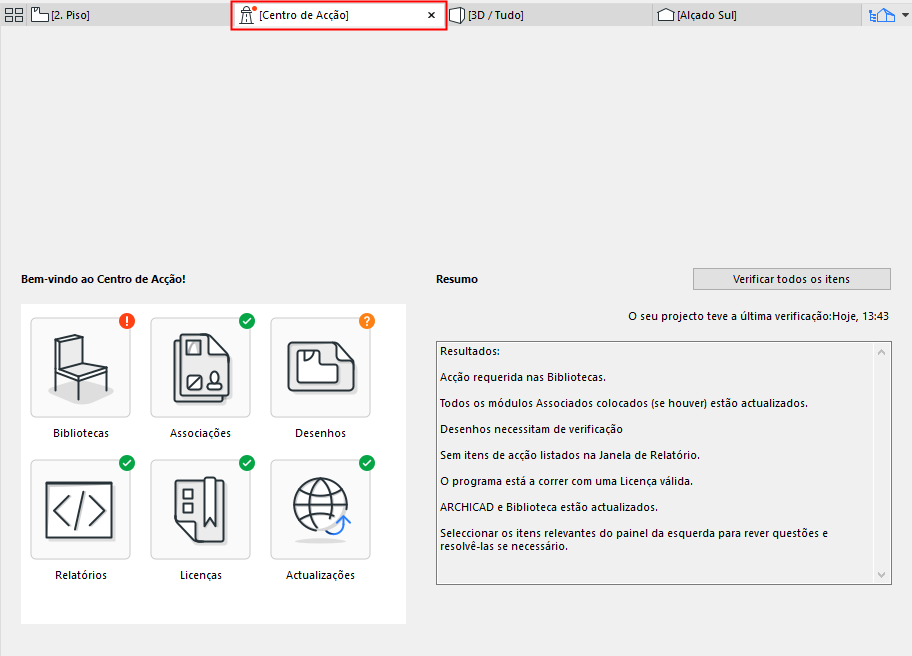
O Centro de Acção é um(a) Tab/janela do ARCHICAD:
Recolhe toda a informação de que necessita sobre o estado de actualização dos seguintes componentes do projecto:
•Bibliotecas
•Associações
•Desenhos
•Relatórios (Relatórios de Sessão)
•Licenças
•Actualizações (ARCHICAD e Biblioteca)
Utilize o Centro de Acção para obter informações sobre o seu actual estado, problemas a resolver e para executar uma verificação quando necessário.
•Alguns destes itens (p. ex., Bibliotecas) são seleccionados automaticamente sempre que abre uma projecto.
•Outros itens (p. ex., Associações e Desenhos) podem necessitar que execute uma verificação manual.
Onde Posso Ver o Centro de Acção?
•A janela do Centro de Acção aparece automaticamente na Barra de Tabs (ou na actual janela, se não utilizar a Barra de Tabs) sempre que algum/alguns item/itens necessitam de verificação ou intervenção.
•A qualquer altura: utilize Ficheiro > Informações > Centro de Acção
Por defeito, vê a página Resumo:
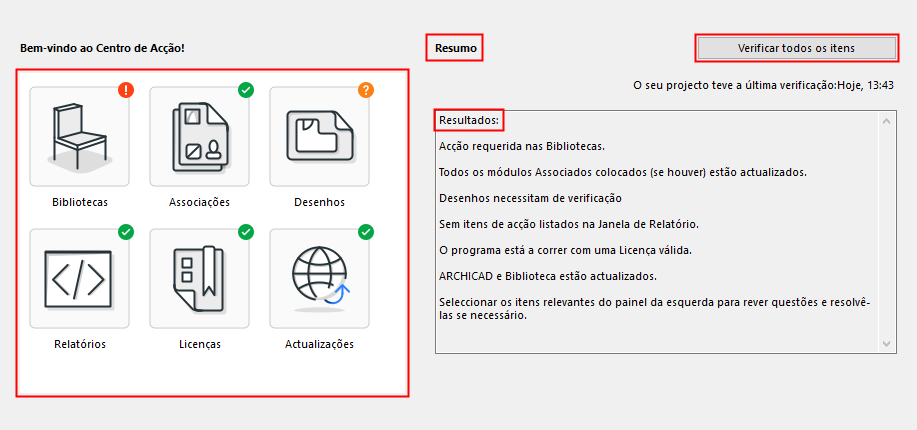
O ícone de cada item do projecto indica o respectivo estado actual.
|
Ícone Centro de Acção |
O Que Significa |
|
|
Não é necessária nenhuma acção Item estava actualizado na última verificação. |
|
|
Acção necessária Foram encontrados problemas durante a última verificação. Clique no item e siga as instruções. |
|
|
Necessita verificação. Este item requer uma verificação para determinar se algo está em falta ou desactualizado. Clique no item e siga as instruções. |
Nota: a marca de verificação verde significa que este item estava actualizado na última verificação. É possível que alguns itens visíveis com uma marca de selecção verde tenham sido modificados desde a última verificação. Execute uma verificação manual ("verificar agora") para se assegurar.
Clique em qualquer item para obter mais informações:
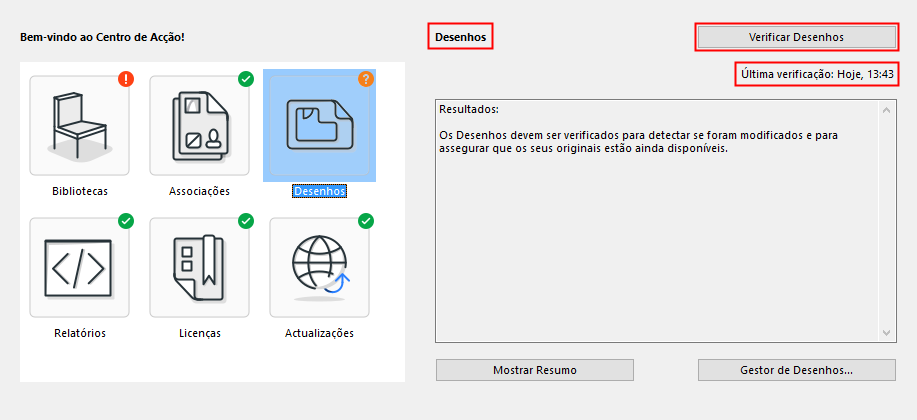
•No Centro de Acção, é indicada a hora da última verificação para cada item.
•Para executar uma verificação manual de cada item ou de todos os itens:
–Para qualquer item seleccionado: clique no botão Verificar agora dependente do contexto em cima, à esquerda
–Na página Resumo, clique em Verificar todos os itens
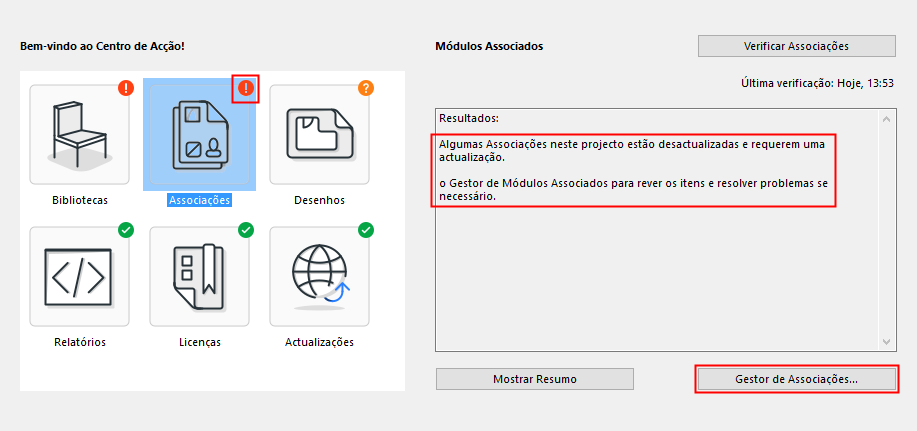
O item Associações mostra um ponto de interrogação: é necessário efectuar uma verificação manual. Clique no item, leia os resultados e clique em Verificar Associações para executar uma verificação de origens em falta ou associações desactualizadas.
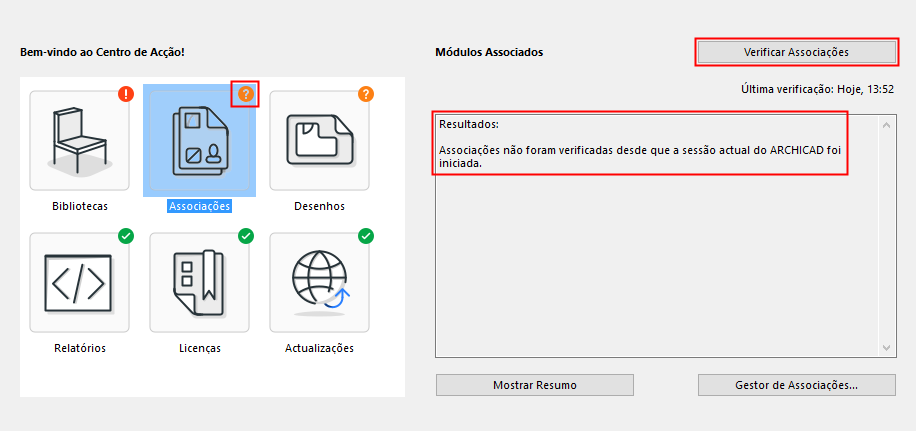
Na sequência da verificação manual, o item Associações do Centro de Acção mostra agora um ícone de aviso vermelho: é necessária uma actualização. Clique no botão Gestor de Associações para o abrir e executar a actualização.
Caixas de Diálogo de Gestão Acessíveis a partir do Centro de Acção
Gestor de Módulo de Associação
Ver também:


