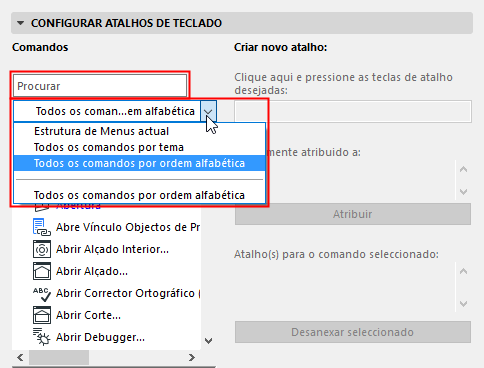
Caixa de Diálogo de Personalização de Atalhos
Abra Opções > Ambiente de Trabalho > Atalhos de Teclado.
Na janela da lista, localize qualquer função ou comando:
–introduzindo o seu nome no campo "Search"
–ou clique num formato de listagem na lista suspensa.
Clique em qualquer comando ou função para visualizar uma breve descrição, no campo a seguir à lista.

Se a função/comando seleccionado já tem um atalho atribuído, este será visualizado na Janela Atalho(s) para o comando seleccionado, à direita.
1.Se o comando já tiver um atalho: clique em Desagrupar Atalho para remover o atalho existente.
–Se não o desagrupar, poderá ainda atribuir outro atalho; desta forma, o comando/função terá vários atalhos.
2.Depois, digite a combinação de teclas que constituem o novo atalho. (Utilize o campo “Clique aqui e pressione as teclas de atalho desejadas”.)
–Utilize uma única letra ou número de carácter ou tecla de função (p. ex. F2) com ou sem teclas modificadoras (i.e., Ctrl, Shift e/ou Alt).
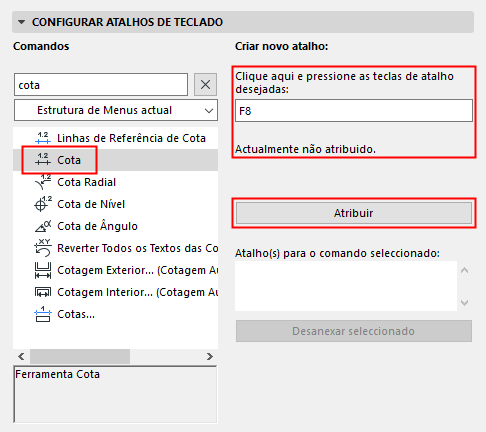
3.Clique em Atribuir.
4.Clique em OK para fechar a caixa de diálogo e aplicar o esquema seleccionado, de acordo com as definições actuais.
Se a combinação que escolheu já estiver atribuída a outro comando ou função, será alertado no campo: Actualmente atribuído a. - Na imagem que se segue, indicamos F5 como novo atalho, mas esta tecla já foi atribuída.
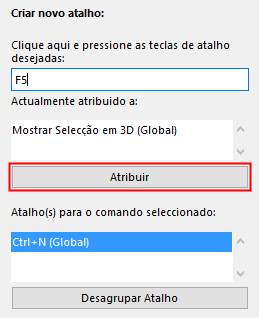
Neste caso, pode tentar digitar outro atalho.
Nota: não será detectado qualquer conflito, se o atalho tiver sido atribuído a comandos de dois tipos de janela diferentes.
Ver Tipos de Janela (Texto ou Não-Texto).
Para atribuir o atalho, apesar do conflito, clique em Atribuir. Esta acção atribui o atalho, e desagrupa-o da função/comando a que estava atribuído.
Tipos de Janela (Texto ou Não-Texto)
O conjunto de comandos disponíveis no ARCHICAD varia ligeiramente, caso esteja activa uma janela tipo Texto (Mapas, Listas, Relatórios, Notas de Projecto ou Script GDL) ou Não-Texto (todas as outras Janelas).
Utilize as duas opções na caixa de diálogo Atalhos de Teclado, para seleccionar o tipo de Janela em que o atalho funciona:
•Só no tipo de Janela actualmente activa: o atalho só funciona no tipo de Janela actualmente activa (ou seja, no tipo de Janela em que estava a trabalhar quando abriu a caixa de diálogo Ambiente de Trabalho). Se seleccionar esta opção, pode atribuir o mesmo atalho a dois comandos diferentes, desde que sejam dois comandos de dois tipos de janelas diferentes.
Nota: se tiver definido um atalho para aplicar apenas no tipo de Janela actual, só poderá, a partir daí, editar o atalho abrindo a caixa de diálogo Ambiente de Trabalho, a partir do tipo de janela desse atalho.
•Todos os tipos de Janela: o atalho funciona em todas as janelas do ARCHICAD.
Clique em OK para fechar a caixa de diálogo e aplicar o esquema seleccionado, de acordo com as definições actuais.
Pré-visualização de Atalhos de Teclado
Para visualizar ou imprimir uma lista de atalhos do esquema actualmente aplicado, clique em Mostrar Lista de Atalhos num Navegador Web.