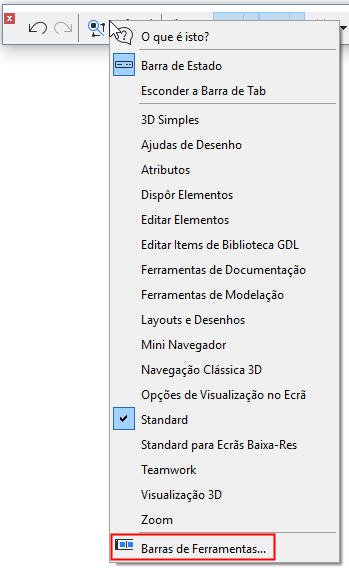
Caixa de Diálogo de Personalização de Barras de Ferramentas
Abra esta caixa de diálogo em Opções > Ambiente de Trabalho > Barras de Ferramentas
Ou abra o menu de contexto de qualquer Barra de Ferramentas, depois clique em Barras de Ferramentas.
Criar Nova Barra Ferramentas
Para criar uma nova barra de ferramentas, utilize o comando Nova Barra de Ferramentas, do menu pop-up Opções da Barra de Ferramentas.
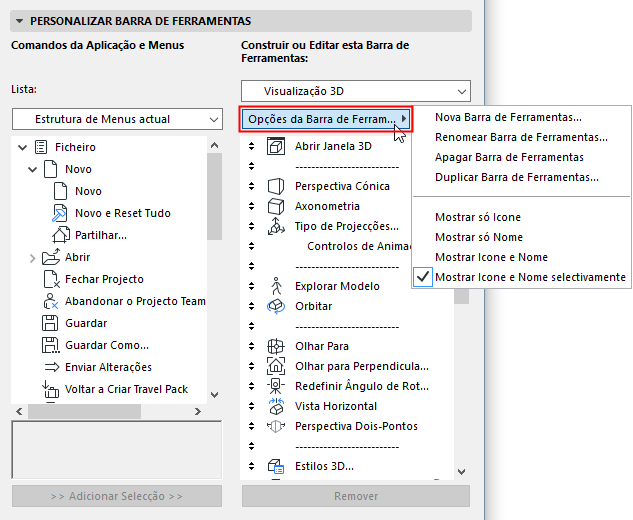
Visualizar Ícone de Comando e/ou Nome
Das Opções da Barra de Ferramentas, definir um modo de visualização para a barra seleccionada: para cada comando, é possível visualizar o Ícone, o Nome, ou o Ícone e o Nome. Pode também seleccionar “Mostrar Ícone e Nome Selectivamente”.
Nota: Ícone e Nome Selectivamente significa que o Ícone será mostrado para todos os comandos, mas o Nome só aparecerá selectivamente, dependendo do definido no painel Mais Opções.
Ver Painel Mais Opções, em baixo.
Personalizar Barra de Ferramentas
Adicione, remova ou reorganize os menus e comandos de qualquer barra de ferramentas.

A interface é idêntica à caixa de diálogo Personalizar Menus.
Ver Painel Personalizar Menus.
As definições deste painel aplicam-se individualmente aos comandos seleccionados.
•Mostrar nome do Comando em caso de Opção “Selectiva”: esta opção só é relevante se tiver seleccionado “Ícone e Nome Selectivamente”, nas opções anteriores. Neste caso, seleccione um comando da lista, para o qual quer visualizar tanto o Ícone como o Nome, e marque esta opção.
Qualquer comando para o qual não marque esta opção será visualizado apenas pelo Ícone.
•Menu pop-up colante: esta opção só está disponível se tiver seleccionado um menu colocado como item da barra de ferramentas. Marque esta opção para associar o pop-up seleccionado ao item anterior da barra de ferramentas. O efeito obtido: o menu "colante" é visualizado na barra de ferramentas como uma seta pop-up preta.
Por exemplo, o comando Orientador na barra de ferramentas Standard, contém um menu pop-up associado (colante), representado por uma seta pop-up preta, que, por sua vez, acede a comandos relacionados com o Orientador.
