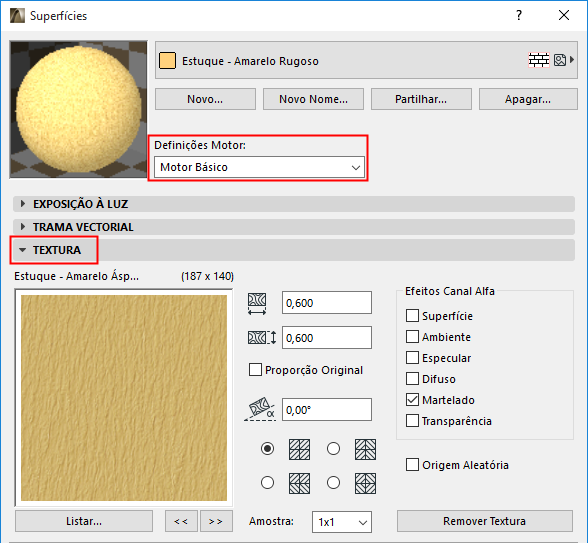
Painel de Textura da Superfície (Motor Básico)
(Opções > Atributos do Elemento > Superfícies)
Os controlos neste painel vão afectar os FotoRenderings criados pelo Motor 3D Vectorial e Vistas 3D gerados pelo motor 3D Básico.
Seleccionar e Editar uma Textura
No painel Textura, pode associar uma Textura a qualquera Superfície standard ou personalizada.
Se a Superfície seleccionada já tiver uma Textura associada, é mostrado o respectivo nome de ficheiro e previsualização, assim como o tamanho da imagem em píxeis.
Para associar uma Textura a uma Superfície:
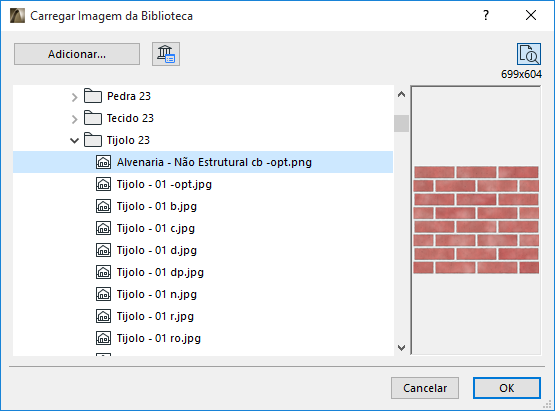
•Clique no botão Listar para abrir a caixa de diálogo Carregar Imagem da Biblioteca e procurar o mapa de textura desejado.
Ver também Convenções de Dar Nomes a Texturas.
•Clique em OK para atribuir a textura.
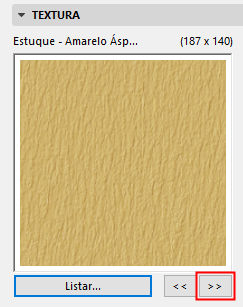
•Outra forma para seleccionar uma textura é clicar nos botões de seta Anterior/Seguinte na janela de pré-visualização. O ARCHICAD irá carregar o ficheiro de textura anterior/seguinte a partir de bibliotecas carregadas.
Nota: apenas ficheiros nas bibliotecas do projecto estão disponíveis para selecção. Se guardar o Projecto como um Arquivo, podem ser gravadas todas as Texturas associadas, marcando a opção Incluir Texturas. Se uma textura associada não existir na Biblioteca Activa, o seu nome aparecerá na lista de Objectos em Falta.
Clique em Remover Textura para desvincular a Textura da Superfície.
No centro da caixa de diálogo, uma série de controlos permitem definir a visualização da textura.
•Defina a dimensão vertical/horizontal da textura, quando aplicada em superfícies 3D. Por exemplo, se a imagem mostrar dois tijolos, defina a sua dimensão para que corresponda ao tamanho dos tijolos.
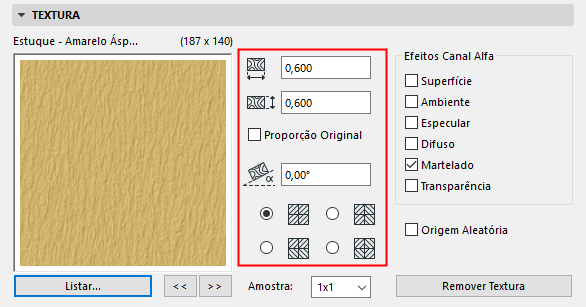
•Marque a opção Proporção Original para manter as proporções do ficheiro de textura original para todos os elementos.
•Defina o Ângulo em que a textura é aplicada aos elementos.
•Utilize os quatro botões de rotação e simetria para dispor a sequência das texturas.
Nota: para obter bons resultados, precisa de texturas sem linhas limite visíveis. Este tipo de imagens pode ser inserido num conjunto maior, sem uma junta aparente nas ligações.
•Active a opção Origem Aleatória para utilizar um ponto de partida aleatório para aplicar a textura. Esta opção é útil, se existirem vários elementos idênticos no modelo, que devem ter aparências diferentes.
Utilize a lista pop-up Amostra para ajustar o número de unidades de textura apresentadas na caixa de Pré-visualização - isto ajuda-o a ter uma ideia melhor sobre o aspecto que a textura irá ter.
No lado direito da caixa de diálogo Definições de Superfície (Painel de Textura), existem opções para o controlo Canal Alfa.
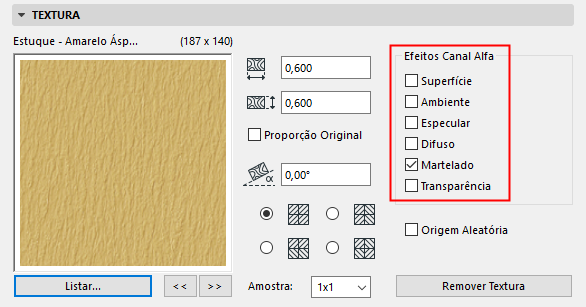
Em imagens a cores de 32-bits, o canal Alfa é um canal adicional (além dos componentes RGB), que pode ser editado em aplicações de tratamento de imagem, tais como o Adobe Photoshop. O ARCHICAD permite vários tipos de aproveitamento da informação colocada no Canal Alfa:
•para criar máscaras sobre elementos do Rendering.
•para transparências ou mapeamento de irregularidades.
•para modelar certas propriedades de uma textura.
Superfície: se o valor alfa for branco, é obtida a cor da textura, e se for preto, será válida a cor original da superfície no píxel em questão. Se o valor corresponder a um tom de cinzento, ambas as cores serão misturadas e o resultado aparece no rendering.
Ambiente: tal como o anterior, mas aplicado à cor Ambiente e não à cor da Superfície.
Especular: controla a forma como o efeito Especular é considerado. Se o valor alfa for branco, o efeito Especular é totalmente considerado para o píxel em questão. Se o valor alfa for preto, o efeito Especular não é considerado para o píxel em questão. Também aqui, são permitidos valores intermédios.
Difuso: controla o efeito da luz difusa, tal como acontece com a luz Especular.
Martelado: controla o nivelamento da superfície, num dado píxel, permitindo atribuir à superfície um efeito convexo. Valores a branco representam "lombas", e valores a preto representam "valas".
Transparência: se o valor for branco, a cor da textura será visível; se for preto, a textura será perfeitamente transparente, no píxel determinado. São permitidos valores intermédios.