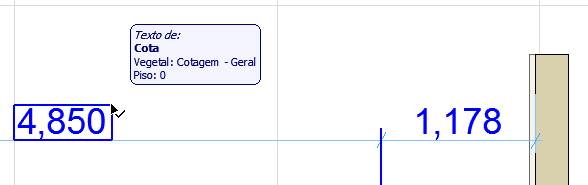
Para abrir a caixa de diálogo Definições de Texto de Cota, tem primeiro de seleccionar o item do Texto de Cota (não toda a linha de Cota).
Seleccionar Texto de Cota
Para seleccionar um texto de Cota, execute uma das seguintes acções:
•utilize o cursor de Selecção Rápida
•clique num canto do texto com a marca de selecção com cursor de Seta
Nota: para seleccionar um texto de Área de Trama, assegure-se de que activou os Pontos Quentes de Caixa de Texto em Visualização > Opções de Visualização no Ecrã.
Abrir Definições de Textos de Cota
Seleccione um texto de cota (ver acima), depois execute um das seguintes acções:
•clique no ícone Texto na Caixa de Informações
•efectue um duplo clique no ícone da Ferramenta Cota na Caixa de Ferramentas
•utilize o atalho Ctrl+T
•clique no comando Editar > Definir Textos de Cotas. (Este comando é apenas disponível quando é seleccionado um Texto de Cota.)
apenas os itens de texto simples podem ser copiados; textos superiores à linha não serão copiados.
1.Seleccione apenas o texto de cota (não a própria linha de cota)
2.Utilize o comando Copiar (Editar > Copiar ou Ctrl/Cmd + C)
3.Cole o texto de cota (Editar > Colar ou Ctrl/Cmd + V) - por exemplo, numa caixa de texto ou num Layout.
Painel Conteúdo do Texto de Cota
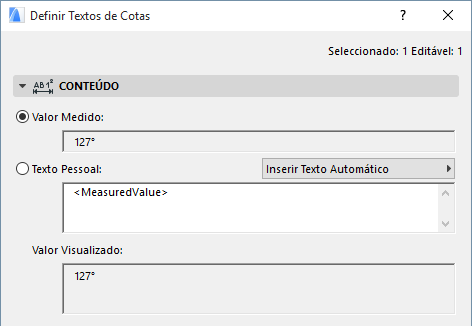
Este campo mostra o valor medido da dimensão seleccionada.
A unidade e o rigor do valor da cota podem ser definidos separadamente para cada tipo de valor (p.ex. comprimento, ângulo, área) nas Preferências de Cotas (Opções > Preferências do Projecto > Cotas).
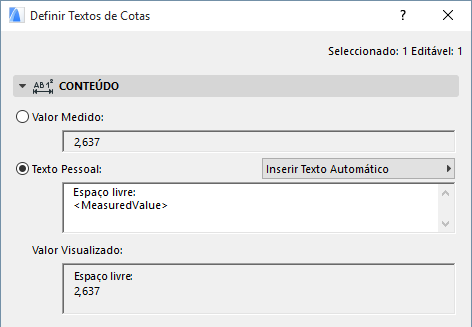
Seleccione esta opção se desejar adicionar dados personalizados ao texto de cota. Por defeito, o item de Texto Automático <Valor Medido> é visualizado no campo de edição logo que clicar na opção Texto Pessoal.
Nota: para Cotas de Pavimento, o item de Texto Automático <Valor toPZ> é visualizado, representando “Cota Zero” como a origem da cota.
Neste campo de Texto Personalizado, introduza qualquer texto personalizado e/ou depois o Texto Automático (ou no lugar do mesmo).
Pode adicionar múltiplas linhas de texto pessoal, separadas pela tecla Enter.
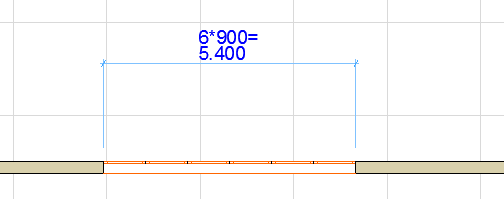
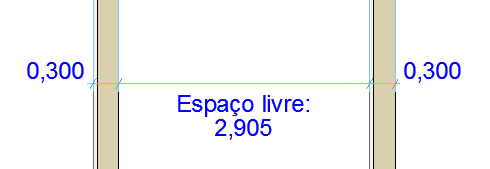
Tais quebras de linha são exibidas na Caixa de Informações com o símbolo de Parágrafo.

No entanto, independentemente de qualquer texto personalizado adicional que possa ter adicionado, o Texto Automático permanece associativo - ou seja, se editar a linha de cota, o Valor Medido será ajustado de modo correspondente.
Insira Texto Automático como Texto de Cota
A partir do campo de pop-up à direita, pode seleccionar de Textos Automáticos adicionais para adicionar ao campo de Texto de Cota. O conteúdo desta lista depende do tipo de cota (p.ex. Cota Linear ou Altimétrica):
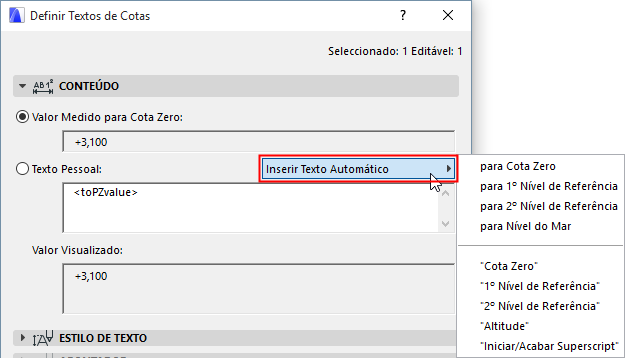
Texto Automático significa que o texto de Cota apresentará o valor actual da referência do Texto Automático seleccionada: por exemplo, se tiver definido um nível de referência chamado Nível do Mar, pode seleccionar para Nível do Mar aqui como Texto Automático, e o Texto de Cota apresentará a cota altimétrica a esse nível.
Se escolher um texto entre aspas (p.ex. “1º Nível de Referência”), será apresentado este texto, não o seu valor.
Nota: para definir os níveis de referência do seu projecto, utilize Opções > Preferências do Projecto > Níveis de Referência.
Ver Preferências de Níveis de Referência.
Adicionar Superscript ao Texto de Cota
Utilize o texto automático Iniciar/Acabar Superscript se pretender que o Texto Pessoal inclua texto superior à linha; clique nesta opção para inserir um sinal antes do texto superior à linha e clique novamente na mesma (ou insira uma quebra de linha) para terminar o texto superior à linha com um segundo sinal.
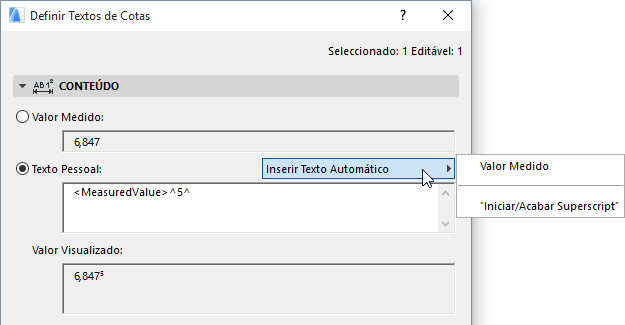
Nota: se o seu valor medido da cota já incluir um superscript - porque está a utilizar Rigor Extra definido em Opções > Preferências do Projecto > Cotas - em seguida, adicione um espaço antes de inserir o Iniciar Exponenciação. Caso contrário, o próprio sinal de intercalação irá surgir no texto de cota.
O campo Valor Visualizado mostra-lhe como o Texto de Cota aparecerá no ecrã.