Definições da Ferramenta Parede
Para uma descrição das definições genéricas comuns a todas os itens da Caixa de Ferramentas, veja Trabalhar nas Caixas de Diálogo de Definição de Ferramentas.
Para mais informações, veja Paredes.
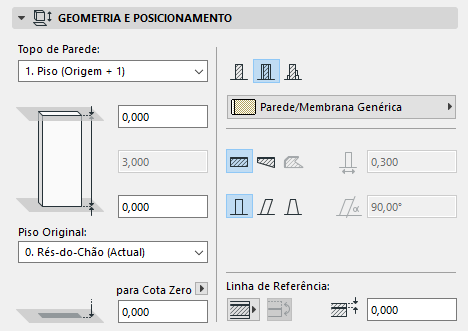
Painel Geometria e Posicionamento
Por defeito:
•Topo da parede é vinculado a um piso acima
•O Piso Original é o piso actual.
O piso ao qual a base da parede está vinculada é denominado o Piso Original, mas pode afastar a base nas duas direcções.
Utilize os controlos neste painel para alterar qualquer um destes valores e para definir a geometria e complexidade do elemento de Parede.
Topo da parede: utilize este controlo para vincular o topo da parede em relação ao respectivo Piso Original (Piso+1, Piso+2, etc.), ou para a tornar uma parede de altura fixa (escolha “Não vinculada”).
Se, posteriormente, modificar as posições e alturas dos pisos nos seus projectos, as alturas de quaisquer Paredes vinculadas vão segui-las automaticamente.
•Opcionalmente, defina um afastamento para o topo da Parede a partir do respectivo piso com vínculo no topo (a altura da Parede muda correspondentemente). Este valor de afastamento pode ser positivo, negativo ou igual a zero.
O campo de afastamento não se encontra disponível se a Parede não possuir vinculo no topo.
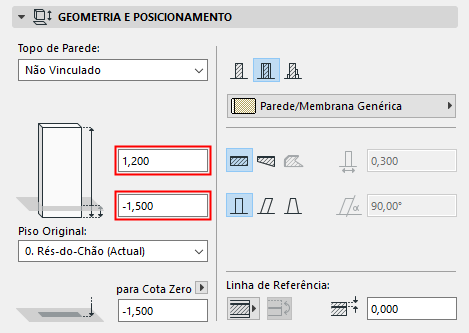
Altura da Parede: indique um valor para a altura total da Parede. (Para um Parede com vínculo no topo, este campo não é editável.)
•O valor de altura da Parede é afectado pelos afastamentos do topo e da base, se existirem.
Piso Original
Ver Piso Original.
Altimetria da Base [ao Nível de Referência]
Calcula a altimetria actual da linha de referência da parede, conforme medido a partir do Nível de Referência (por defeito, este Nível de Referência é a Cota Zero).
Clique na seta pop-up para alterar o Nível de Referência, se necessário.
Notas:
–Os níveis de referência são definidos em Opções > Preferências do Projecto > Níveis de Referência.
–Este é um valor calculado, não um vínculo. Se alterar o Nível de Referência, a base da Parede não irá mudar a sua posição.
Clique num destes ícones para definir a Parede como Básica, Composta, ou de Perfil Complexo e depois escolha um atributo que reflicta as respectivas propriedades estruturais:
•Para uma Parede Básica: utilize o pop-up para escolher o seu Material de Construção.

•Para uma Parede Composta: utilize o pop-up para escolher a sua composição.
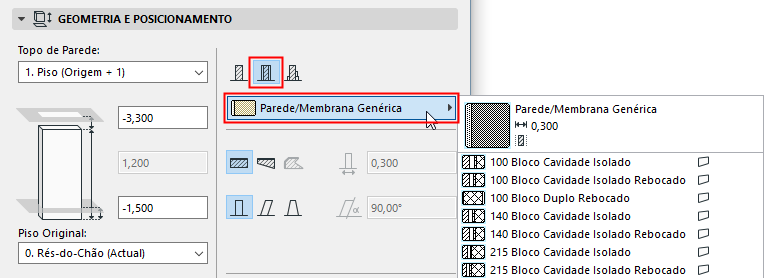
Nota: este pop-up mostra apenas aquelas composições cujo controlo “Usar Com” inclui Paredes. Composições são definidas em Opções > Atributos do Elemento > Composições.
•Para uma Parede de Perfil Complexo: utilize o pop-up para escolher o seu Perfil.
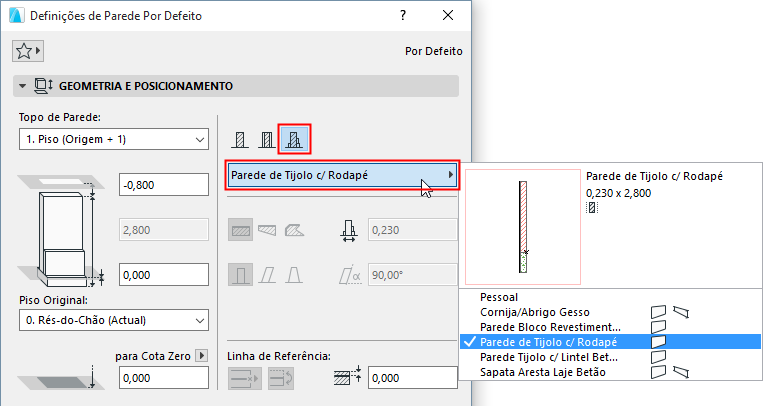
Nota: este pop-up mostra apenas aqueles Perfis cujo controlo “Usar Com” inclui Paredes. Perfis são definidos em Opções > Atributos do Elemento > Gestor de Perfil.
Método de Geometria
Clique num destes três ícones para desenhar a forma da parede: recta, trapezoidal ou poligonal.
•Estas opções não se encontram disponíveis para Perfis Complexos.
•Esta opção poligonal não se encontra disponível para Paredes compostas.
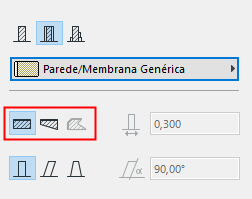
Introduza um valor para a espessura da parede.
•Se estiver a criar uma destas paredes, estão disponíveis duas espessuras: indique um valor para cada extremo da parede.
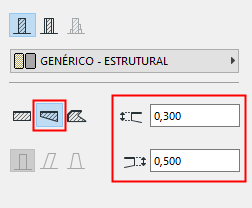
•A espessura de uma parede composta é o valor total das camadas individuais, definidas em Opções > Atributos do Elemento > Composições. Se estiver a criar uma Parede composta, o campo de espessura é consequentemente não editável aqui.
•A espessura não se aplica às paredes poligonais; o campo não pode ser editado.
•A espessura de uma Parede inclinada é a respectiva espessura na perpendicular para o seu vector de inclinação:
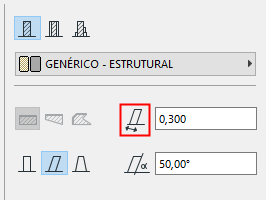
•A espessura de uma parede duplamente inclinada é igual à espessura da base.

Os ícones da Complexidade da Parede permitem seleccionar uma geometria para a parede: Recta, Inclinada, ou Inclinada Dupla. (Os controlos de Complexidade da Parede não estão disponíveis para Paredes Trapezoidais e Poligonais.)
•Para uma Parede inclinada ou inclinada dupla, indique o valor da inclinação em graus.
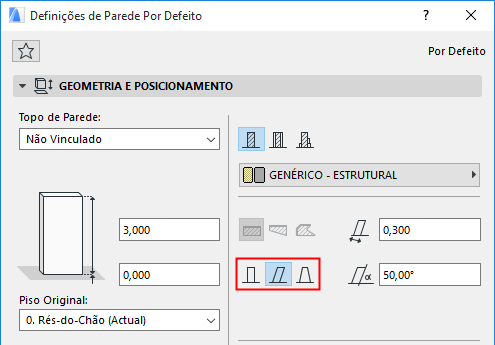
Para mais informações, veja Criar uma Parede Inclinada ou Duplamente Inclinada.
Cantos da PoliParede Podem Alterar
Esta caixa de verificação apenas se encontra visível quando o método de geometria escolhido é Parede Poligonal. Controla a visualização dos contornos da parede, na intercepção com outras paredes simples.
Para mais informações, veja Desenhar uma Parede Poligonal (PoliParede).
Localização de Linha de Referência
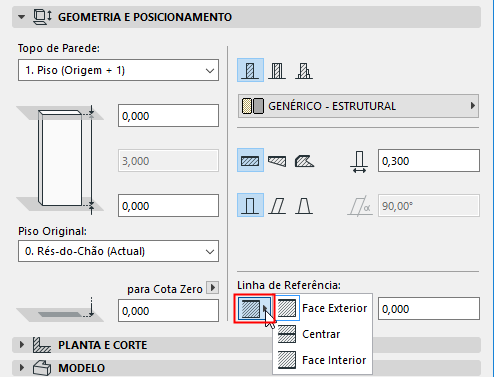
Clique numa opção para definir a linha de referência da Parede.
Nota: os controlos da linha de referência nas Definições de Parede não se aplicam a paredes Poligonais. (As linhas de referência de uma parede poligonal podem ser deslocadas graficamente utilizando a palete de contexto.)
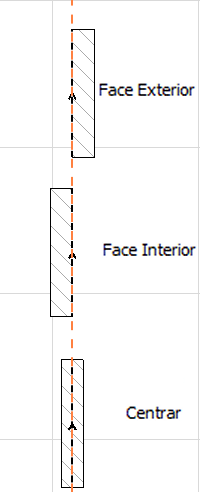
Uma Parede básica possui três possíveis linhas de referência: Face Exterior, Centro ou Face Interior.
Por defeito, a linha de referência percorre a face exterior.
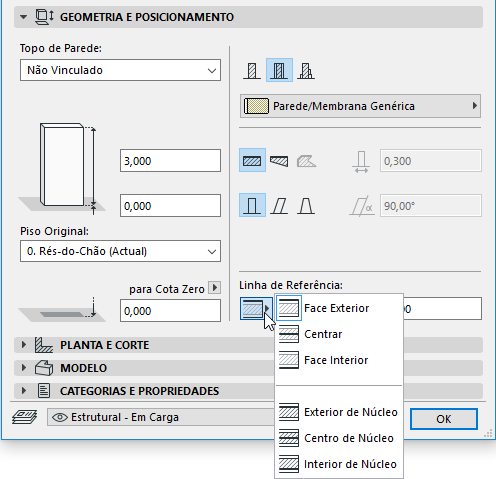
Uma Parede composta possui seis linhas de referência possíveis: Exterior/Centro/Interior da Parede, e ainda Exterior/Centro/Interior do núcleo da Parede.
Nota: se a composição seleccionada não possuir núcleo, as opções para Linha de Referência relacionadas com o núcleo são apresentadas a cinzento.
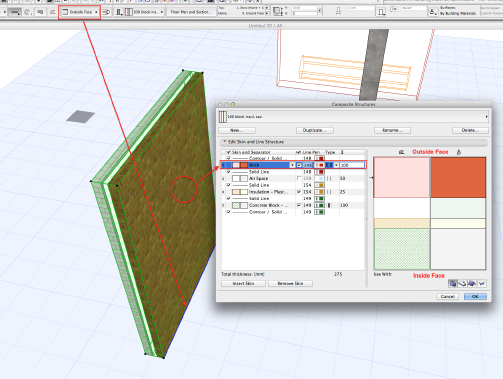
Por defeito, a linha de referência percorre a face exterior.
Numa composição, a face “exterior” é a camada de topo da composição, em Definições de Composição.
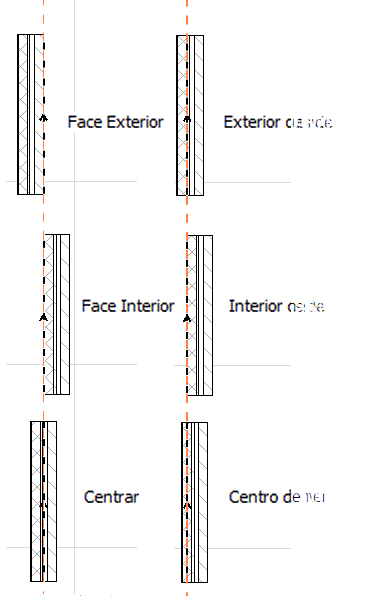
Uma parede Trapezoidal tem duas localizações de linha de referência possíveis: Face Exterior ou (se for uma Parede composta que tem um núcleo) Núcleo Exterior.
Afastamento de Linha de Referência: se usar uma linha de referência "exterior" ou "interior", introduza um afastamento positivo para mover a linha de referência em direcção ao centro (ou centro do núcleo) da Parede. Um afastamento negativo irá afastar a linha de referência do centro (ou centro do núcleo). (Se a linha de referência estiver no centro ou no centro do núcleo, não é possível atribuir um afastamento.)
Para mais informações, veja Linha de Referência da Parede.
Ver Visualização de Elementos em Planta e Corte
Linhas de Fim de Parede: este pop-up possui quatro maneiras de visualizar uma parede livre na Planta. A opção permite mostrar ou esconder uma ou ambas as linhas limite da parede. (A linha limite é a linha de contorno perpendicular ao eixo longitudinal da parede).
Este painel afecta a visualização 3D da Parede.
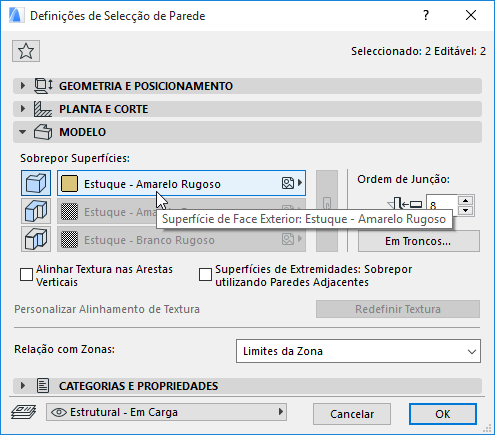
Sobrepor Superfícies: clique no botão de alternar de algum ou de todos os três pop-ups se pretender sobrepor a superfície atribuída a este elemento (no respectivo Material de Construção). Pode sobrepor as superfície das faces (exterior e interior) da Parede e/ou todas as arestas da Parede.
Ver também Sobrepor Superfícies com o Pintor de Superfície.
Para informações sobre superfícies de atribuição para paredes poligonais, ver Desenhar uma Parede Poligonal (PoliParede).
•Para uma Parede composta, a superfície “exterior” é a primeira camada listada da composição, em Definições Composições.
•Para uma Parede de perfil, existem duas possibilidades de sobreposição de superfície: aresta de Extrusão e superfície Extremidade.
Nota: pode também aplicar uma superfície Personalizada a qualquer/quaisquer aresta(s) do elemento de perfil.
Ver Aplicar Superfície ou Linha Personalizada a uma Aresta do Perfil.
Clique no ícone de cadeia para atribuir a mesma superfície a todas as faces e arestas. A anulação da selecção deste ícone de cadeia vai restaurar as superfícies que definiu originalmente para cada face/aresta de parede.
Alinhar Textura nas Arestas Verticais: seleccione esta caixa para colocar a origem da textura no canto inferior da parede. Isto pode ser útil, por exemplo, em paredes independentes para evitar uma textura fragmentada nas arestas.
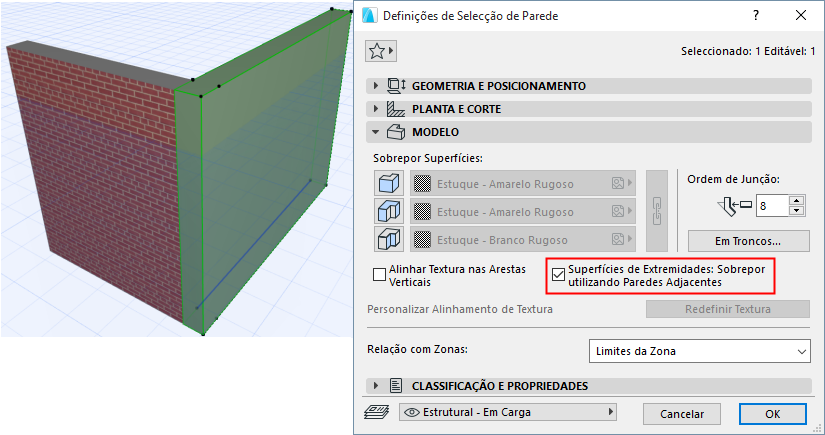
Superfícies de Extremidades: Sobrepor utilizando Paredes Adjacentes: seleccione esta caixa se pretender que a superfície extremidade da Parede seleccionada assuma a superfície da Parede adjacente.
Nota: quaisquer ajustes no alinhamento da textura da superfície reflectir-se-ão correctamente em ambas paredes.

Para mais informações, veja Cortar para Cobertura Plano-Simples.
Personalizar Alinhamento de Textura: se esta mensagem aparecer, significa que a parede actualmente seleccionada (já colocada no projecto) possui uma textura pessoal 3D.
•Neste caso, também é activada a opção Redefinir Textura. Clique para restaurar a origem da Textura da Parede seleccionada.
Nota: o texto Personalizar Alinhamento de Textura serve de feedback sobre a condição da parede seleccionada. Se for apresentado a cinzento, ainda não foi atribuída nenhuma textura 3D personalizada.
Para mais informações, veja Alinhar Textura 3D.
A Ordem de Junção é importante quando
•se encontram duas Paredes cujos Materiais de Construção possuem a mesma prioridade
•3 ou mais Paredes se encontram numa junção
Um número mais elevado na Ordem de Junção tem prioridade sobre um inferior.
Quando se encontram 3 ou mais Paredes numa junção, a Ordem de Junção relativa de cada Parede determina quais as duas Paredes que são unidas primeiro.
A opção Em Troncos abre uma caixa de diálogo para definir a visualização de paredes construídas com troncos:
•Usar Parede de Tronco: seleccione esta caixa para usar uma Parede de Tronco.
Nota: o ARCHICAD calcula o número de troncos a partir da altura de cada tronco e da parede.
•Iniciar com meio tronco: seleccione esta opção para iniciar a parede com um tronco de meia-altura.
•Forma:
–Troncos Quadrados
–Arredondado na Face Exterior
–Arredondados na Face Interior: use troncos que estejam boleados na face interior. A face da parede exterior vai permanecer plana.
–Arredondado dos Dois Lados.
•Raio: escolha uma opção para medir o raio: a partir do centro do tronco ou a partir do ponto do meio do tronco oposto.
•Superfície de Arestas Horizontais:
–Como nas Definições das Paredes: clique neste botão de opção para aplicar a superfície do Material de Construção.
–Sobrepor com Superfície de Face Exterior/Interior
Relação com Zonas
Veja estes tópicos: