Установка ARCHICAD Отдельная Лицензия
ARCHICAD можно загрузить с сайта:
http://www.graphisoft.ru/downloads/
Системные/Аппаратные Требования ARCHICAD
Системные/Аппаратные требования меняются с течением времени. Для получения актуальной информации о системных требованиях, пожалуйста, воспользуйтесь следующей ссылкой:
http://www.graphisoft.ru/support/system_requirements
Процесс Установки
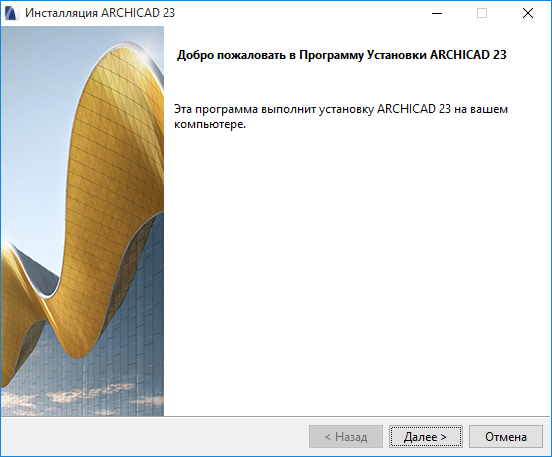
1.Запустите программу установки, чтобы открыть Экран Приветствия.
Для продолжения нажмите кнопку Далее.
2.Лицензионное Соглашение
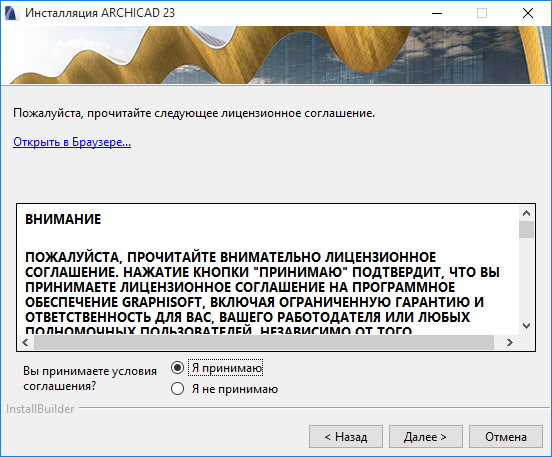
Прочитайте и примите лицензионное соглашение. Нажмите кнопку Открыть в Браузере, чтобы открыть текст соглашения в новом окне.
Нажмите кнопку Далее.
3. Выбор Папки Установки
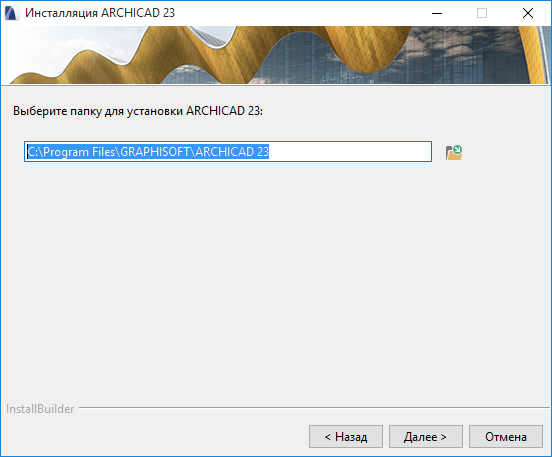
На данной странице следует указать путь к папке установки. Для упрощения установки программы и последующих обновлений рекомендуется использовать путь, предложенный по умолчанию.
Для подтверждения указанного пути нажмите кнопку Далее.
4.Выбор Варианта Установки

При выборе варианта “Типичной” (рекомендуемой) установки происходит установка ARCHICAD 23 со всеми компонентами (такими как Библиотека и т. д.).
Можно также воспользоваться “Специальным” вариантом установки, позволяющим выбрать отдельные компоненты.
Для продолжения нажмите кнопку Далее.
5.Сводная Информация
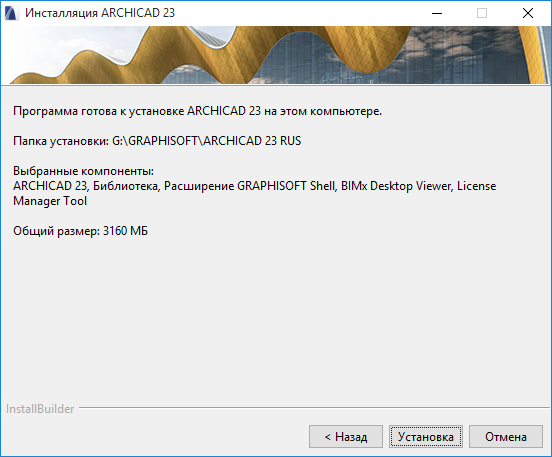
На данной странице отображается сводная информация о выбранной конфигурации, позволяющая проверить настройки установки программы.
Для запуска процесса установки нажмите кнопку Установка.
6.Выполнение Установки
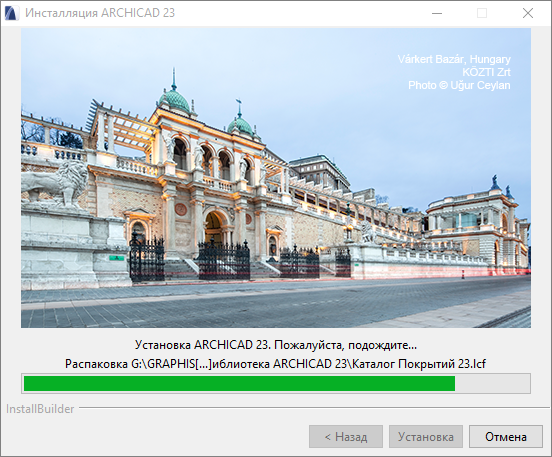
Продолжительность установки может зависеть от аппаратного обеспечения компьютера. Помимо прочих компонентов в фоновом режиме будет выполнена установка драйвера CodeMeter, BIMx Viewer для Настольных Компьютеров и Утилиты Управления Лицензиями.
вся установка выполняется в фоновом режиме.
7.Для пользователей Mac: Если вы впервые устанавливаете ARCHICAD в операционной системе Mac OS 10.15, то появится следующее предупреждение: для правильной работы ARCHICAD необходимо предоставить Полный Доступ к Диску в настройках Mac OS. Выполните действия, описанные в ссылке:
См. Mac OS 10.15: Предоставление Полного Доступа к Диску.
8.Ярлыки/Автоматическое Обновление
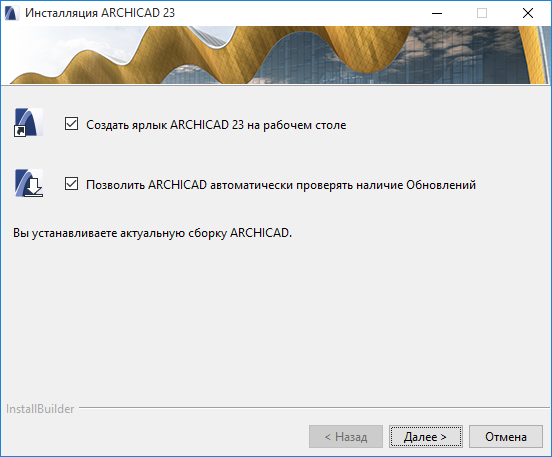
Здесь вы можете создать Ярлык Рабочего Стола “ARCHICAD 23”.
Также можно настроить Автоматическую Проверку Обновлений ARCHICAD (по умолчанию включено).
Для продолжения нажмите кнопку Далее.
9.Информация в Справке ARCHICAD
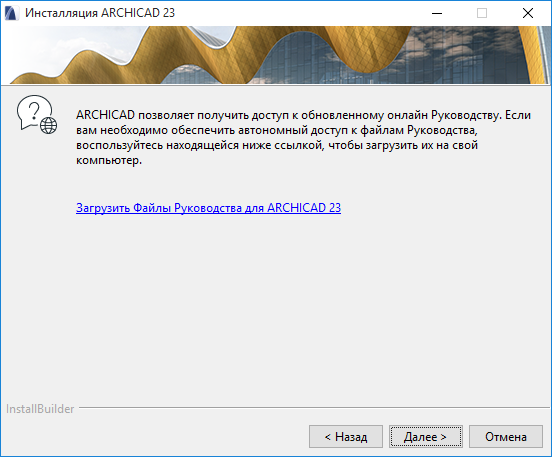
В процессе установки ARCHICAD файлы Справки автоматически не устанавливаются, поскольку в ARCHICAD присутствуют ссылки на онлайн Руководство.
Если вы работаете с постоянным подключением к Интернет, то файлы Справки устанавливать не требуется. Для продолжения нажмите кнопку Далее.
Если вы предполагаете работать в автономном режиме и/или без постоянного подключения к Интернет, то вы можете загрузить и установить Справочное Руководство. Воспользуйтесь ссылкой для загрузки файлов Справки на свой компьютер.
Нажмите кнопку Далее.
10.Если в процессе установки выполняется установка драйверов CodeMeter, то будет отображено сообщение о необходимости перезагрузки компьютера.
11.Завершение Установки
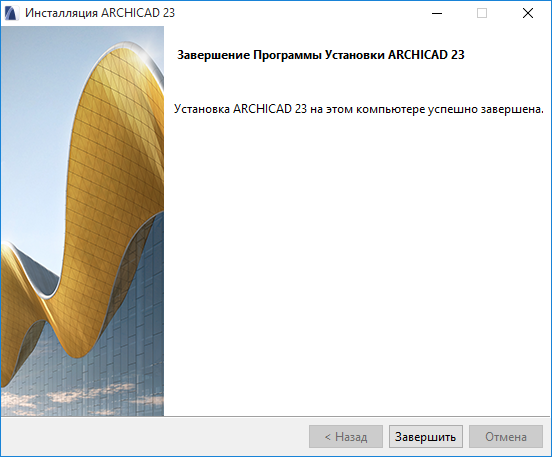
Нажмите кнопку Завершить, чтобы завершить процесс установки. При этом может появится сообщение о необходимости перезагрузки компьютера.
Безмолвная Установка ARCHICAD и Расширений
Можно воспользоваться функцией безмолвной установки ARCHICAD в конфигурации, созданной на основе стандартов организации.
Для получения подробной информации см. Сетевая Установка для BIM-менеджеров.