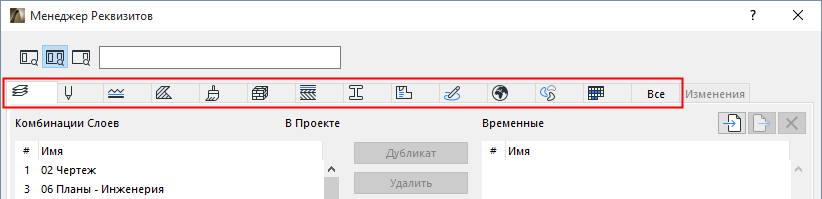
Диалоговое окно Менеджера Реквизитов можно открыть при помощи команды Параметры > Реквизиты Элементов > Менеджер Реквизитов.
Этот диалог позволяет:
•Просматривать и редактировать реквизиты открытого проекта
•Импортировать реквизиты из других проектов или файлов XML; редактировать их и добавлять в открытый проект
•Сохранять любые наборы реквизитов в файлах XML
Просмотр Списка Реквизитов по Типу
Список Временных Реквизитов в Менеджере Реквизитов (Правая Панель)
Отмена Изменений в Менеджере Реквизитов
Менеджер Реквизитов: Редактируемые Параметры Реквизитов
Просмотр Списка Реквизитов по Типу
Каждый тип реквизитов отображается в Менеджере Реквизитов на отдельной вкладке.
Чтобы открыть какой-либо тип реквизитов, сделайте щелчок на его символе в верхней части диалога.
Например, щелкните на символе Штриховки, чтобы отобразить в левой части Менеджера Реквизитов список всех Штриховок проекта:
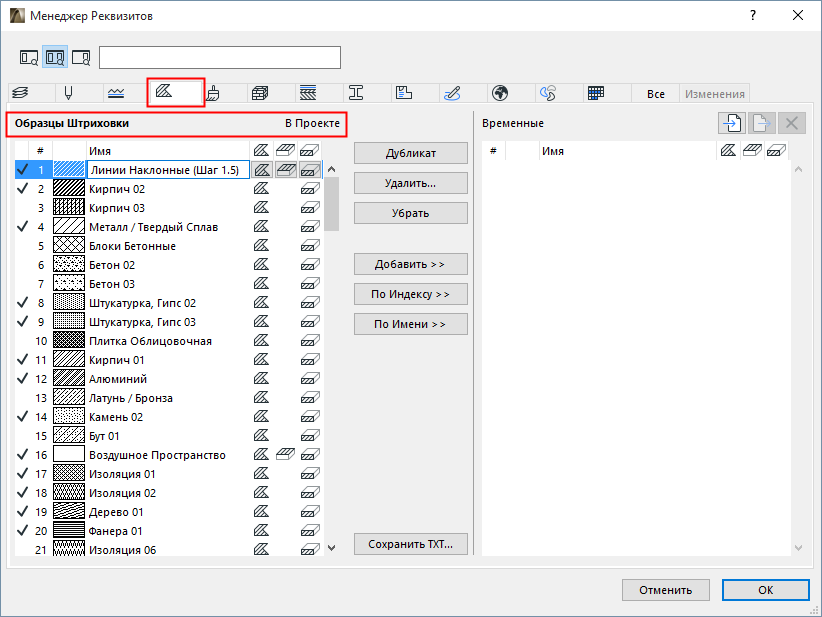
Отображение Образцов Штриховок открытого проекта (слева)
•Списки реквизитов можно сортировать по столбцам. Например, вы можете упорядочить перья по толщине линий, а города по географической широте. Для этого достаточно сделать щелчок мышью на названии нужного столбца.
•На вкладке Все приводится список всех реквизитов проекта
•На вкладке Изменений отображаются все измененные реквизиты проекта с момента последнего открытия Менеджера Реквизитов. (См. Отмена Изменений в Менеджере Реквизитов.)
•Нажатие кнопки OK (в любой вкладке Менеджера Реквизитов) приводит к появлению диалога подтверждения изменений.
Штриховки, Покрытия, Строительные Материалы, Многослойные Конструкции и Профили имеют связанные с ними реквизиты (например, Строительные Материалы имеют определения Штриховок и Покрытий). В Менеджере Реквизитов отображается иерархия связанных Реквизитов:
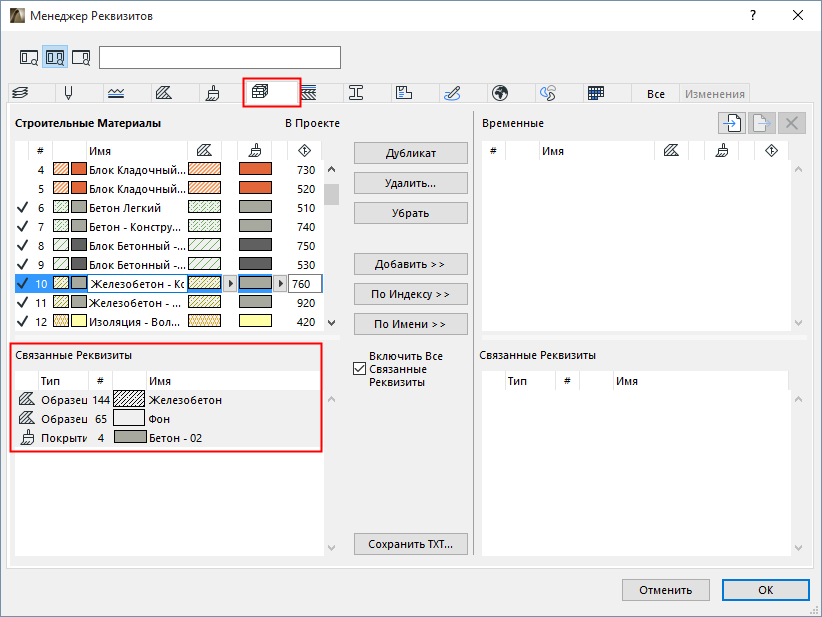
Ассоциированные реквизиты можно только просматривать в Менеджере Реквизитов, но если вы сделаете щелчок на одном из таких реквизитов, то сразу будет открыта соответствующая вкладка, на которой его можно отредактировать.
В элементах реквизиты идентифицируются по номерам своих индексов. Номера индексов назначаются реквизитами автоматически и недоступны для непосредственного редактирования пользователем.
Рядом с наименованием реквизита отображается символ галочки, если реквизит:
•используется в размещенном элементе
•используется в Избранном или в диалогах Параметров Инструментов по Умолчанию
•в других Реквизитах (например, Штриховка, использующаяся в Строительном Материале)
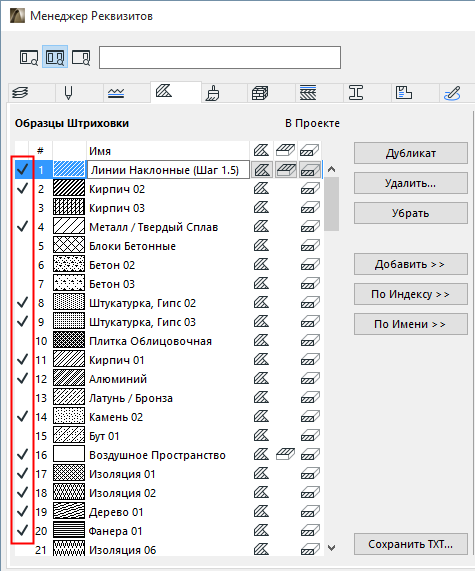
Обратите, что на реквизиты, не помеченные как используемые, на самом деле могут ссылать GDL-скрипты объектов, присутствующих в проекте.
Пометки “используется с” не отображаются для следующих типов Реквизитов: Комбинаций Слоев, Наборов Перьев и Городов.
См. также Убрать Ненужные (только для Реквизитов Проекта).
Список Временных Реквизитов в Менеджере Реквизитов (Правая Панель)
В правой панели Менеджера Реквизитов отображается список “Временных” реквизитов. Находящиеся здесь элементы управления служат для передачи Реквизитов в текущий проект или из текущего проекта (занимающий левую панель).
Реквизиты Временного списка можно редактировать точно так же, как и реквизиты открытого проекта.
См. Добавление/Замена Реквизитов.
Однако список Временных реквизитов очищается при закрытии Менеджера Реквизитов.
Вы можете использовать поисковые запросы для поиска по реквизитам, отображаемым в обеих панелях Менеджера Реквизитов. Поиск не действует в отношении Связанных Реквизитов.
Находящиеся слева от поля Поиска кнопки предназначены для фильтрации Поиска в Обеих Панелях, либо только в Левой/Правой Панели.
Нажатие кнопки с символом X приводит к очистке поля поиска.
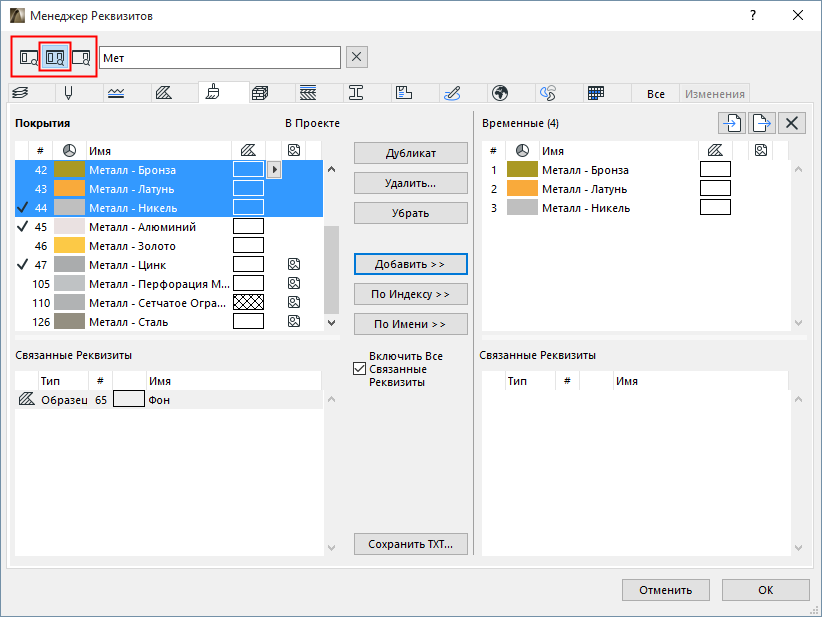
Поиск Реквизитов: в Обеих Панелях