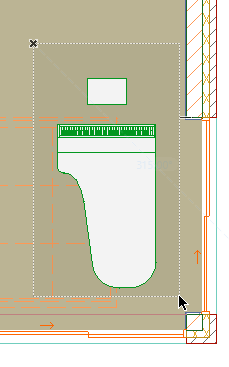
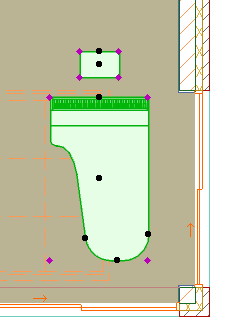
Выбор Нескольких Элементов при помощи Многоугольной Зоны
1.Активируйте инструмент Указатель.
2.Сделайте щелчок мышью и начертите прямоугольник/многоугольник выбора.
Таким образом все элементы, оказавшиеся внутри указанной области, будут добавлены в выборку, а ранее выбранные элементы будут удалены из выборки. Для выбора дополнительных элементов нажмите и удерживайте клавишу Shift.
Примечание: Инструмент Бегущая Рамка позволяет выбрать область, а не отдельные элементы.
См. Бегущая Рамка.
Вы можете использовать дополнительные возможности при помощи описанных ниже Методов Выбора.
В Информационном Табло можно активировать один из трех методов выбора в сочетании с прямоугольной или многоугольной областью выбора.
Чтобы воспользоваться этими возможностями, выполните одно из следующих действий:
•Активируйте инструмент Указатель
•Если активирован любой другой инструмент, нажмите клавишу Shift
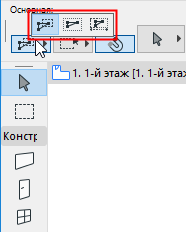
•Если используется первый метод выбора, то для включения элемента в выборку достаточно, чтобы хотя бы одна его вершина или ребро оказались в области выбора.
•Второй метод добавляет в выборку только те элементы, все точки/ребра которых оказались в области выбора.
•При использовании третьего метода при выборе элементов учитывается направление создания прямоугольника выбора.
–При создании прямоугольника выбора справа налево используется первый метод выбора, то есть выбираются элементы, у которых хотя бы одна вершина попадет в прямоугольник выбора.
–При создании прямоугольника выбора слева направо используется второй метод выбора: то есть выбираются элементы, все вершины которых попадают в прямоугольник выбора.
Форма Области Выбора
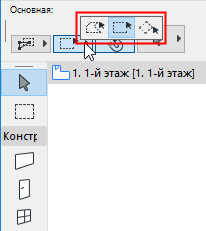
Для использования этих возможностей Информационного Табло выполните одно из следующих действий:
•Активируйте инструмент Указатель
•Если активирован любой другой инструмент, нажмите клавишу Shift
Активируйте подходящую форму области выбора Многоугольник, Прямоугольник или Повернутый Прямоугольник.
Связанные Темы: