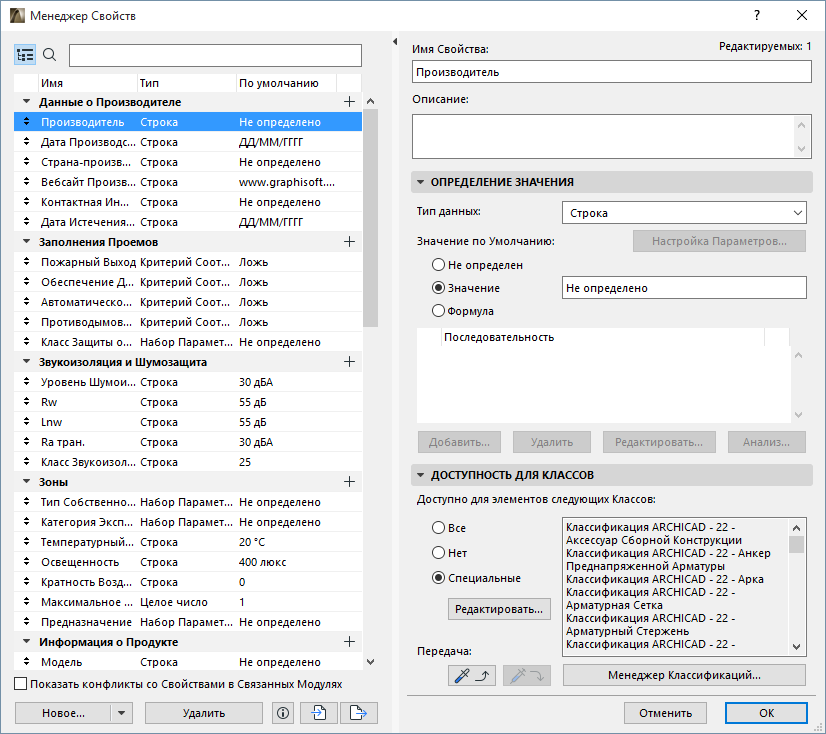
Воспользуйтесь Менеджером Свойств (Параметры > Менеджер Свойств) для создания и управления набором свойств проекта, настройки значений Свойств и их доступности для различных Классов.
Менеджер Свойств можно открыть и из диалога Менеджера Классификаций.
Поиск по Списку Свойств
В левой части Менеджера Свойств приводится список всех свойств, присутствующих в проекте.
Нажмите кнопку Поиска и начните ввод наименования Класса в текстовое поле. В результаты будут отображены все свойства и группы свойств, наименования которых отвечают поисковому запросу.

Для возврата к полному показу списка удалите текст из поля поискового запроса или нажмите кнопку показа иерархического списка.
Создание Нового Свойства или Группы Свойств
1.Откройте Менеджер Свойств при помощи команды меню Параметры > Менеджер Свойств или нажав соответствующую кнопку в Менеджере Классификаций.
2.Выполните одно из следующих действий:
•Сделайте щелчок в любом месте списка Свойств и воспользуйтесь контекстным меню.
•Нажмите кнопку Новый, расположенную в нижней части диалога.
•Нажмите кнопку с изображением Плюса, находящуюся справа от наименования той Группы, для которой требуется создать новое Свойство.
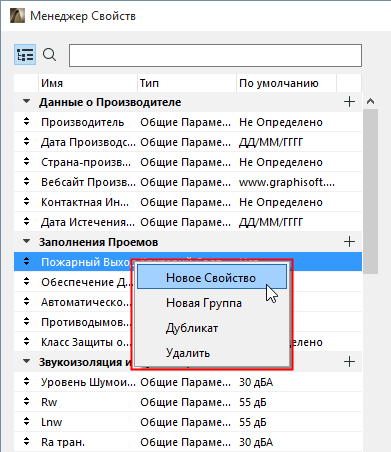

3.В диалоге Новое Свойство/Группа: При помощи переключателя выберите создание нового Свойства или Группы и введите имя.
Имя Свойства должно быть уникально в пределах его Группы.
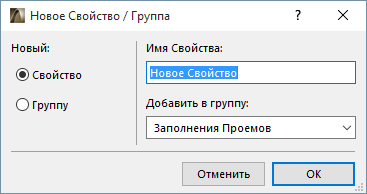
4.Добавить в Группу: При создании нового свойства можно выбрать группу, в которую оно должно быть добавлено.
5.Нажмите кнопку OK.
Дублирование Свойства
Выберите Свойство.
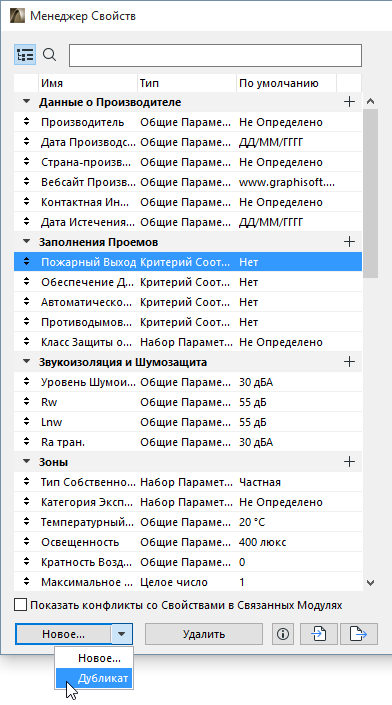
При помощи контекстного меню или выпадающего списка, находящегося справа от кнопки Новое, активируйте команду Дубликат для дублирования выбранного Свойства.
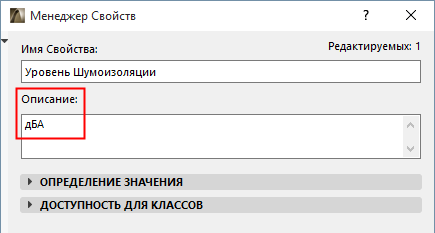
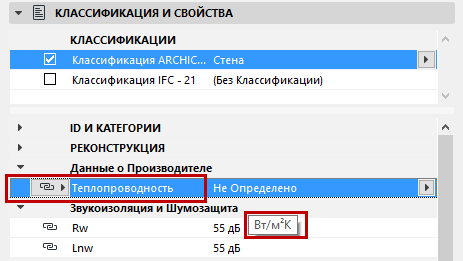
Вы можете ввести любую дополнительную информацию о правилах ввода значений свойств пользователями. Например, формат или единицы измерения: “минуты” для Предела Огнестойкости или “м2К/Вт” для Коэффициента Сопротивления Теплопередаче.
В панели Классификации и Свойств эта информация отображается при наведении курсора на название свойства:
Тип данных свойства определяет формат значений, которые могут быть для него заданы.
1.Выберите свойство в левой части Менеджера Свойств (например, Коэффициент Сопротивления Теплопередаче).
2.В правой панели выберите из выпадающего списка Тип Данных:

Тип Данных влияет на синтаксис Формул, если значение свойства вычисляется по формуле.
•Строка: Можно использовать любые текстовые или безразмерные величины (например, информацию для свойства “Производитель”)
•Число: Можно использовать любые числовые значения с десятичными знаками (например, “Стоимость”). Количество отображаемых десятичных знаков зависит от параметра Чисел без Единиц Измерения, настраиваемого при помощи команды меню Параметры > Рабочие Единицы.
•Целое число: Любое цельночисленное значение (например, “Срок Эксплуатации”).
Данные с Единицами Измерения
Для следующих четырех типов данных используются Единицы Измерения:
•Область
•Длина
•Угол
•Объем
•Список Меток: Может быть меткой или набором меток (например, Корпус А, Этаж 2, Общественная Зона и т.п.).
–Этот тип данных нельзя применять в свойствах Формул.
•Набор Параметров: Может содержать ограниченный список параметров (например, набор возможных значений “Предела Огнестойкости”).
–Этот тип данных нельзя применять в свойствах Формул. Однако свойства Набора Параметров (с Многовариантным выбором) можно использовать в пределах Формулы.
Для получения дополнительной информации см. Настройка Параметров.
•Критерий Соответствия: соответствие критерию истина/ложь (например, “Противопожарная Преграда”)
См. для получения информации о настройке Значений по Умолчанию и Формул:
Свойства Элементов на основе Формул
Нажмите эту кнопку, которая становится доступна только при выборе Типа Данных “Набор Параметров”,
–Недоступно для Формул. Однако свойства Набора Параметров (с Многовариантным выбором) можно использовать в пределах Формулы.
Щелкните, чтобы открыть диалог Настройки Параметров.
В диалоге Настройки Параметров можно создать список возможных значений, которые пользователи смогут выбирать для конкретных элементов или материалов.
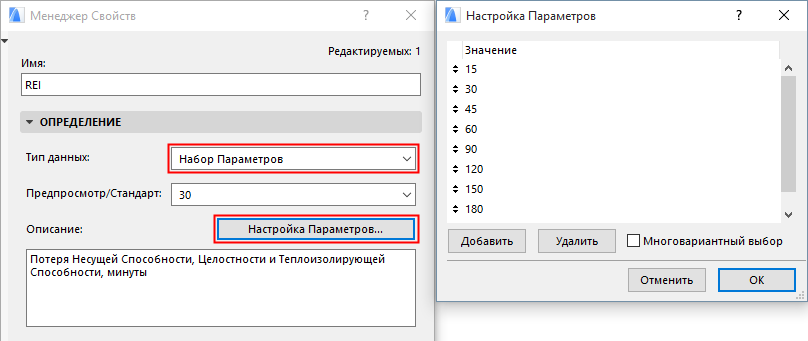
•Нажмите кнопку Добавить для добавления нового параметра и введите его значение в поле Новый Параметр.
•Любой выбранный параметр можно Удалить, нажав соответствующую кнопку.
•Активируйте маркер Многовариантного выбора, чтобы дать возможность пользователям применять больше одного значения для свойства (в Менеджере Свойств, в диалогах Параметров или в Информационном Табло).
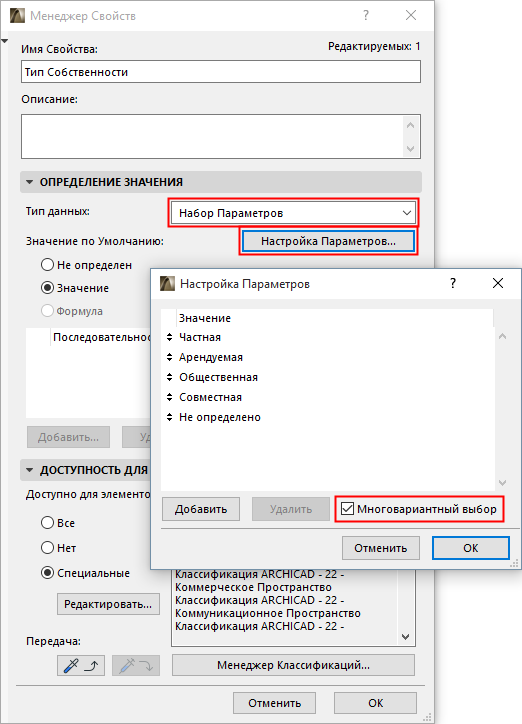
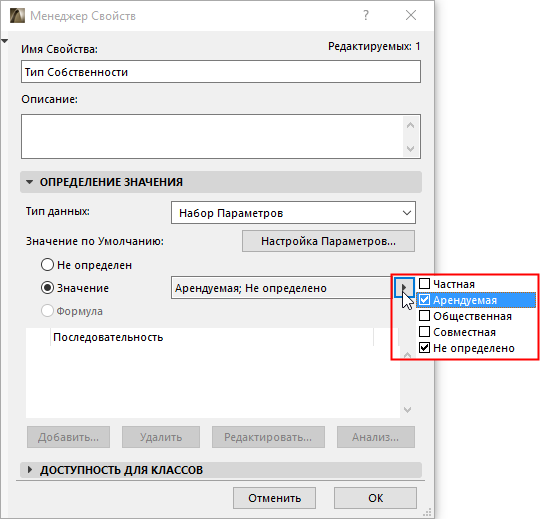
Значение по Умолчанию: Выбор нескольких значений в Менеджере Свойств
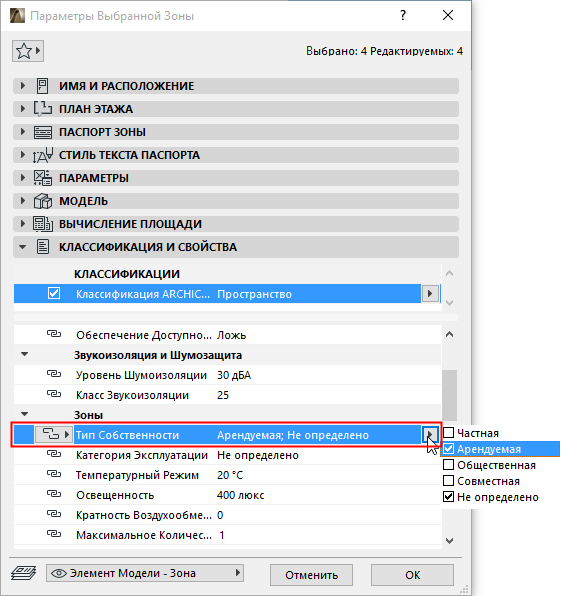
Выбор нескольких значений в диалоге Параметров Элементов