Параметры формата (интерактивный каталог)
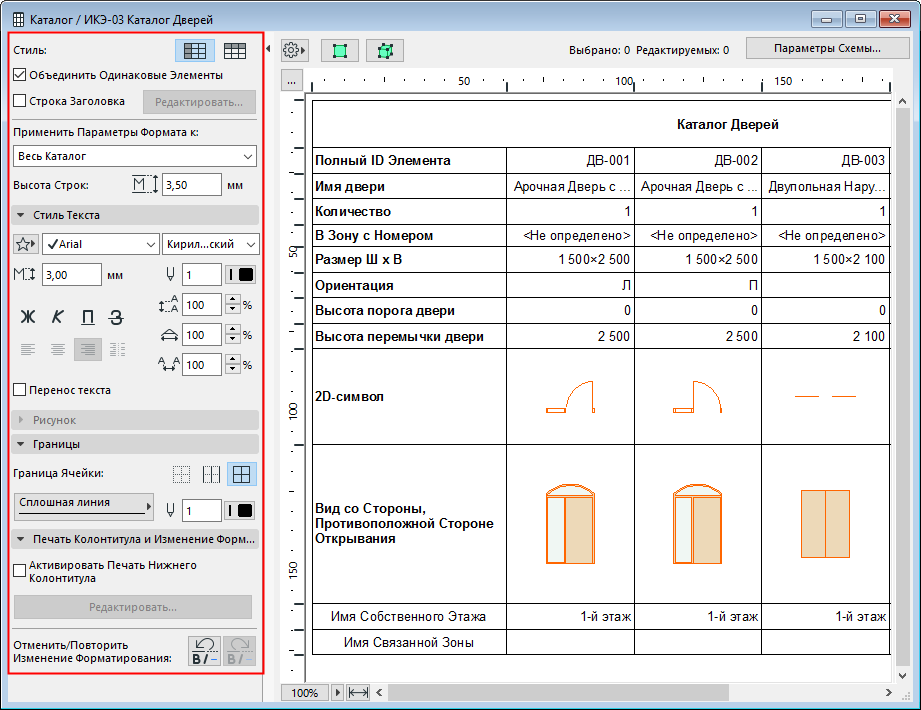
Используйте управляющие элементы, расположенные в левой части окна каталога, для форматирования текущего каталога.
Изменение Размеров Строк/Столбцов
Настройка Уровня Увеличения / Отображение по Ширине Окна
Отображение по Строкам или по Столбцам
Объединить Одинаковые Элементы
Добавление Нижнего Колонтитула
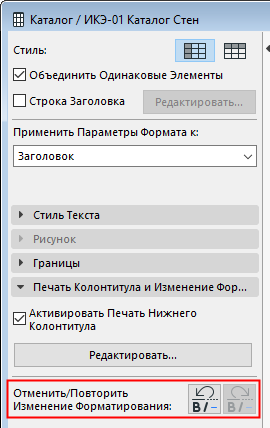
Отменить/Повторить Изменение Форматирования
Выбор Элемента Каталога на Плане Этажа/в 3D
Изменение Размеров Строк/Столбцов
Выполните одно из следующих действий:
•Чтобы настроить Размер Ячейки Каталога, нажмите кнопку с многоточием, находящуюся в левом верхнем углу каталога.
Нажатие кнопок Ширины... и Высоты... позволяет автоматически изменить высоту строк и ширину столбцов по содержащимся в них данным (поддерживается и многовариантный выбор элементов).

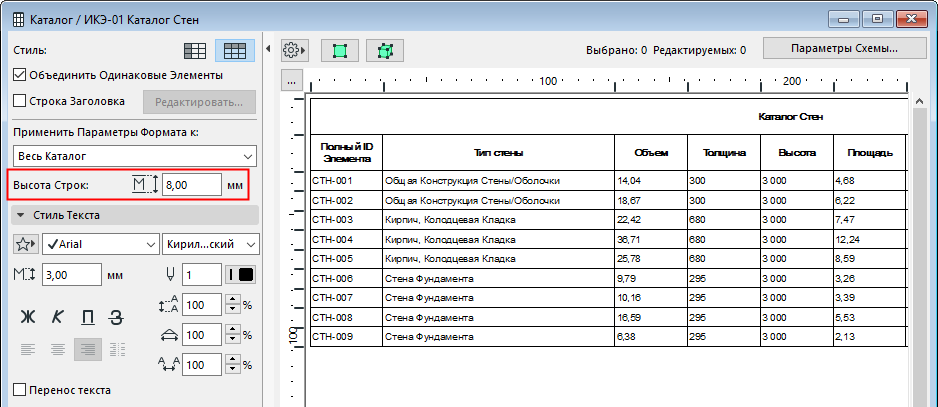
•Настройте Высоту Строк
•Для индивидуальной настройки высоты строк или ширины столбцов можно вручную перетаскивать табуляторы, находящиеся на верхней и боковой линейках каталога.
•Двойной щелчок на табуляторе приводит к автоматическому изменению ширины столбца или высоты соответствующей строки по содержащимся в них данным.
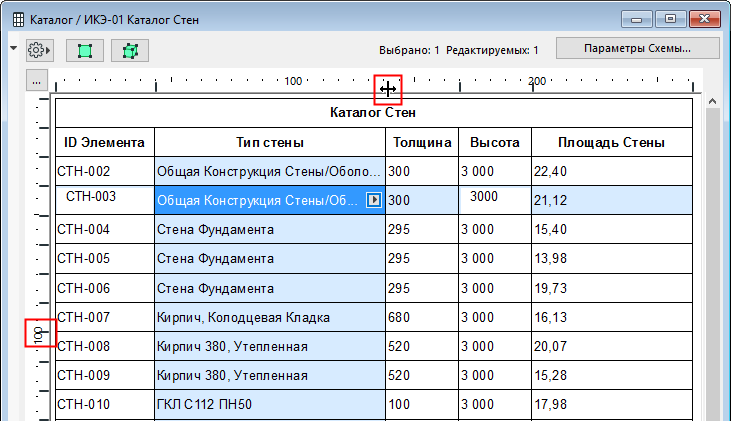
Двойной щелчок: Изменение Ширины по Содержимому Ячеек
Настройка Уровня Увеличения / Отображение по Ширине Окна
•Для настройки Уровня Увеличения воспользуйтесь выпадающим меню, расположенным рядом с полосой прокрутки
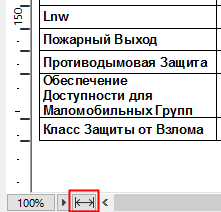
•Кнопка По Ширине позволяет изменить уровень увеличения в соответствии с текущими размерами окна
Отображение по Строкам или по Столбцам
Две кнопки переключения Стиля предназначены для активации отображения записей Каталога по строкам или по столбцам.
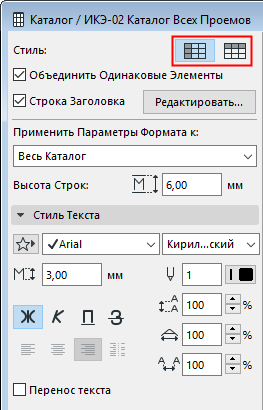
Объединить Одинаковые Элементы
Отметьте этот маркер, чтобы одинаковые элементы объединялись в одну запись Каталога. Если маркер не отмечен, то каждый элемент располагается отдельно.
Условием объединения элементов является совпадение их "ключевых" значений, таких как тип элемента, покрытие или ориентация. Ключевые значения, как правило, определяются в диалоге Параметров.
Если элементы различаются только по вычисляемым значениям (площадь, объем и т. п.), то онм считаются одинаковыми.
Значения длины действуют несколько сложнее:
•Длина элемента не является ключевым значением, поскольку она обычно вычисляется на основе графического ввода. По этой причине различия Длины Стен игнорируются, а сами Стены, совпадающие по остальным параметрам, объединяются в Каталоге.
•Высота Элемента является ключевым значением, так как она, как правило, задается в диалогах Параметров элементов. Следовательно, идентичные Стены разной высоты не объединяются в Каталоге.
•Значения Линейного типа, получаемые в результате применения основанных на формулах Свойств, всегда являются ключевыми. По этой причине элементы с подобными свойствами объединяются в Каталоге лишь при условии совпадения значений данных свойств.
Выберите элементы, которые требуется отредактировать при помощи расположенных ниже элементов управления.
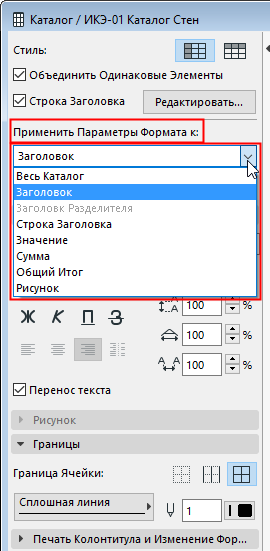
Рисунок относится ко всем изображениям Предпросмотра, присутствующим в Каталоге. (См. Форматирование Изображений Предпросмотра.)
Этот маркер позволяет отобразить данные одного или нескольких полей каталога в отдельной строке выше (или левее) всех остальных данных.
Нажмите кнопку Редактировать, чтобы открыть диалог Параметров Строки Заголовка, в котором можно настроить данные заголовка и способ их отображения:
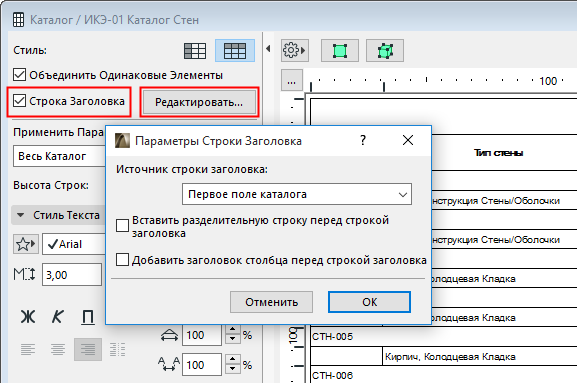
•Источник строки заголовка: В качестве заголовка можно использовать от одного до десяти первых полей каталога.
Если записи каталога отображаются по строкам, то данные заголовка располагаются в крайнем левом столбце, отделенном от всех остальных полей.
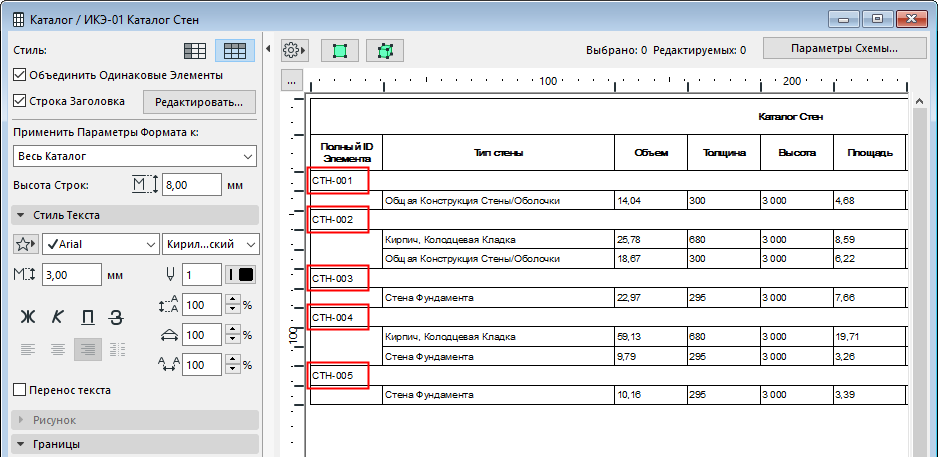
•Вставить разделительную строку перед строкой заголовка. Активируйте этот маркер для вставки пустой строки перед каждой строкой заголовка.
•Добавить заголовок столбца перед строкой заголовка: Активируйте этот маркер, чтобы добавить имя Столбца/Строки заголовка в качестве префикса перед значениями строк заголовков.
•Чтобы настроить формат текста данных Заголовка, выберите Заголовок из выпадающего списка Применения Параметров Формата.
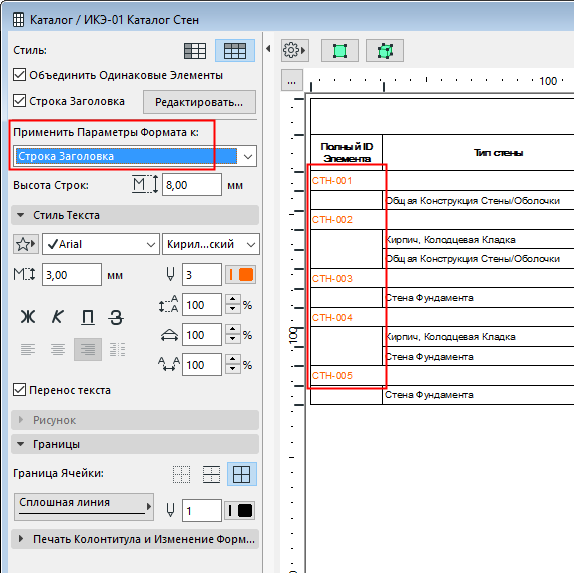
См. также Заголовки Каталога ниже.
Настройте параметры стиля текста для элементов, выбранных из выпадающего меню Применения Параметров Формата.
Примечание: Эта панель становится недоступно при выборе варианта “Рисунок”.
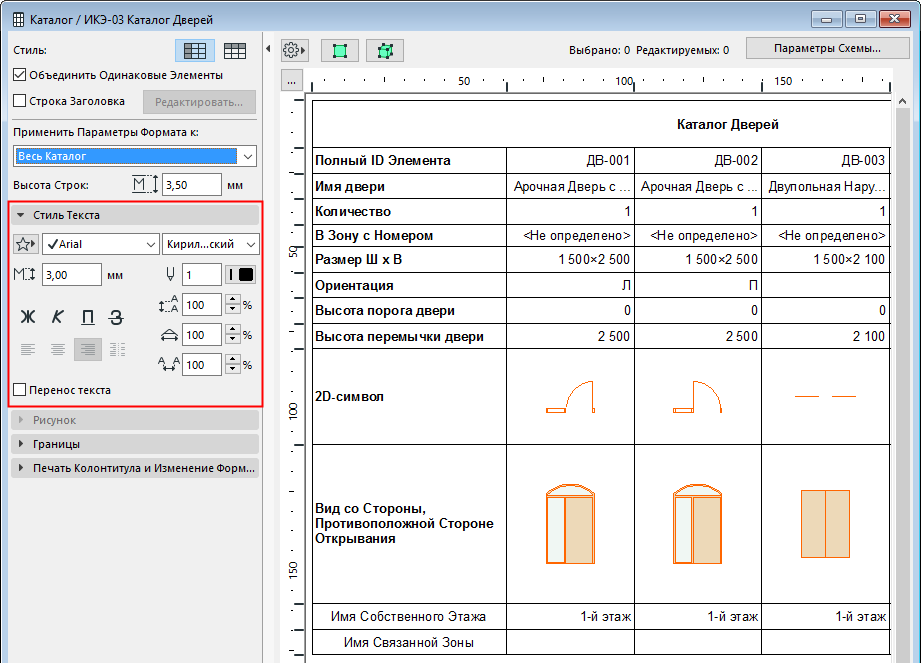
Избранные Тексты: При помощи этого выпадающего меню можно применить Элементы Избранного, сохраненные для Инструмента Текст.
См. также Применение Избранных Параметров.
Размер Шрифта: Введите высоту шрифта в миллиметрах (метрическая система) или в точках (имперская система) в зависимости от используемой системы измерений (настраивается при помощи команды меню Параметры > Рабочая Среда Проекта > Рабочие Единицы).
Стиль Шрифта: Выберите Жирный, Курсивный, Подчеркнутый или Зачеркнутый шрифт.
Примечание: Стиль шрифта ячеек Заголовка можно настраивать индивидуально. Для всех остальных ячеек возможна только групповая настройка.
Межстрочный Интервал: Этот элемент управления предназначен для настройки расстояний между строками. Введите значение в процентах или воспользуйтесь стрелками, чтобы настроить значение с приращением в 25 процентов.
Ширина. Задайте в процентах ширину символов.
Интервал: Настройте величину межсимвольного расстояния.
Перенос Текста: Этот маркер активирует функцию автоматического переноса текста по ширине столбцов.
Настройте параметры границ ячеек для элементов, выбранных из выпадающего меню Применения Параметров Формата.
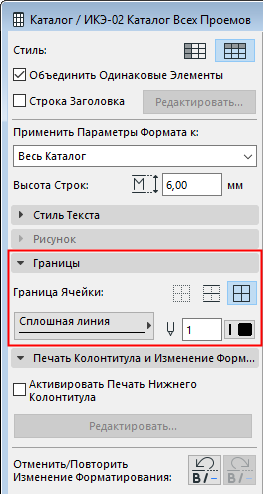
•Нажмите одну из трех кнопок, управляющих отображением линий границ ячеек.
–Нет: Границы ячеек не отображаются.
–Только Разделители: Элементы каталога разделяются выбранным типом линии. Если записи сортируются по столбцам, то линии отображаются справа.
–В Рамке: Выбранный тип линии отображается со всех сторон ячеек.
•Выберите Тип и Перо линий границ ячеек.
См. Изображения Предпросмотра и Графические Элементы в Интерактивном Каталоге.
Добавление Нижнего Колонтитула
1.Маркер Активировать Печать Нижнего Колонтитула предназначен для добавления колонтитула, отображаемого только при выводе Каталога на печать.
2.Нажмите кнопку Редактировать, чтобы открыть диалог Параметров Нижнего Колонтитула.
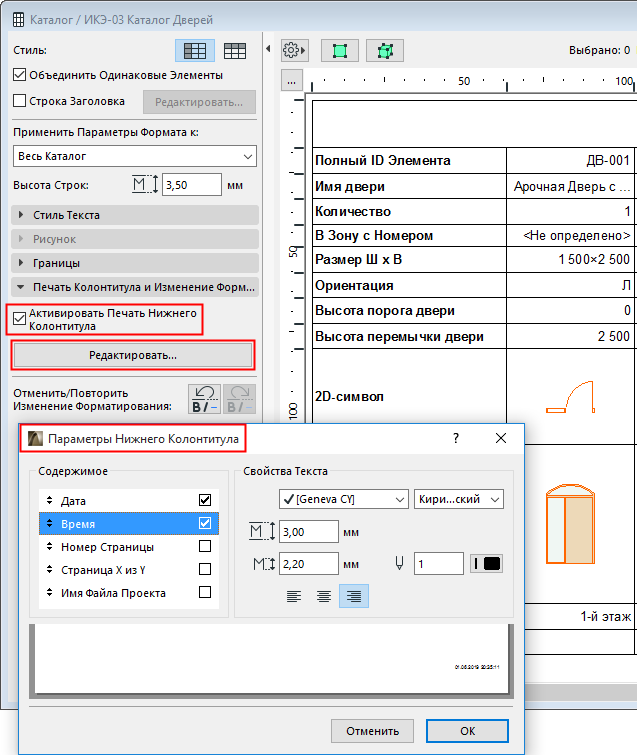
–Содержимое: Выберите элементы, которые требуется включить в колонтитул. Расположенные слева стрелки позволяют изменить порядок этих элементов.
–Свойства Текста: Настройте форматирование текста колонтитула. Все изменения настроек моментально отображаются в находящемся ниже окне предпросмотра.
3.Нажмите кнопку OK.
Отменить/Повторить Изменение Форматирования
Эти кнопки предназначены для отмены/повтора последних операций форматирования Интерактивного Каталога.
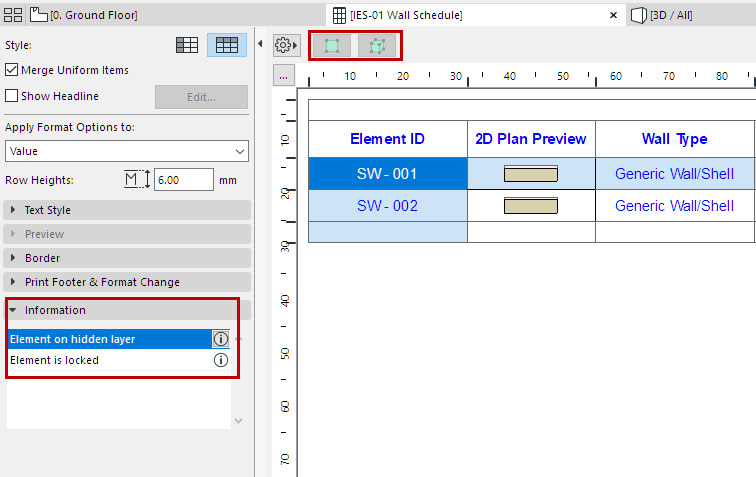
Элементы Каталога на Заблокированных или Скрытых Слоях
Элементы, находящиеся на скрытых или заблокированных слоях, нельзя выбрать или отредактировать в каталоге.
Эта информация о выбранных элементах отображается в информационной панели:
См. также Выбор Элемента Каталога на Плане Этажа/в 3D.