Включение и Отключение Показа Маркеров Изменений в конкретном Выпуске
Добавление Макета в текущий Выпуск
Удаление Макета из текущего Выпуска
Что происходит при Закрытии Выпуска?
Повторное открытие Последнего Выпуска
Выпуском называется набор Макетов, выпущенных в определенный момент.
Как правило, Выпуск создается по завершении работ над некоторым набором Макетов.
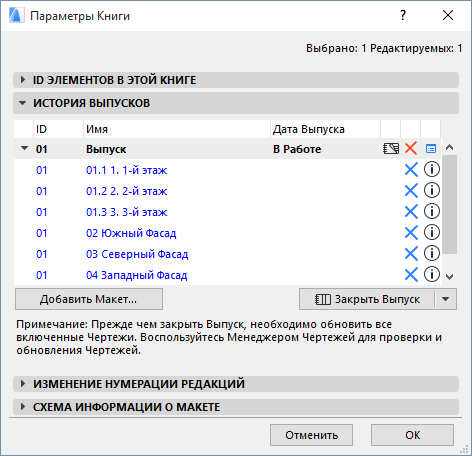
Для создания и управления Выпусками используется панель Истории Выпусков, находящаяся в диалоге Параметров Книги Макетов.
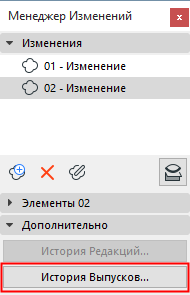
Также доступ к Истории Выпусков можно получить, нажав соответствующую кнопку в нижней части Менеджера Изменений.
Здесь отображаются все Выпуски проекта (как уже закрытые, так и текущий открытый Выпуск) со списком содержащихся в них Редакций Макетов.
Эта команда доступна лишь при отсутствии открытого в данный момент Выпуска. В один и тот же момент времени может быть открыт только один Выпуск.
При каждом создании Нового Выпуска, все открытые еще не выпущенные Редакции Макетов (названия которых отображаются синим цветом), автоматически добавляются в этот Выпуск.
1.Обновите Чертежи, если необходимо. Перед созданием Нового Выпуска вы должны воспользоваться командой Обновления Чертежей, присутствующей в Менеджере Чертежей. (В противном случае некоторые Макеты, содержащие новые Изменения, могут оказаться не добавлены в Выпуск.)
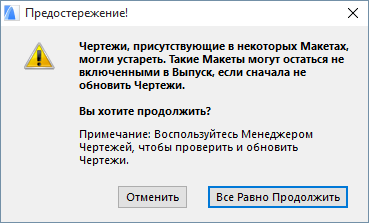
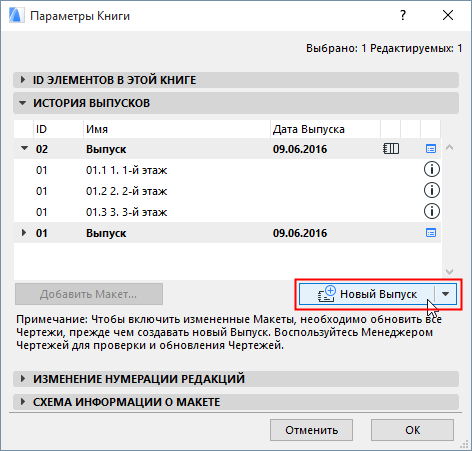
2.Воспользуйтесь командой Новый Выпуск, доступной:
–в диалоге Параметров Книги Макетов
–в панели Навигатора при помощи контекстного меню Книги Макетов
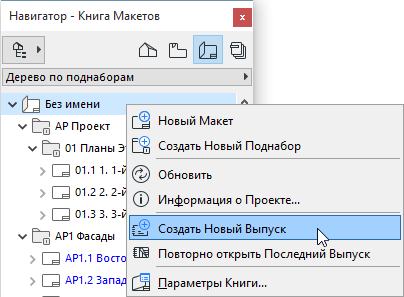
3.В диалоге Нового Выпуска укажите нужные данные для идентификации Выпуска.
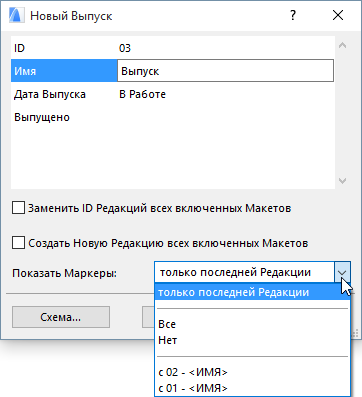
См. также ID Редакций и Включение и Отключение Показа Маркеров Изменений в конкретном Выпуске.
4.Нажмите кнопку ОК, чтобы создать новый Выпуск.
–Первый Выпуск проекта: Во время работы над самым первым Выпуском проекта, все Макеты являются «новыми», что приводит к добавлению всех Макетов в Выпуск.
Примечание: Отображение названий Макетов синим цветом указывает на то, что эти Макеты еще не были выпущены в их текущем виде.
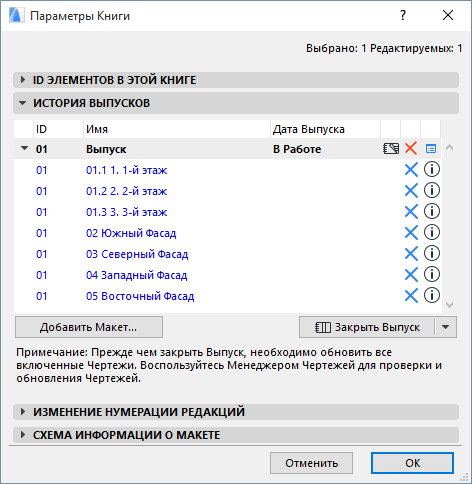
–Все Последующие Новые Выпуски: При создании каждого последующего Нового Выпуска все открытые еще не выпущенные Редакции Макетов (названия которых отображаются синим цветом), автоматически добавляются в этот Выпуск. Вы можете свободно удалить любые ненужные Макеты из Выпуска. См. Удаление Макета из текущего Выпуска.)
Детали Выпуска настраиваются в диалоге Нового Выпуска при его создании. Детали текущего открытого Выпуска можно изменить в любой момент.
Доступ к Деталям Выпуска осуществляется при нажатии на значок Истории Выпуска (в диалоге Параметров Книги Макетов):
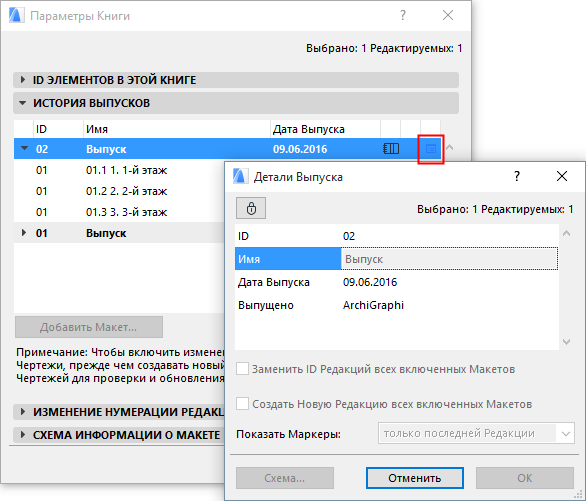
Диалог Деталей открытого Выпуска доступен также при помощи контекстного меню Книги Макетов в панели Навигатора.
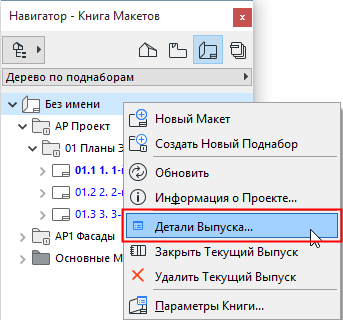
Для получения дополнительной информации о маркерах ID Редакций и Деталях Выпуска см. ID Редакций.
Включение и Отключение Показа Маркеров Изменений в конкретном Выпуске
Воспользуйтесь выпадающим меню Показа Маркеров, находящимся в диалогах Нового Выпуска и Деталей Выпуска для управления показом Маркеров Изменений, расположенных в Макетах, входящих в данный Выпуск.
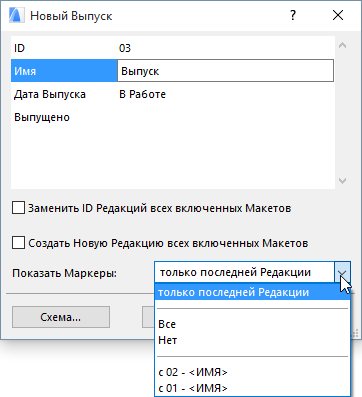
•Только последней Редакции: в Макетах, входящих в состав Выпуска, будут показываться только Маркеры Изменений последней Редакции. (Показ Маркеров, связанных с уже закрытыми Редакциями будет отключен.)
•Все: Будет отключен показ всех Маркеров Изменений во всех Макетах.
•Нет: Маркеры Изменений не будут отображаться ни на одном Макете.
•С конкретного Выпуска: Будут отображаться Маркеры Изменений начиная с указанного Выпуска.
Добавление Макета в текущий Выпуск
Макеты, вошедшие в новую Редакцию с момента последнего Выпуска, автоматически добавляются в новый Выпуск (при условии, что размещенные в них Чертежи были обновлены).
Для добавления любых других Макетов:
Нажмите кнопку Добавить Макет, находящуюся в панели Истории Выпуска:
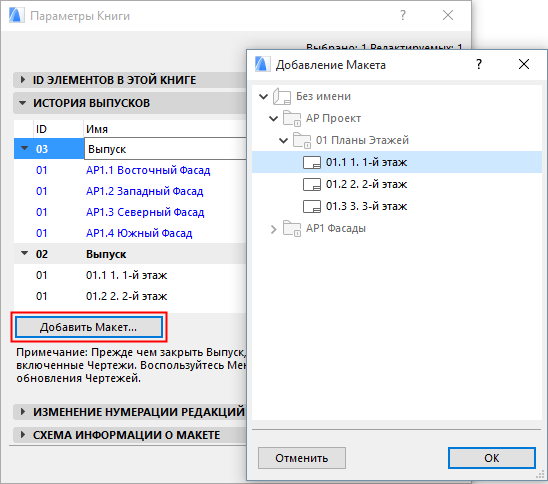
Примечание: Серым цветом в диалоге Добавления Макетов отображаются имена уже добавленных в Выпуск Макетов - их вы добавить не можете. Добавить можно только Макеты, имена которых отображаются черным цветом (еще не присутствующие в Выпуске) и/или отображаемые синим цветом (невыпущенные Редакции, пока не включенные в Выпуск.
Или в Книге Макетов при отображении Навигатора в режиме “Дерева по текущему выпуску”:
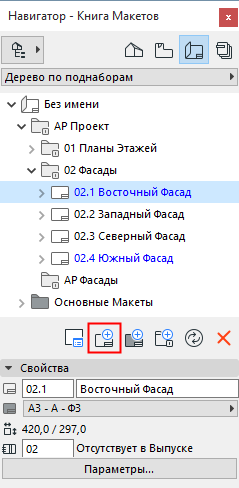
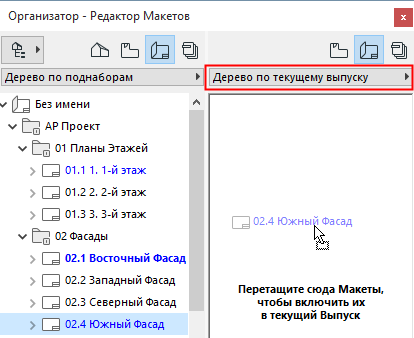
В Редакторе Макетов Организатора при показе в правой панели “Дерева по текущему выпуску” перетащите нужные Макеты в Книгу Макетов, чтобы добавить их в текущий Выпуск:
Удаление Макета из текущего Выпуска
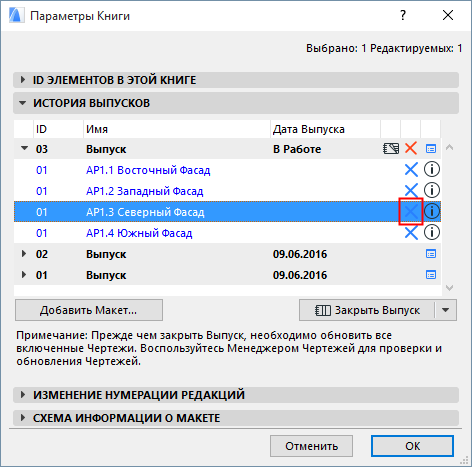
1.Выберите Макет из списка панели Истории Выпуска, находящейся в диалоге Параметров Книги Макетов.
2.Нажмите на изображение синего креста, чтобы удалить макет из Выпуска.
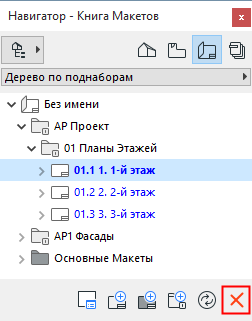
Или в Книге Макетов при отображении Навигатора в режиме “Дерева по текущему выпуску”:
Вы не можете удалять Макеты из уже закрытых Выпусков.
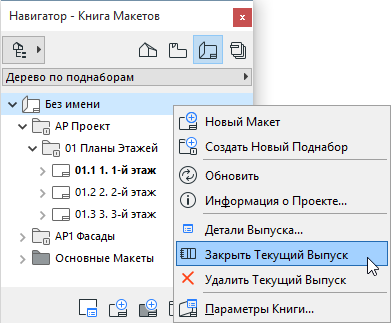
Воспользуйтесь командой Закрыть Выпуск, находящейся:
•в панели Истории Выпусков диалога Параметров Книги Макетов
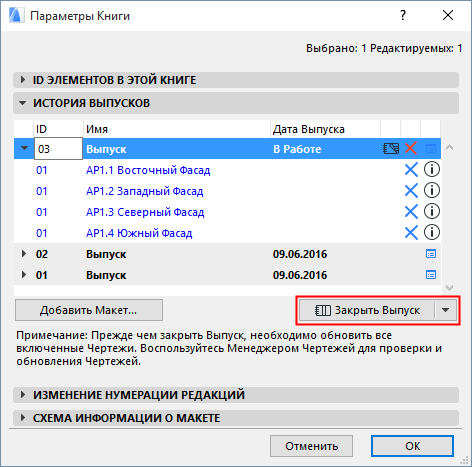
•в контекстном меню Книги Макетов в панели Навигатора;
Что происходит при Закрытии Выпуска?
•Значок в Истории Выпуска панели Параметров Книги Макета изменяется на “закрытый”.
•указывается Дата завершения Выпуска (вместо сообщения “В Работе”)
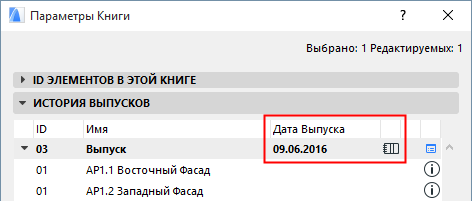
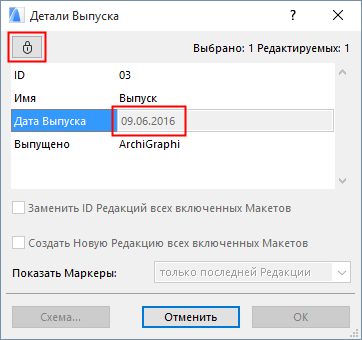
•Данные Деталей Выпуска становятся доступны только для чтения без возможности их изменения. В диалоге Деталей Выпуска отображается значок блокировки.
•Текущая Редакция каждого Макета, включенного в Выпуск, закрывается
–ID Редакции становится недоступен для изменения
–Удаляется пометка В Работе
–Добавление или удаление каких-либо Изменений из Редакции Макета становится невозможно
–Любое новое Изменение Макета приводит к созданию новой Редакции
•Все Изменения выпущенных Макетов получают статус Выпущенных.
–В Менеджере Изменений они отображаются со значком Выпущенного Изменения
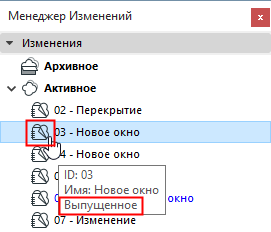
–Выпущенные Изменения больше нельзя удалить; они могут быть только перемещены в архив
См. Архивные Изменения в Менеджере Изменений.
–Данные Выпущенных Изменений могут быть отредактированы с определенными ограничениями.
См. Редактирование Деталей Изменения.
•Выпущенные Изменения могут быть по-прежнему связаны с элементами модели. Таким образом, Выпущенное Изменение может быть частью последующего Выпуска в другом Макете.
•Выпущенные Изменения могут быть перемещены в архив в Менеджере Изменений (см. ниже)
Повторное открытие Последнего Выпуска
Примечание: В режиме Teamwork для повторного открытия Выпуска требуются права Выпуски - Редактирование Истории. (По умолчанию это право принадлежат роли Ведущего Архитектора.)
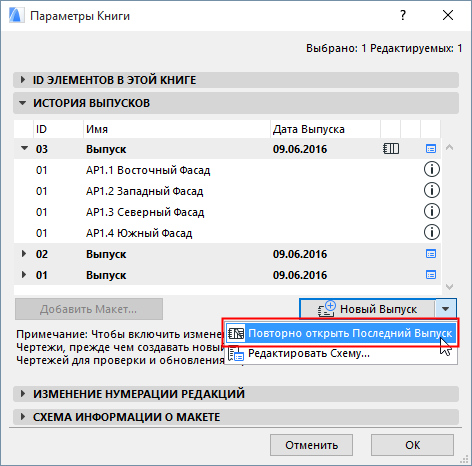
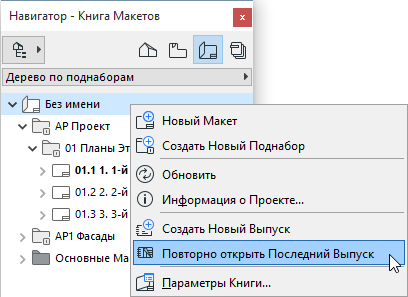
Закрытый Выпуск можно открыть повторно, воспользовавшись командой Повторно открыть Последний Выпуск, расположенной в:
• в панели Истории Выпусков
•в контекстном меню Книги Макетов в панели Навигатора.
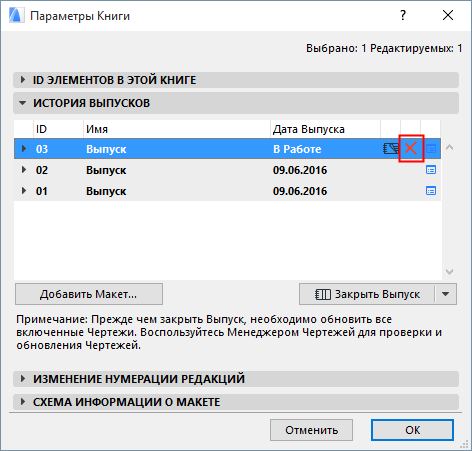
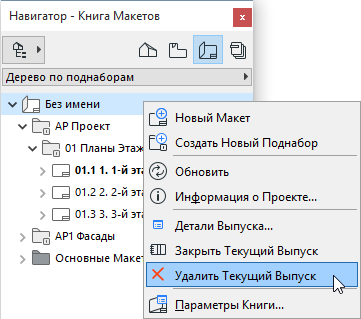
Удалить текущий открытый Выпуск можно при помощи команды Удаления Выпуска, расположенной:
•в панели Истории Выпусков диалога Параметров Книги Макетов (в двух местах):
•в контекстном меню Книги Макетов в панели Навигатора или Организатора:
Команду Удаления Выпуска отменить нельзя.