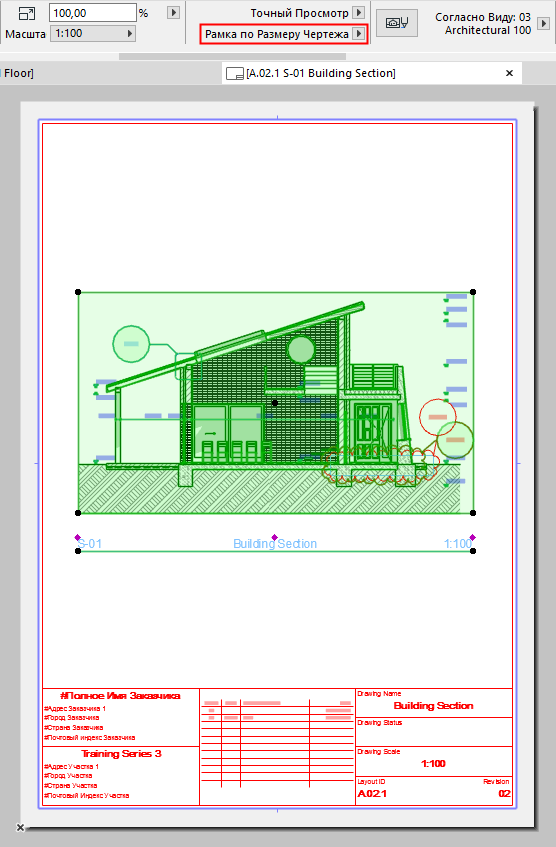
Каждый размещенный Чертеж имеет Рамку. Ее можно использовать двумя способами:
•Рамка по размеру Чертежа - в чертеж включаются все элементы, присутствующие в исходном виде.
•Рамка изменяется вручную - рамка является границей, определяющей отображение элементов на чертеже (по которой также можно обрезать чертеж).
Обрезка Чертежей
Изменение размеров Рамки Чертежа вручную позволяет обрезать Чертеж, чтобы удалить его неотображаемые части (оказавшиеся за пределами Рамки). Обрезанные части чертежей не проверятся и не обновляются (до тех пор, пока они не будут восстановлены). Таким образом уменьшаются размеры файлов проектов и повышается скорость обновления Чертежей.
Функции редактирования Рамки и Обрезки действуют абсолютно одинаково для всех типов Чертежей, включая и полученные из внешних файлов.
Обрезанные части чертежей можно восстановить в любой момент при условии доступности их источников
Изменение Размеров Рамки и Обрезка Чертежа
Восстановление Обрезанной Области
Команда Обрезки Чертежей по Рамкам
Команда Отмены Обрезки Чертежей
По умолчанию Рамка Чертежа располагается таким образом, чтобы полностью отобразить все его элементы: вариант Рамка по Размеру Чертежа выбран в диалоге Параметров Чертежа и в Информационном Табло.
Эта Рамка Чертежа отображается сплошной линии, поскольку чертеж не обрезан.
Рамка по Размеру Чертежа (сплошная линия)
Изменение Размеров Рамки и Обрезка Чертежа
1.Выбрав чертеж, щелкните на любой вершине или ребре Рамки и при помощи команд Локальной Панели измените ее размеры.
2.В результате в диалоге Параметров Чертежа и в Информационном Табло автоматически будет активирован вариант Рамка изменяется вручную.
3.При этом маркер Обрезать Чертеж по Рамке тоже будет активирован: изменение размеров Рамки приведет к соответствующей обрезке Чертежа.
Рамка обрезанного Чертежа отображается пунктирной линией.
Обрезанные части чертежей можно восстановить в любой момент при условии доступности их источников (см. ниже).
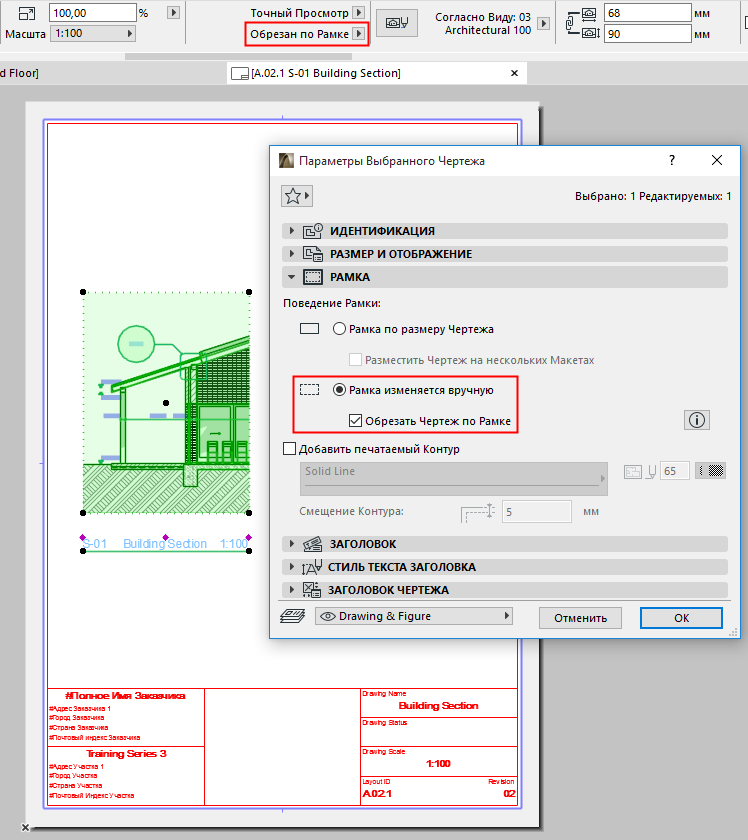
Чертеж обрезан по Рамке (пунктирная линия)
Восстановление Обрезанной Области
Выбрав обрезанный Чертеж:
1.Переместите Рамку в нужное положение.
2.Обрезанная часть чертежа будет оттенена, кроме того, появится кнопка Обновить по Рамке.
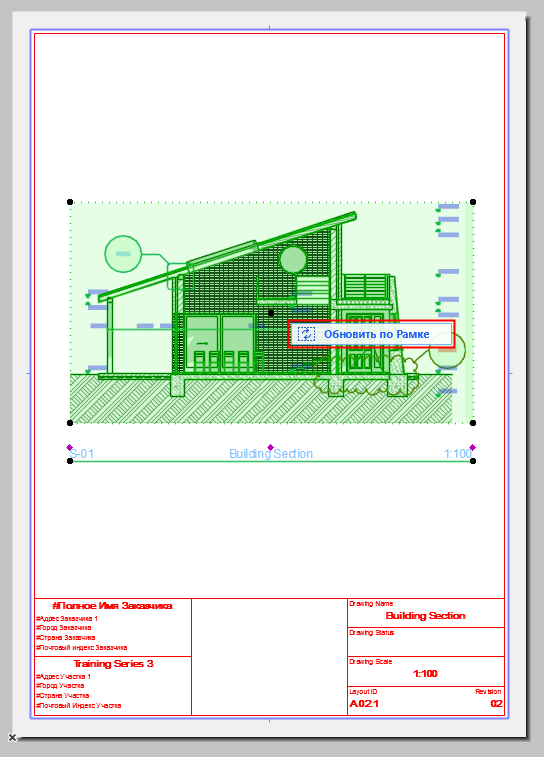
3.Нажмите эту кнопку обновления, чтобы восстановить ранее обрезанную часть чертежа.
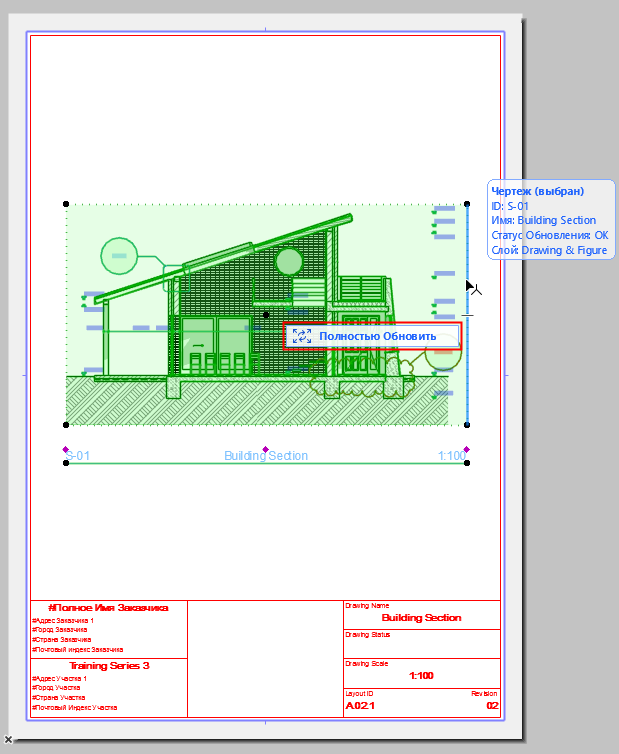
4.Если вы продолжите редактировать Рамку, то команда будет заменена на Полностью Обновить.
–Нажмите кнопку Полностью Обновить для обновления всех области чертежа. В результате все ранее обрезанные области будут снова отображаться, так что вам не потребуется выполнять операции обновления при изменении формы Рамки.
Команда Обрезки Чертежей по Рамкам
Выберите один или несколько пока не обрезанных Чертеж с Вручную измененными Рамками.
Активируйте команду Обрезать Чертежи по Рамке, присутствующей:
•В контекстном меню Чертежа или вкладки Макета
•В Информационном Табло
•В меню Документ > Чертежи
•В диалоге Параметров Чертежа (панель Рамка)
В результате в Информационном Табло и в Менеджере Чертежей чертежам будет присвоен статус Обрезанных, а все элементы, находящиеся за пределами их Рамок, будут удалены из кэша Чертежей.
Рамка обрезанного Чертежа отображается пунктирной линией.
Примечание: Статус Обрезки можно задать в диалоге Параметров Чертежа по Умолчанию, в диалоге Параметров Чертежа или в Информационном Табло.
Команда Отмены Обрезки Чертежей
Выберите один или несколько обрезанных Чертежей.
Активируйте команду Отменить Обрезку Чертежей, присутствующую:
•В контекстном меню Чертежа или вкладки Макета
•В Информационном Табло
•В меню Документ > Чертежи
•В диалоге Параметров Чертежа (панель Рамка): деактивируйте маркер Обрезать Чертеж по Рамке
В результате в Менеджере Чертежей этим чертежам будет присвоен статус Не обрезан, а в Информационном Табло будет выбран вариант Рамка изменяется вручную.
–Для Автоматически Обновляемых Чертежей: команда Отмены Обрезки Чертежей восстанавливает ранее обрезанные области
–Для Вручную Обновляемых Чертежей: чтобы восстановить обрезанную область, воспользуйтесь командой Отмены Обрезки Чертежей, а затем обновите чертеж.
Вручную изменяемая Рамка Чертежа отображается штриховой линией:
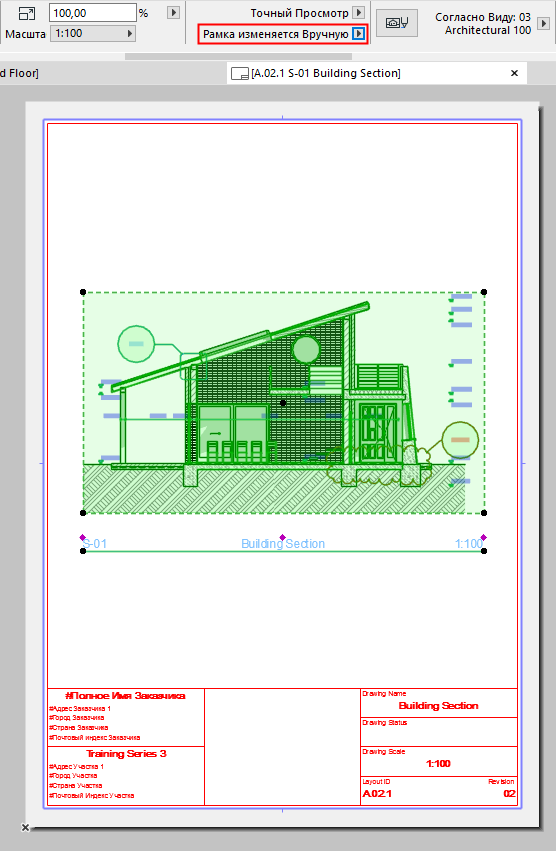
Вручную изменяемая Рамка (штриховая линия) - Чертеж не обрезан