Сохранив или опубликовав виды и/или макеты ARCHICAD в формате PDF, можно передать эти файлы для разметки в приложениях просмотра PDF (например, Bluebeam).
Затем разметку PDF можно импортировать назад в ARCHICAD при помощи Панели Инструментов Разметки. Импортированная разметка появится в исходных видах проекта ARCHICAD.
Этот процесс можно повторять многократно. Повторно импортируя разметку из PDF, вы можете включать или не включать дублирующиеся или измененные элементы Разметки.
Примечания:
–Этот метод работает только при условии того, что виды разметки были созданы в ARCHICAD.
–На Mac не используйте функцию Предпросмотра для разметки файлов PDF.
Создание PDF-документов для Разметки
В ARCHICAD воспользуйтесь Издателем, чтобы создать набор или элементы Издателя в формате PDF.
См. Вывод в формате PDF с помощью Издателя.
Затем передайте файл PDF для разметки в стороннем приложении.
Импорт Разметки в ARCHICAD
После того, как в файл PDF была добавлена разметка, ее можно импортировать обратно в исходные виды ARCHICAD:
1.Откройте Панель Инструментов Разметки (Документ > Инструменты Разметки).
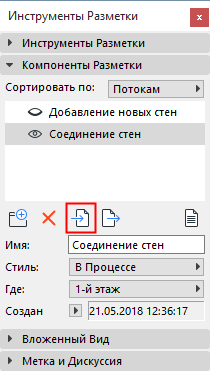
2.В Панели Инструментов Разметки нажмите кнопку Импорта Компонентов Разметки.
3.Укажите путь к файлу в формате PDF.
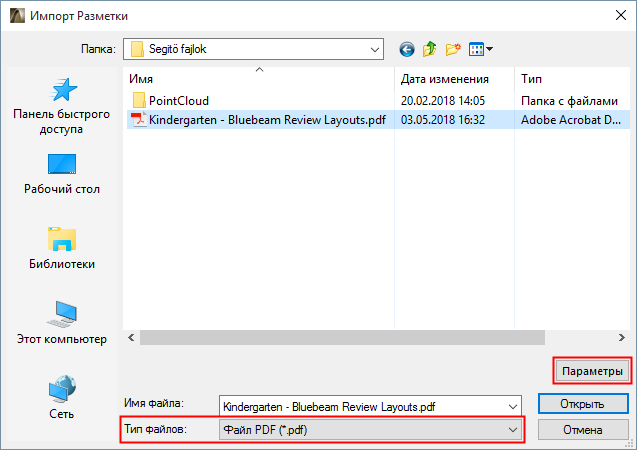
4.Нажмите кнопку Параметры, чтобы открыть диалог Параметров Импорта Разметки.
Импорт Разметки: Настройте Параметры
В этом диалоге можно настроить импорт разметки в виды ARCHICAD.
Стиль Разметки
При помощи выпадающего списка выберите Стиль для импортируемой Разметки.
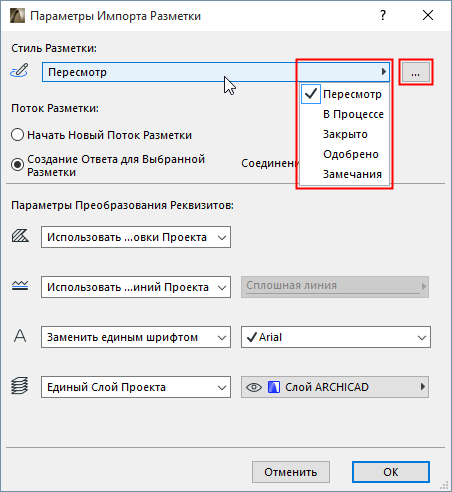
Примечание: Компоненты Разметки ARCHICAD отображаются в соответствии с выбранным Стилем Разметки. Стиль определяет два цвета: цвет Исправления и цвет Выделения. Чтобы создать или изменить Стили Разметки, нажмите кнопку доступа к Стилям Разметки.
См. также Диалог Стилей Разметки.
Поток Разметки
Выберите способ отображения импортированной разметки в Панели Инструментов Разметки.
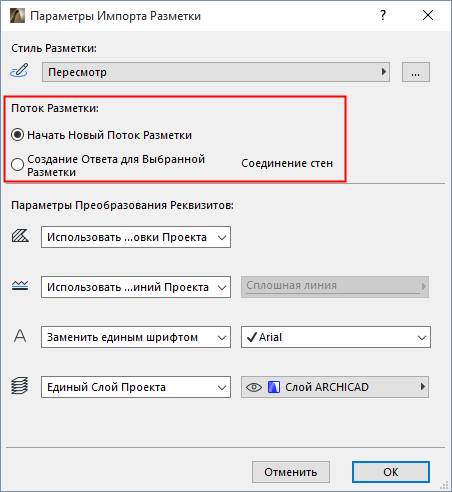
•Начать Новый Поток Разметки: Для импортированных элементов будет создан отдельный поток (в Панели Инструментов Разметки компоненты можно сортировать по потокам).
•Создание Ответа для Выбранной Разметки: Этот вариант доступен, если в панели Инструментов Разметки выбран какой-либо компонент. Выберите компонент, в который должна быть импортирована разметка в виде дочерних элементов.
Совет. Чтобы создать отдельную "категорию" для импортированной Разметки, сначала создайте новый Компонент в Панели Инструментов Разметки и присвойте ему название (например, "Импортированная из PDF Разметка”). Выбрав этот новый компонент, импортируйте PDF-разметку и воспользуйтесь вариантом “Создания Ответа для выбранной Разметки”. Вся Импортированная Разметка будет включена в выбранный Компонент (воспользуйтесь Сортировкой по Потокам).
Параметры Преобразования Реквизитов
Настройте преобразование штриховки, типов линий, шрифтов и слоев импортируемых элементов разметки.
Штриховки
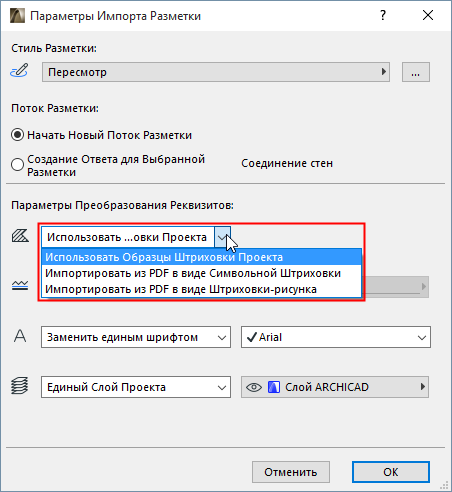
•Использовать Образцы Штриховки Проекта: Новые Образцы Штриховки не будут импортироваться из PDF-файла. Все штриховки, не имеющие аналогов в проекте, будут преобразованы в сплошную штриховку.
•Импортировать из PDF в виде Символьной Штриховки: Для импортируемой штриховки в проекте будут созданы новые реквизиты векторной штриховки. (Например: “60% Сплошная Штриховка PDF”)
•Импортировать из PDF в виде Штриховки-рисунка: Для всех штриховок, отличающихся от уже присутствующих в проекте, будут созданы новые образцы штриховок‐рисунков.
Примечание: При создании штриховок‐рисунков, файлы используемых в них изображений добавляются во Вложенную Библиотеку проекта. При работе над проектом Teamwork необходимы следующие права доступа: Библиотечные Элементы ‐ Создание.
Типы Линий
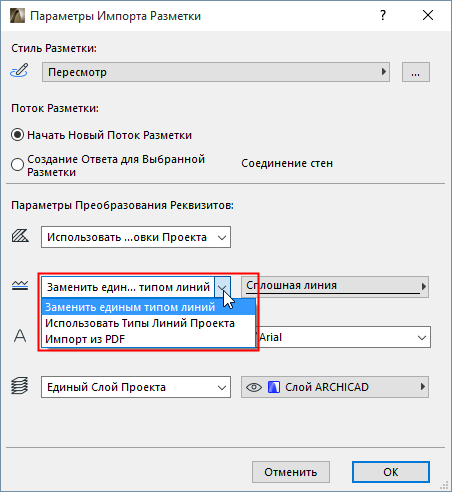
•Использовать Типы Линий Проекта: Новые Типы Линий не будут импортироваться. Элементы разметки будут отображаться при помощи существующих типов линий ARCHICAD (сплошных, пунктирных, штриховых и т.п.). Все Типы Линий, не имеющие аналогов в проекте ARCHICAD, будут преобразованы в сплошные линии.
•Заменить единым типом линий: Выберите один из Типов Линий, присутствующих в проекте, для отображения линий импортируемой разметки.
•Импорт из PDF: Типы Линий элементов разметки будут импортированы и добавлены в проект ARCHICAD.
Шрифт Текста
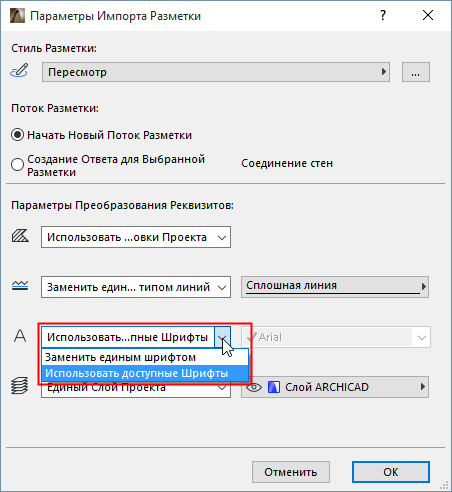
•Заменить единым шрифтом: Выберите шрифт, которым должны отображаться все текстовые элементы экспортируемой разметки.
•Использовать доступные Шрифты: Для импортируемых текстов разметки будут применены шрифты, доступные в проекте ARCHICAD.
Слой Элементов Разметки
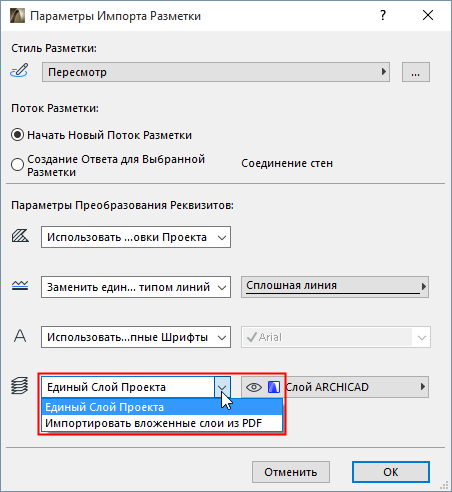
•Единый Слой Проекта: Выберите один из Слоев, присутствующих в проекте, для размещения на нем всех импортируемых элементов разметки.
•Импортировать вложенные слои из PDF: Элементы разметки будут размещены на тех же слоях, что и в исходном PDF-файле (если он содержит слои). Эти вложенные слои будут добавлены в проект ARCHICAD.
Настроив Параметры Импорта Разметки, нажмите кнопку OK, чтобы вернуться в диалог Импорта Разметки.
Импорт Разметки: Открытие файла
Завершив настройку параметров импорта:
1.Нажмите кнопку Открыть.
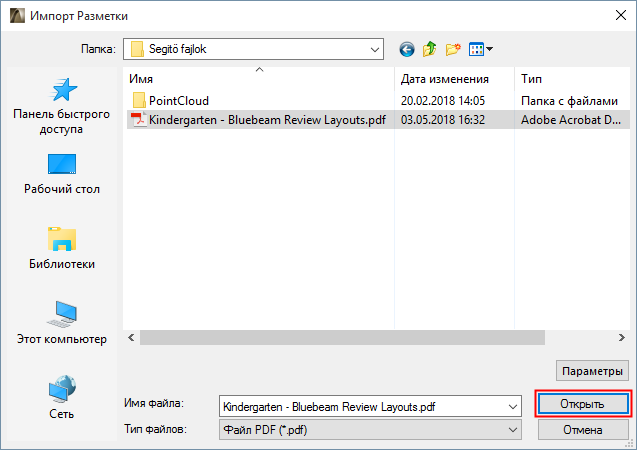
2.В диалоге Выбора Разметки для Импорта укажите путь к PDF-файлу с разметкой.
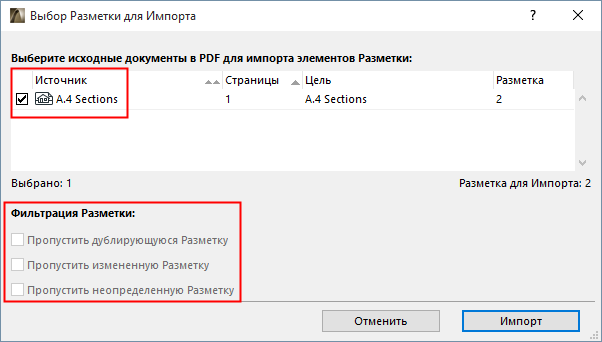
3.При необходимости отфильтруте разметку:
–Пропустить дублирующуюся Разметку: Если в PDF-файле присутствует разметка, не менявшаяся и ранее импортированная в проект ARCHICAD, то можно выбрать этот вариант, чтобы не создавать ненужные дубликаты разметки.
–Пропустить измененную Разметку. Если присутствуют элементы, ранее импортированные в ARCHICAD, но затем измененные в PDF-файле, то эту разметку можно пропустить при импорте.
–Пропустить неопределенную Разметку: Некоторые внешние приложения разметки не назначают уникальные ID элементам разметки. В этом случае разметку невозможно идентифицировать как новую, дублирующуюся или измененную. Этот вариант позволяет не импортировать подобную разметку.
4.Нажмите кнопку Импортировать. В результате будет открыт Информационный диалог:
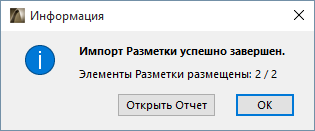
5.Выполните одно из следующих действий:
•Нажмите кнопку Открыть Отчет, чтобы просмотреть сводную информацию о разметке, добавленной в исходные виды ARCHICAD.
•Нажмите OK, чтобы пропустить создание отчета.

6. В видах ARCHICAD проверьте импортированную разметку.
См. Разметка Проекта для получения подробной информации о работе с компонентами Разметки ARCHICAD.