Открытие или Подключение к Проекту Teamwork
Чтобы открыть или подключиться к проекту Teamwork в ARCHICAD:
1.Проект должен быть размещен на BIMcloud.
См. Создание проекта Teamwork в ARCHICAD.
2.Вы должны обладать учетной записью пользователя BIMcloud.
Для получения дополнительной информации см. Руководство Пользователя BIMcloud.
Даже при работе в автономном режиме, вы можете открыть уже подключенный проект. Однако, так синхронизация с сервером в автономном режиме невозможна, вы не можете быть уверены в том, что открываемая локальная копия соответствует текущему состоянию проекта, хранящегося на сервере.
Примечание: Чтобы открыть файлы Teamwork, созданные в ARCHICAD 12 или предыдущих версиях, их сначала необходимо конвертировать.
См. Открытие старых файлов Teamwork (до версии -13) в ARCHICAD 23.
Открытие недавно использовавшегося проекта Teamwork
Если вы ранее открывали проект на данном компьютере, используя другую учетную запись, выполните одно из следующих действий:
•В диалоге Запуска ARCHICAD выберите нужный проект из списка Последних Проектов
•Воспользуйтесь командой меню Файл > Открыть и выберите проект из списка Последних Проектов
Выбор Проекта из BIMcloud
Выполните одно из следующих действий:
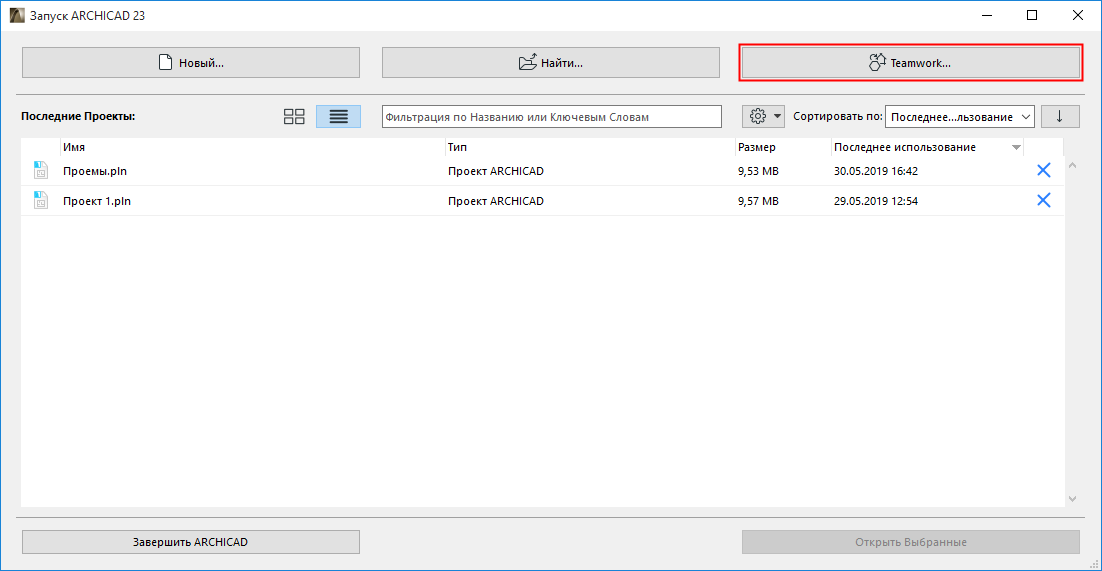
•В диалоге Запуска ARCHICAD нажмите кнопку Teamwork
•Активируйте команду меню Файл > Открыть > Открыть/Подключиться к Проекту Teamwork
•Активируйте команду меню Teamwork > Проект > Открыть/Подключиться к Проекту Teamwork.
Выберите нужный BIMcloud и учетную запись пользователя. См. ниже.
См. Вход в BIMcloud.
В диалоге Открытия / Подключения к Проекту Teamwork:
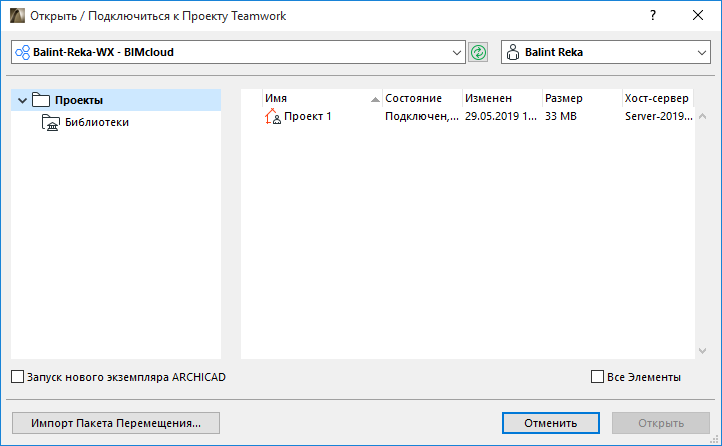
•Слева отображается список папок и проектов выбранного BIMcloud, к которым у вас есть доступ.
•Нажмите кнопку Обновить для обновления иерархического списка и папок.
 Права, необходимые для просмотра элементов:
-Упрощенное управление: Требуется доступ к проекту, расположенному в папке
-Детальное управление: Права просмотра папки или дочерних папок/проектов
•Для каждого проекта отображается его статус (состояние вашего подключения к проекту), время последнего изменения, размер и BIMcloud Сервер, на котором размещен проект.
•Если выбранный BIMcloud находится в “Автономном Режиме”, то в иерархическом списке отображаются только те проекты, к которым вы подключились ранее, загрузив их локальные данные на свой компьютер. Эти проекты можно открыть и продолжить работу над ними в автономном режиме.
•Заблокированные проекты помечаются символом замка. Эти проекты можно открыть только в режиме просмотра.
Нажмите кнопку Открыть.
Если Вы еще не присоединились к проекту, то кнопка Открыть в этом диалоговом окне заменяется на Присоединить.
Импорт Пакета Перемещения
Кнопка Импорт в диалоге Открытие/присоединение проекта Teamwork позволяет импортировать файл пакета перемещения (.twtravel). (Вы создаете пакет перемещения для транспортировки проекта Teamwork и/или библиотек в другое место).
См. Пакет перемещения: перемещение проекта и библиотек Teamwork на другой компьютер.