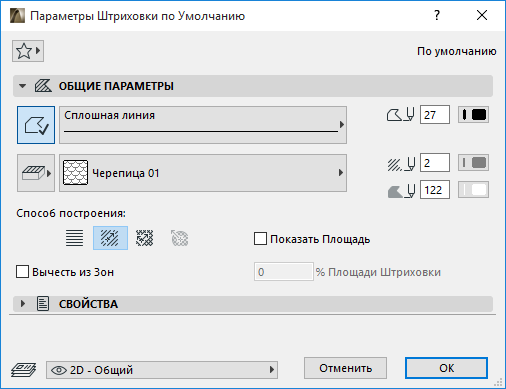
Для получения информации об общих параметрах всех инструментов, присутствующих в Панели Инструментов, см Работа в Диалоговых Окнах Инструментов.
Для получения подробной информации см. Штриховка.
При Редактировании Штриховки Компонента Профиля
При редактировании выбранной штриховки компонента Профиля возможно только управление включением/отключением контура Штриховки, типом линии сечения и ее цветом, также выбор Образца штриховки (доступные здесь Штриховки соответствуют Строительным Материалам редактируемого профиля).
См. Менеджер Профилей.
Параметры Штриховки - панель Общие Параметры
В этой панели настраивается отображение Штриховок на Плане Этажа. Настраиваемые здесь Параметры Штриховки будут также использоваться при нанесении штриховки в окнах Разрезов/Фасадов/Разверток или Деталей/Рабочих Листов.
•Нажмите для создания контура Штриховки.
•Выберите Тип Линии и перо.
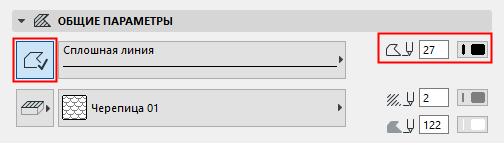
•Выберите образец для отображения штриховки.

Имеющаяся здесь штриховка относится к простому типу (то есть, многослойные конструкции отсутствуют); более того, вся она определена как штриховка чертежей. (Принадлежность образца штриховки той или иной категории определяется в диалоге команды Параметры >Реквизиты элементов > Образцы штриховки).
•Настройте перья переднего и заднего плана штриховки.
Для фона штриховки можно выбрать свойство прозрачности (цвет фона окна), которое представляется символом перечеркнутого круга, расположенного в конце панели цветов.

Примечание: Вы можете заменить Цвет Фона Штриховки при помощи Правил Графической Замены (Документ > Графическая Замена).
См. также Правила Графической Замены.
Нажмите на кнопку, расположенную слева от Образца штриховки, для выбора Категории штриховки.
Для получения дополнительной информации, см. Категории штриховки.

Настройте ориентацию векторной штриховки или образец символьной штриховки.
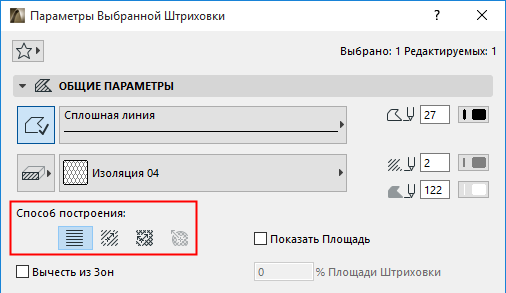
Примечание: Векторная штриховка отображается только при активации переключателя Вид > Параметры Вывода на Экран > Векторная Штриховка.
• Проектная Система Координат (Начало Координат Проекта): начало образца будет всегда совпадать с Началом Проекта.
• По Указанному Вектору: воспользуйтесь манипулятором, чтобы задать вектор ориентации штриховки. Затем щелчком мыши создайте штриховку.
•Специальная Деформация: при помощи двух манипуляторов настройте степень деформации штриховки для имитации искажений при проецировании.
Для получения дополнительной информации см. Варианты Ориентации Штриховки.
•Радиальная Деформация: графически настройте вектор радиального искажения. Этот вариант доступен только для выбранной символьной Штриховки, при условии, что:
–символьная штриховка использовалась в качестве слоя многослойной конструкции; И
–ориентация штриховки слоя была определена как По размеру слоя в диалоге Многослойные конструкции; И
–Вы выбрали эту символьную штриховку после декомпозиции криволинейной многослойной стены.
См. Радиальная Деформация (только для Символьных Штриховок).
Примечание: Использование в проекте многих радиальных деформируемых штриховок может снизить производительность работы с проектом.
Маркер Указывать площадь позволяет указывать область заштрихованной области. Если маркер отмечен, то после построения контуров области штриховки Вы размещаете элемент размерного текста, указывающий площадь заштрихованной области на плане этажа.
Примечание: Формат Текста Площади и любые ассоциированные Линии-Выноски настраиваются в диалоге Параметров Размерного Текста.
Вычесть из зон. Отметьте этот маркер для вычитания из зон областей, имеющих эту штриховку.
Введите число (1-100) в поле процента, чтобы указать, какой процент площади заштрихованной области следует вычесть из зоны.
Параметры Штриховки - панель Свойства
ID: Задайте ID элемента.
Поле ID служит для идентификации и группирования элементов в каталогах или для поиска. Здесь можно использовать любые символы.
Если ID содержит какое-либо числовое значение, то при создании каждого нового элемента оно автоматически увеличивается на единицу, если активирован маркер Присваивать Новый ID Элемента Каждому Новому Элементу в диалоге Параметры > Окружающая Среда > Дополнительные Параметры. Каждый новый элемент будет иметь уникальный ID.
Если элемент дублируется или тиражируется, то ID копий остается тем же самым, что и у оригинала.
Если вы вставляете элементы в проект, то могут образовываться элементы с конфликтующими ID. ARCHICAD не выявляет автоматически такие конфликты. На пользователе лежит ответственность за их выявление и разрешение.
ID можно настраивать как перед созданием элементов, так и после их создания, воспользовавшись командой меню Документ > Дополнения Спецификаций > Менеджер ID Элементов.
Для получения дополнительной информации, см. Менеджер ID элементов.
Примечание: Все конструктивные элементы также имеют уникальный, автоматически генерируемый внутренний ID, который сохраняется за ними на протяжении всего существования проекта. Вы можете воспользоваться этим ID при создании Выносных Надписей и формировании спецификаций.