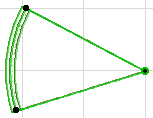
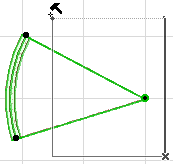
1。在平面图上,激活壳体工具并选择带简单输入方法的旋转几何方法。

2。创建一个45度角旋转的旋转壳体。
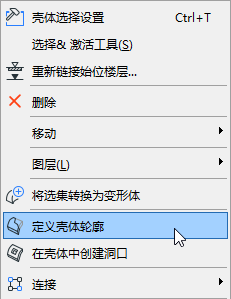
3。在选定壳体时,从上下文菜单中选择定义壳体轮廓。
4。如所示,定义一个要用来剪切壳体边缘的正方形轮廓。在3D中查看结果。
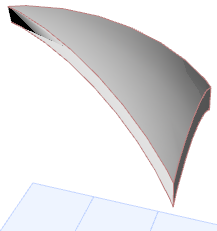
5。回到平面图,镜像此壳体的拷贝。
6。移动第二个壳体,使其沿靠第一个壳体。
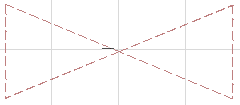
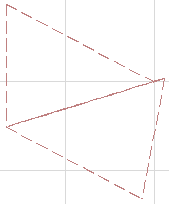
7。在Y轴上稍微往上移动第二个壳体,使其稍微与第一个壳体重叠(这样,元素相互进行修剪就更容易)。在3D中查看


8。返回到2D窗口, 创建两个幕墙,每个都朝相反的方向,如所示在两个壳体之间延伸。
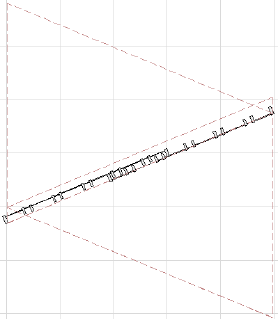
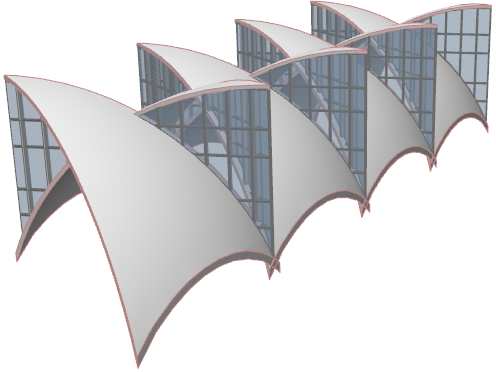
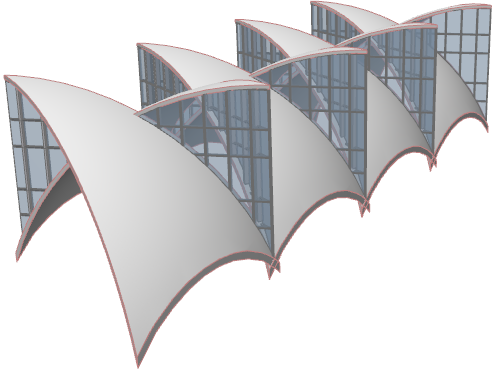
9。 在3D中查看。
10。将幕墙的位置编辑到合适的位置:提升幕墙,然后将其上角延伸到适当的高度。
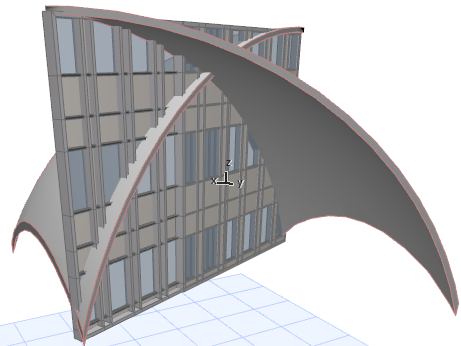
11。现在依次选择每个幕墙,并按照这些步骤将其修剪到每个壳体来实现想要的几何形状。
•选择其中一个幕墙并使用连接>将元素修剪到屋顶/壳体命令。
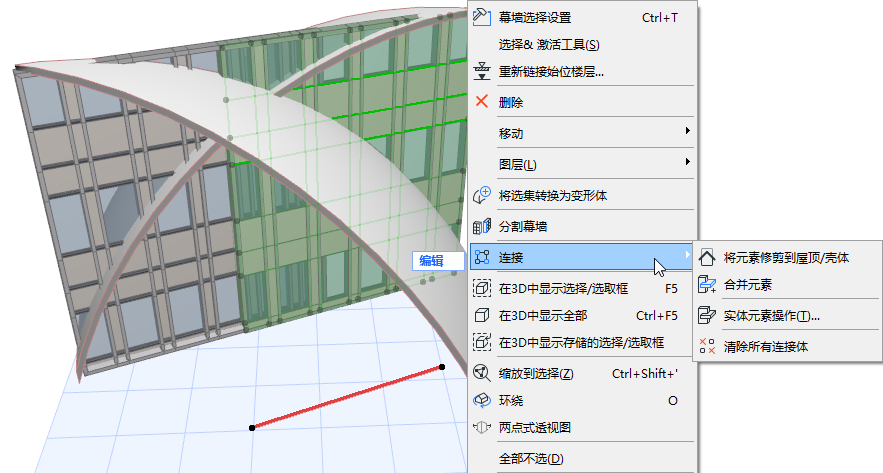
•将所选幕墙修剪到这两个壳体的每个壳体。
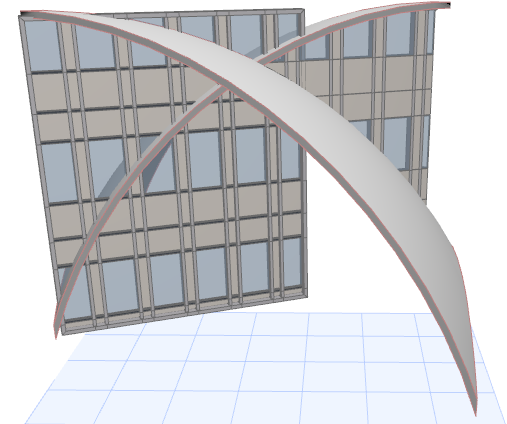
•现在选择另一个幕墙,并把它修剪到这两个壳体的每个壳体。
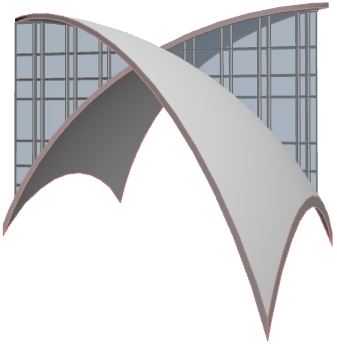
•按需多重复制得出的结构。