
每个板要有一个参考平面,该平面的作用是与其他元素相交。通过灵活分配一个板的参考平面使得对齐交集变得更容易,并控制改变板构造导致的变换。
如果您重新定义了现有板的参考平面,整个板将因此改变其位置。这样,先前连接的板将保持不变。
注意:当保持板的位置 不变 时,使用修改板的参考平面命令来修改板的参考平面。
见下面的编辑板的参考面。
使用板设置中的信息框或几何形状或定位来选择参考平面。点击快捷键 “C”来循环 通过板信息框中的参考面板选项。
一个 基本板 有两个可能的参考平面:顶部或底部平面。
一个复合板 有四个可能的参考平面:板核心的顶部或底部,或板的顶部或底部。
注意:如果选择的复合构造没有核心,那么与核心有关的参考平面的选择是灰色的。
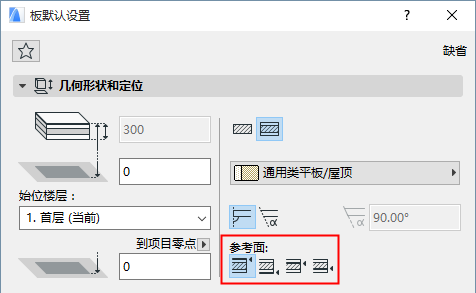
对于复合板,“顶部”表面在复合设置的复合层中首先被列出。
注意信息框标高图标和字段的变化取决于板的参考平面的位置。


因此,墙可以连接板是通过连接板核心的顶部而不是板饰层的顶部。
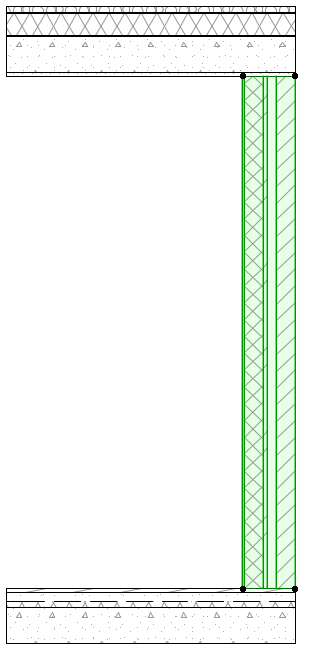
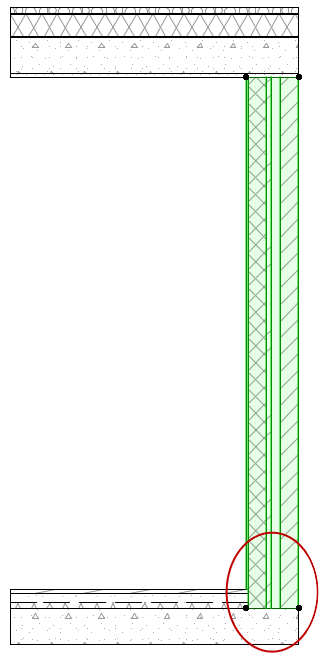
•当用板来模拟天花板时:可以将参考平面放置在板的底部,而不是顶部。
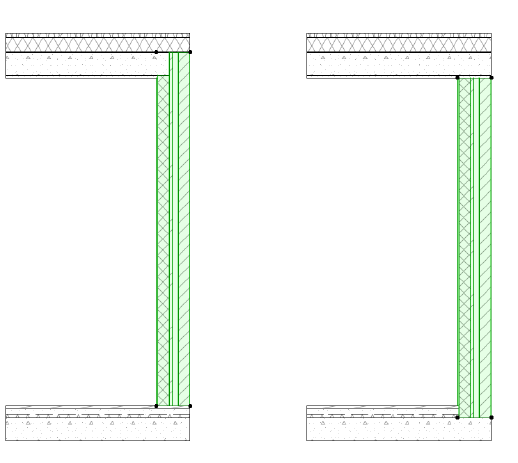
•如果您从核心顶部到核心底部重新定义一个现有板的参考平面,整个板将修改其相应的位置。这样,先前连接的板将保持不变。
此时,墙将分别连接到板的核心顶部和底部。
交互式清单/查找 & 选择中的参考平面
在交互式清单中,您可以使用用于元素顶部和底部标高的单独字段来列出板元素;但是“项目零点的标高” 和“到楼层的标高” 参考了板参考平面的标高 (不是板顶部的标高)。
也有可能在您的项目中查找 & 选择板,或根据它们参考平面的位置在交互式清单中列出它们:
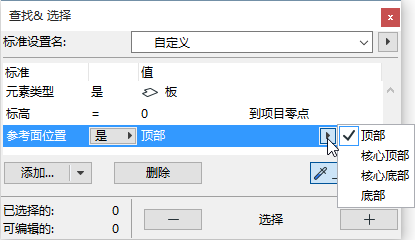
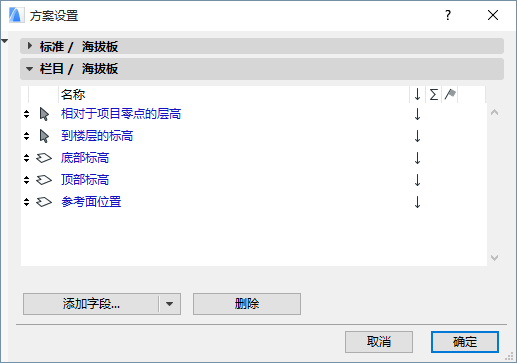
通过参考平面编辑板
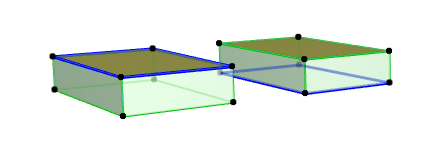
在3D视图中,板参考平面作为粗的蓝线显示。其形状是板顶部的投影;编辑板,您可以点击参考平面线或板的顶部轮廓,或任何节点。
使用该功能 (编辑 > 重塑> 调整元素到板) 来轻易的调整元素(墙、柱或水平梁)到一个或多个板的特定楼层,并位于其上及/或下。
参见调整元素到板。
当保持板位置“不变”时,该命令 (在 编辑 > 参考线和平面 > 修改板参考平面)允许您修改一个或多个所选板的参考平面。
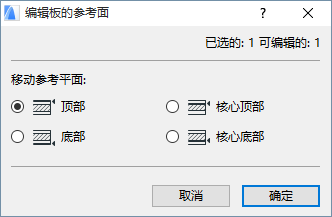
注意:如果选择包括一个或多个基础板,那么在此选择的“核心顶部”选项将产生用于这些基础板的“顶部”参考平面。
如果您在草图阶段使用基本结构做模型,该功能有用,稍后将基本板转换到复合结构。这种情况下,如果需要,您可以将参考平面调整到核心顶部而不是顶部。
当迁移旧版本文件时,您可能会发现它有助于使用该功能来修改从顶部到其他元素的板参考平面。