当区域被元素包围而不清楚时(例如,当进行空间规划时)使用一种手动方法。
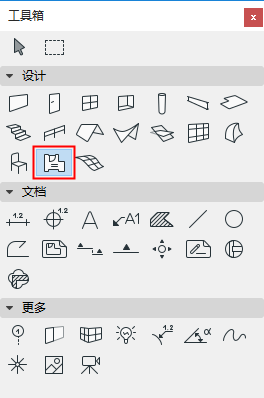
1。激活区域工具。
2。在信息框中,选择手动创建方法:多义线、矩形或旋转矩形
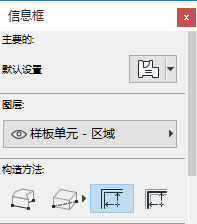
3。在平面图或3D窗口中绘制区域轮廓线。
4。用出现的锤光标点击来定义区域标记的位置。(区域标记不一定非要放在区域多边形内。)
见编辑区域多边形。
参见自动识别区域构建。
注意:柱无法作为区域围住的边界。计算区域面积和体积时,您可以选择是否应包括柱的覆盖区域。
见与区域的关系。
大部分区域由封闭墙体围合,仅允许有门和窗这类洞口。该情况下,创建区域的最简单方式为使用自动识别方法:内边 或 参考线。
1。激活区域工具。
2。在信息框中选择内边 或 参考线 方法。
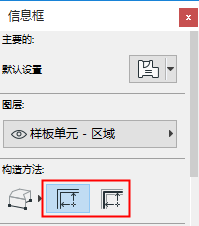
•内边 方法:ARCHICAD通过墙体的内边来定义区域。
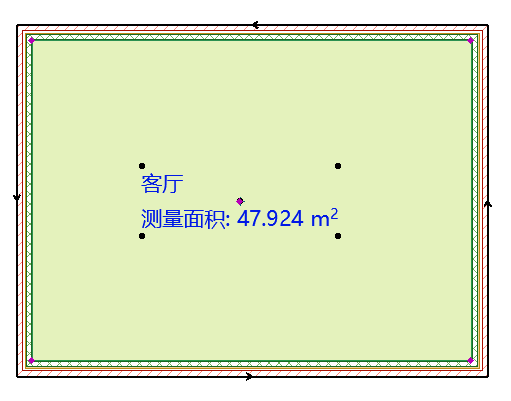
以内边方法创建区域
•参考线 方法:ARCHICAD将墙的参考线视为区域的边界。不适用于倾斜或复合墙。
注意:要设置以参考线方法创建的区域的平面图显示,请使用区域设置中的总或净选项。区域范围保持不变,仅多边形显示有变化。
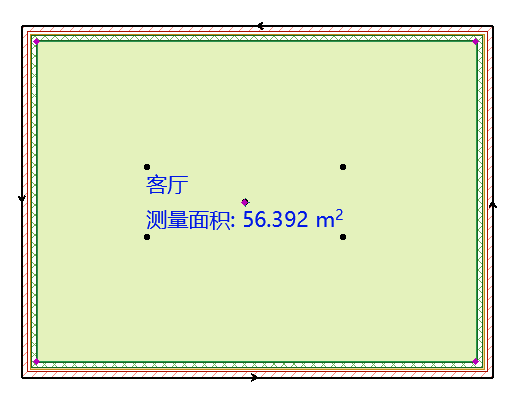
以参考线方法创建的区域
3。平面图或3D窗口中,单击由墙及/或幕墙组成的闭合多边形。
4。用出现的锤光标点击来定义区域标记的位置。(区域标记不一定非要放在区域多边形内。)
参见“区域多边形”于区域名称和布置面板
排除墙作为区域边框
在默认情况下,墙设置的模型面板中的与区域设置的关系被设置为“区域边框”。
这意味着所有包围一个封闭空间的墙,在默认下被认为是区域边框。
要排除任何墙作为区域边框,只需将与区域的关系设置改为不影响区域。
见与区域的关系。
如果使用其中一种自动标识方法放置区域标记,将看到一个十字出现在区域内第一次点击定义区域面积的位置上。这个十字显示区域的参考点。
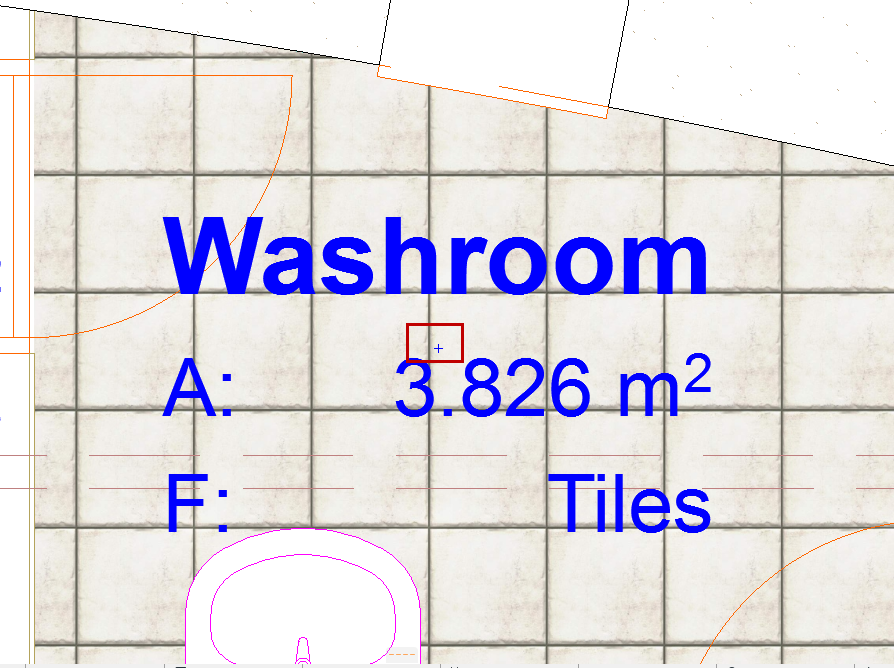
这个点用作以后更新操作识别边界的起始点。
使用相似的弹出式小面板命令来编辑区域多边形。
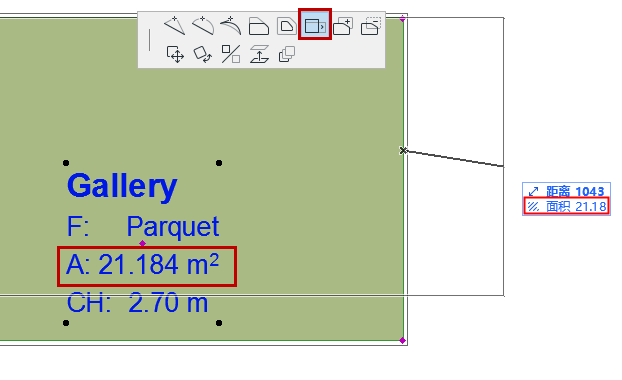
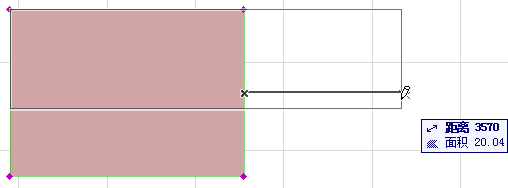
使用该浮动工具框命令偏移单击选中的边缘,以免变动原始区域。如果您根据定义的区域进行空间规划时这是有用的。
在这个例子中,您偏移区域的右边 - 形状被自动约束以便区域保持不变(曾在追踪器中出现):
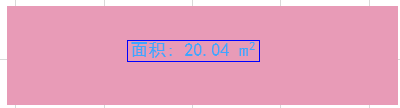
创建手工的区域边框
如果区域的洞口不是门或窗的洞口,ARCHICAD将继续在希望标识为一个区域的空间单位以外的边界进行搜索。此情况下,结果可能会不符合预期。
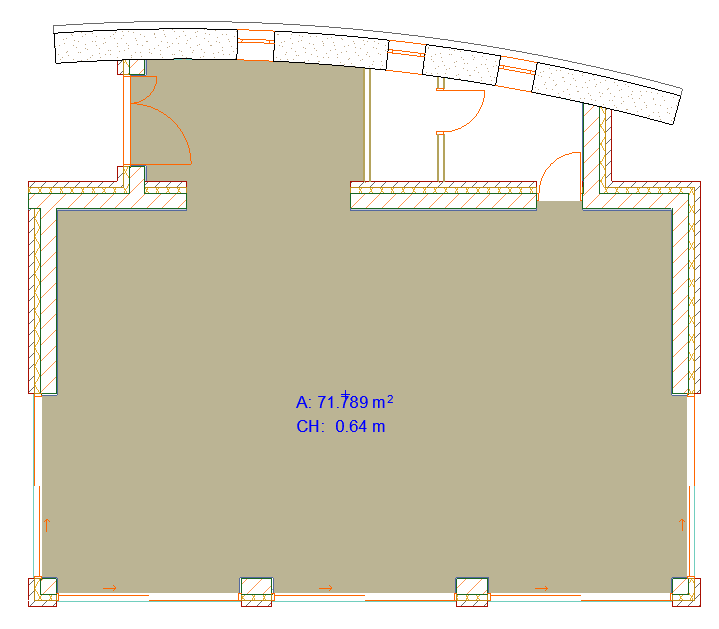
可执行下列任一操作解决:
•使用手动构建方法
•将一空洞口门对象放到与墙同高度的墙上-该墙不在2D中显示,但它却用作区域边框
•绘制线条、弧线或样条曲线作为区域边界:在其设置框中对区域边界 进行勾选。
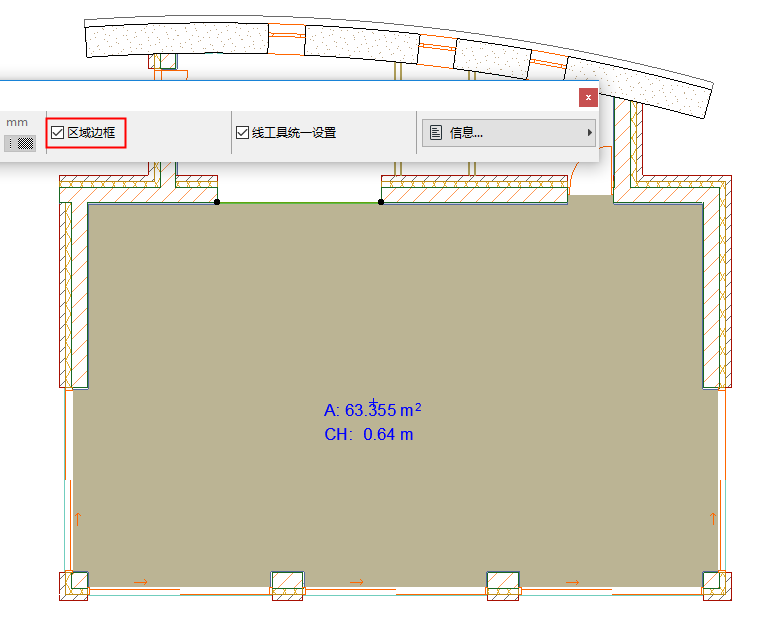
如果期望的边界范围包含有独立形状或墙,当点击区域标记可能会出现警告信息。如果这种情况发生,则必须要靠近界限元素点击。然后就会正确创建该区域。