
1。激活幕墙工具。
2。从信息框中选择多义线-单一几何方法。
3。绘制表示幕墙长度的参考线。
注释:如果您的方案内包含一个固定大小的栅格式样,重影反馈和铅笔/捕捉点则表示下一个需要完成的式样单元。
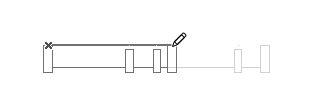
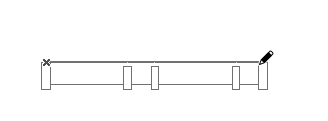
4。点击以完成参考线。
5。在3D窗口中查看结果。
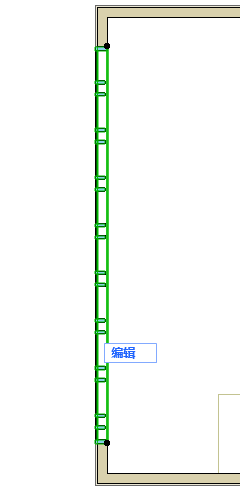
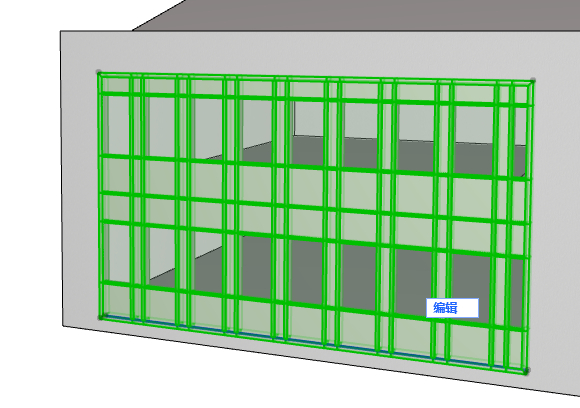
连续幕墙
使用连续几何方法创建一个多单元幕墙。参考线为多义线。

•就每个单元而言,您可以设置一个独立的方案并附上不同的式样 - 在编辑模式中。
•框架通常会放置在两个相邻单元的连接部分。这样的一个框架无法删除 (如果需要,可通过选择编辑模式的框架并调整框架设置的类型,设置其类型不可视)。