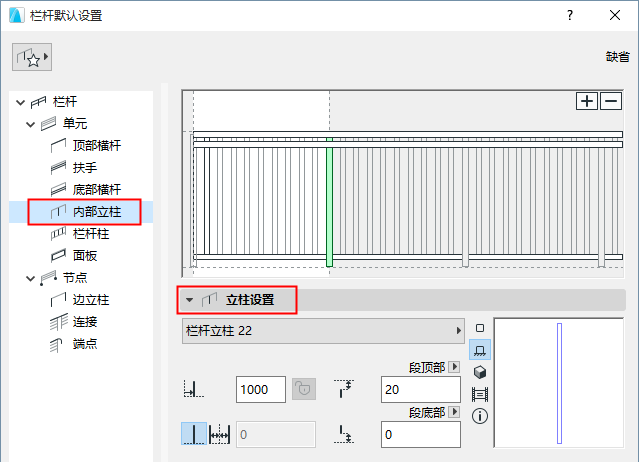
在样式编辑器中,使用这些设置以添加并定义任意数量的内立柱。
内立柱位于单元节点之间(与立柱不同,位于节点处。)
在定位面板或下横档时,内立柱也可被用作参考点。
要添加或删除内立柱,使用样式编辑器中的加号或减号图标。
选择一个GDL组件为内立柱,或在弹出式对话框中选择 无 (如果您不需要内立柱)。
设置GDL组件,使用以下面板。参见立柱组件设置(立柱/内立柱/栏杆柱)。
除预定义的内容,您可以保存自定义组件为立柱。
更多说明,参见自定义楼梯和栏杆子元素。
对于样式的第一个内立柱:输入内立柱到样式左边边缘的距离数值。
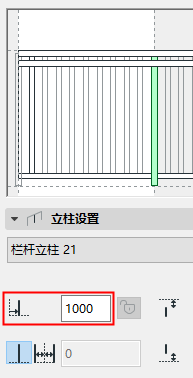
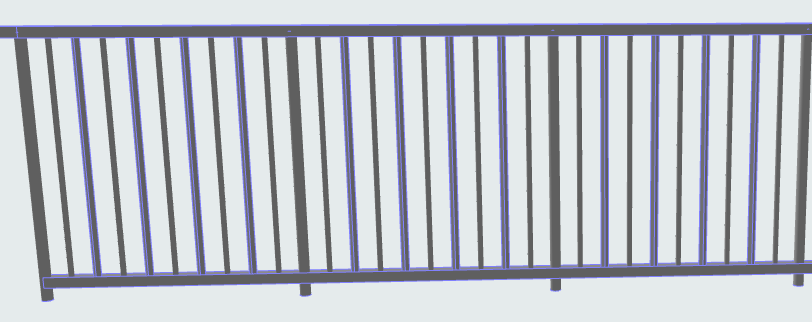
对于每个附加的内立柱:偏移被定义为内立柱到其左侧的距离。
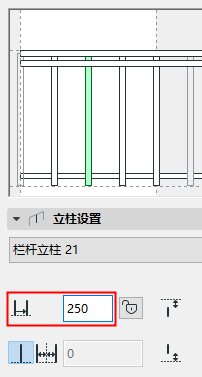
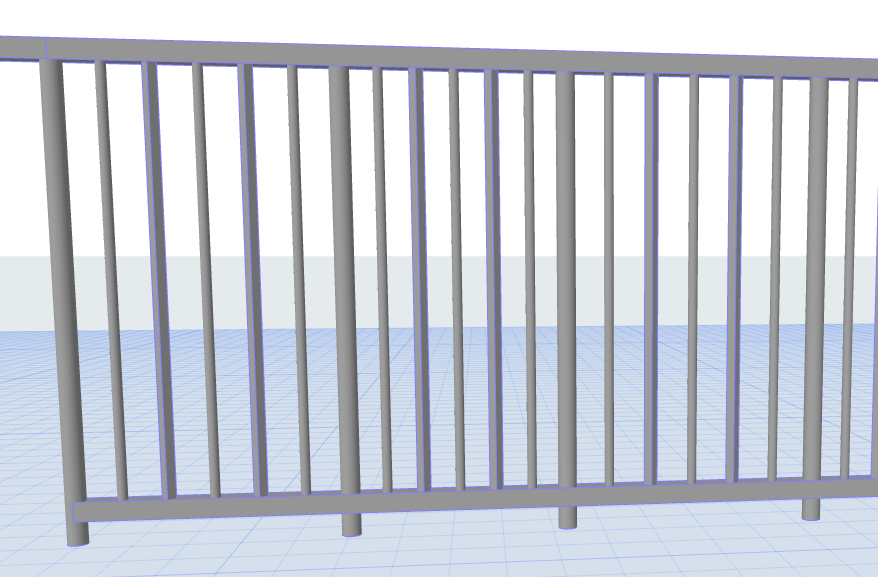
点击锁定图标,以将内立柱位置固定。如果样式排布时将拉伸样式,这个设置将关系到内立柱位置是否会改变。锁定的内立柱将无法移动。
参见样式排布和位置:。
至少应有一个内立柱是可变动的(保持未锁定)。如果您的样式包含大小固定的面板,请使用此选项。
对于位于样式编辑器白色区域的右侧边缘的内立柱:此距离也代表了样式的长度,如此处显示:
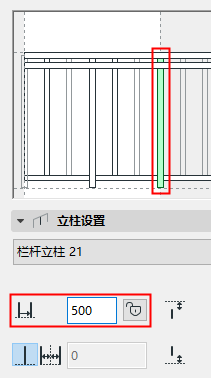
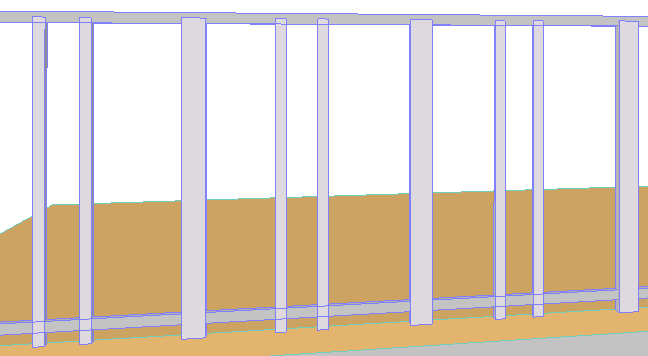
样式编辑器右侧边缘的内立柱 = 样式长度
参见样式长度。
使用此控制项,复制选中的内立柱,定义两个内立柱之间的间距:
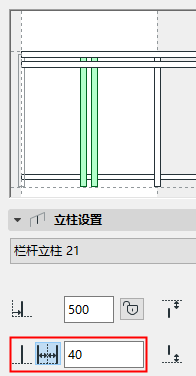
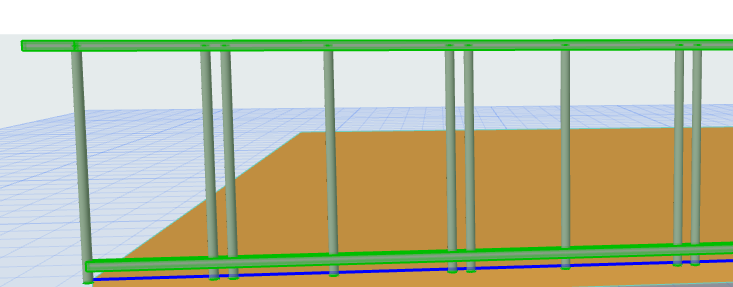
玻璃面板的栏杆,有两个内立柱支撑
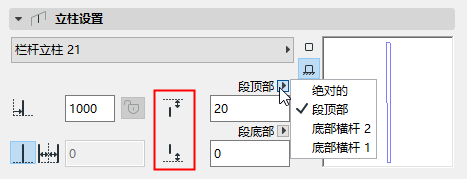
输入内立柱顶部和底部偏移值。
使用弹出式对话框以定义如何计算偏移:
•单元顶部:设置相对于单元高度的偏移值。
注意:在单元设置中定义单元高度。参见单元高度和垂直偏移。
•绝对的:输入内立柱的绝对高度。根据偏移量的设置,内立柱相对于栏杆顶部偏移。
•下横档 1/2...: 如果样式中有任何下横档,您可以定义从特定下横档高度的顶部和底部偏移。