1。激活洞口工具。
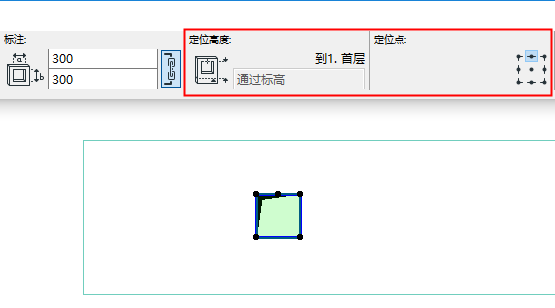
2。在洞口设置或信息框中,根据需要定义洞口的基本几何、形状和定位点。(相关设置详细见下方。)
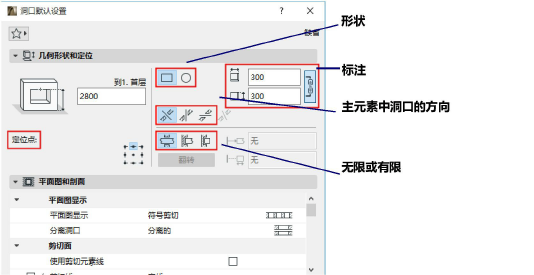
3。将鼠标悬停在放置洞口的关联元素(例如墙壁)上。预览会高亮显示洞口的几何形状及其关联元素。
如果光标位于多个可能的关联元素上,使用 Tab 键来切换高亮显示各元素。
注意:洞口几何受其关联元素影响且随之变动。
4。根据其方向,单击或双击放置洞口(见下方):对齐、垂直、水平或自定。
信息框中,方向定义了洞口相对于关联元素的拉伸。
对齐(默认)
单击放置与主元素的参考线或面正交的洞口。“对齐”洞口会根据主元素,自动放置于最符合逻辑的方向上:
•板或网面上的洞口为垂直
•直墙或直梁上的洞口为水平
•倾斜墙上的洞口为正交
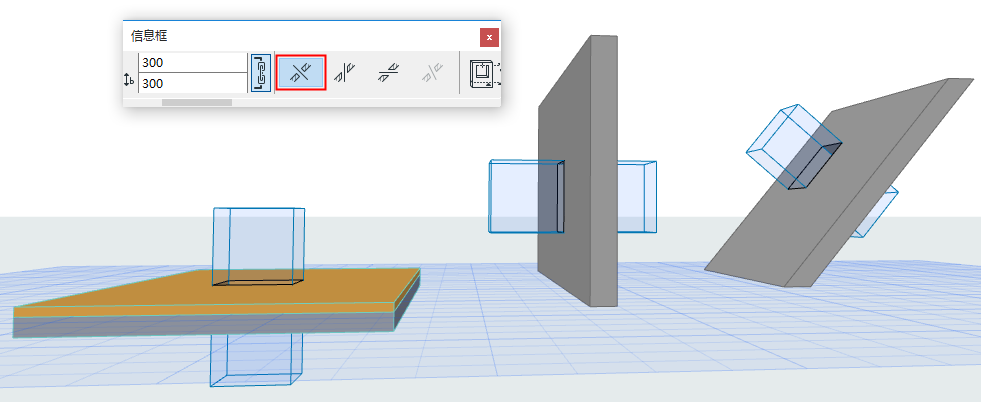
使用对齐方法放置的洞口会保持与主元素的参考线或面的连接。
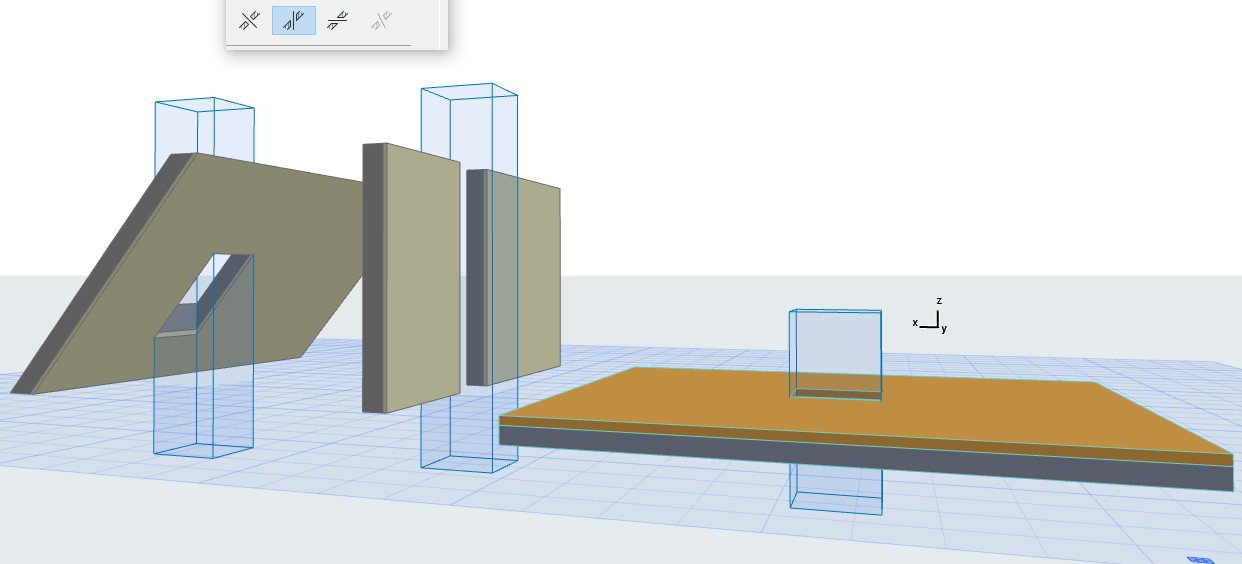
垂直
单击放置垂直洞口:
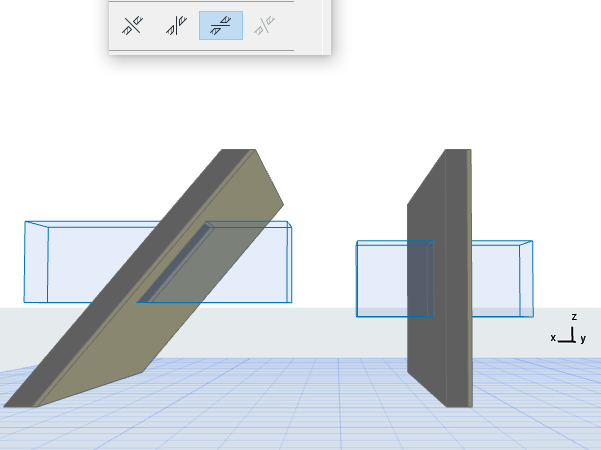
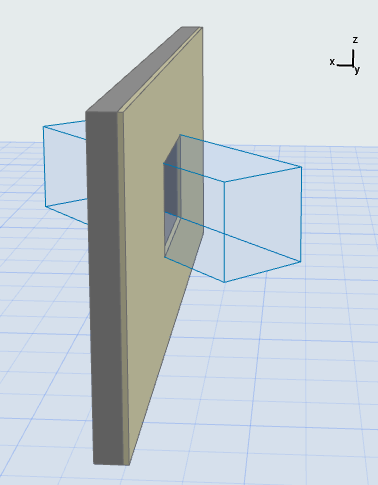
水平的
单击放置水平洞口,再次单击定义拉伸方向:
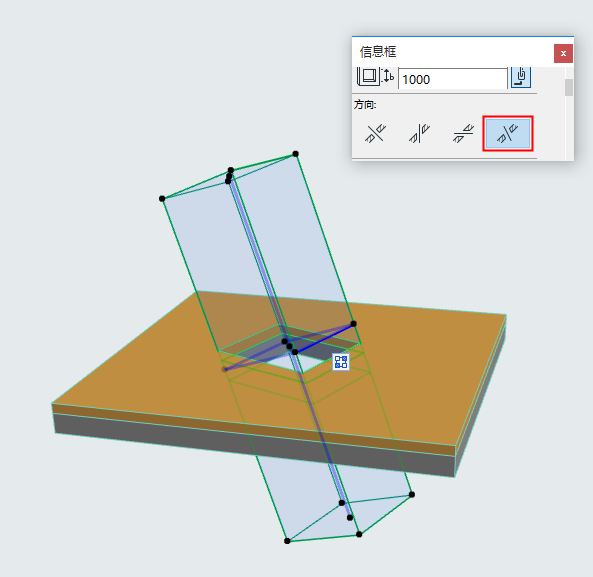
自定义
拖动、镜像或旋转现有洞口至任何方向。
•可用于选中的现有洞口。(不可用作默认输入方法。)
•可改变选中的自定方向洞口,将其方向改为对齐、垂直或水平。不过,之前的自定方向会丢失。
默认情况下,洞口可无限延伸-通过信息框或洞口设置中的限制 选项进行设置。.

“无限”洞口意味着其长度不依赖于切面元素的几何体:墙壁厚度增加,洞口依然会保持穿透。
洞口也能够被定义为有限单边或双边。
任选边界矩形的9个点之一以定位洞口的锚点。
3D中,蓝色拉伸矢量表示锚点的位置。
•从数值上 调整洞口的尺寸时,锚点保持固定值。
•图像化延伸洞口时,其中心点保持固定-无论锚点如何变化。
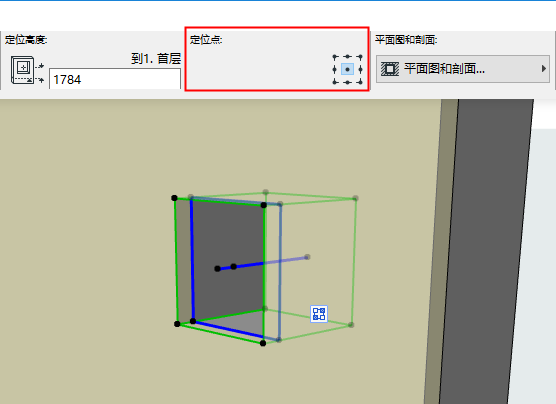
洞口的标高是从相关元素的始位楼层测至洞口的锚点。此为锚点高度值。
•在3D中:单击以将洞口图形化放置于任何标高。
•在平面图上:
–垂直元素(如墙)的洞口锚点高度会测量至关联元素的始位楼层。
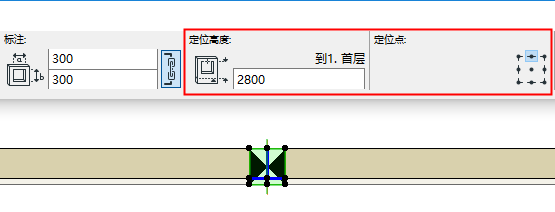
–放置梁上的洞口时,锚点高度从其上的一个楼层算起。
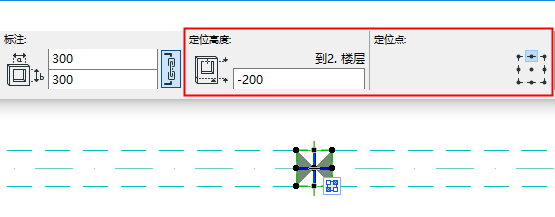
–对于板或网面上的洞口:锚点高度与主元素标高保持一致。